- Índice de contenidos
- Lista de acciones formativas
ℹ️ Elementos comunes a todas las pantallas (tablas, filtros, fichas, barra superior y menú): Ayuda general.
Lista de acciones formativas
Grupo de menú: Formación → Acciones formativas
Para qué sirve
Es el catálogo de acciones y planes de formación. Desde aquí puedes buscar y filtrar acciones, crear una nueva, duplicar una existente, abrir su ficha para editarla, generar o descargar el XML del ejercicio y eliminar acciones que no tengan mediaciones asociadas.
Quién puede entrar: los usuarios con acceso a la opción «Acciones formativas» del grupo Formación.
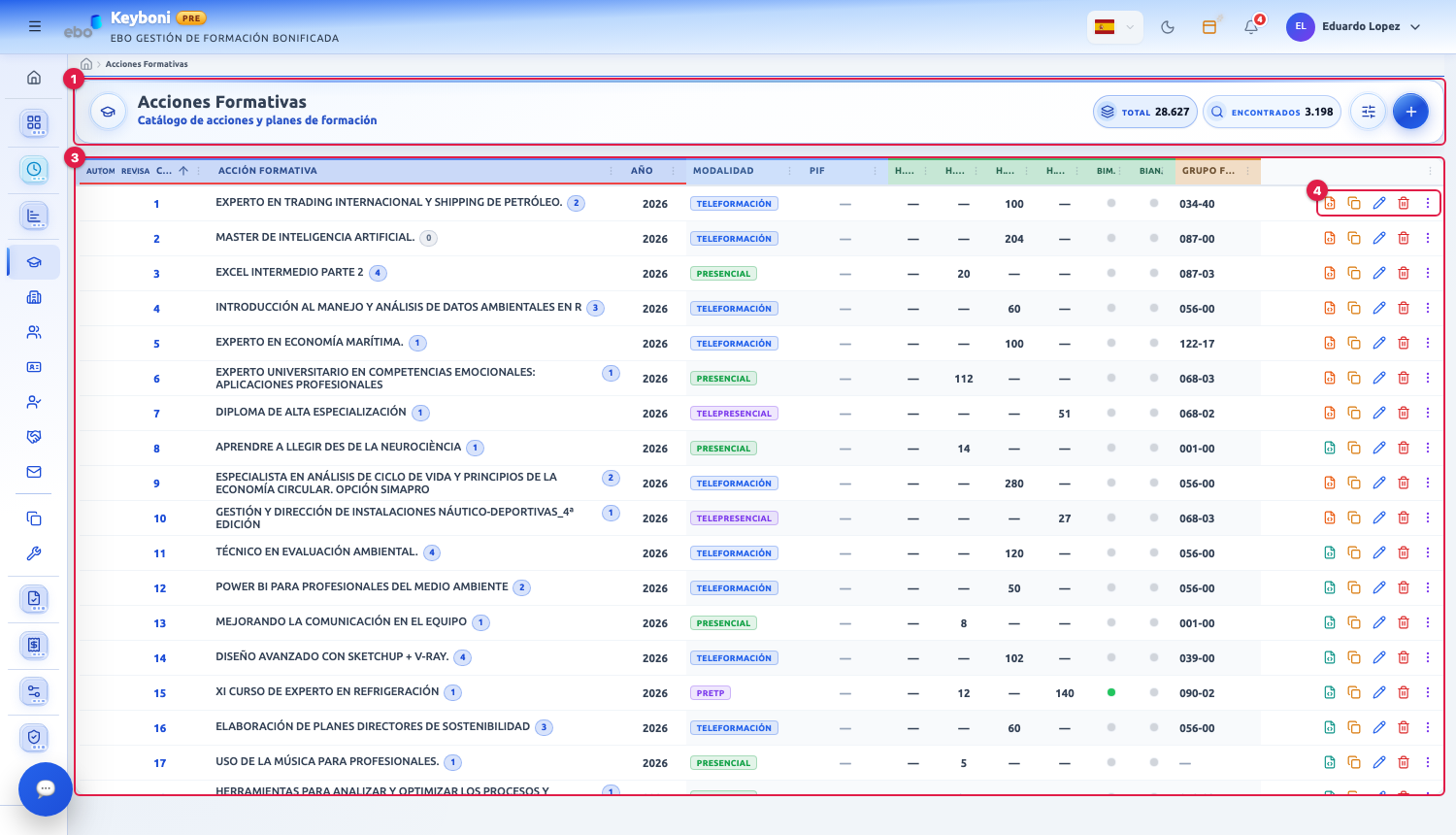
Los números corresponden a la lista de abajo. La barra de filtros aplicados (2) solo aparece cuando hay filtros activos.
Vista general
- Cabecera: título, contadores y los botones de filtros y nueva acción.
- Barra de filtros aplicados: aparece solo cuando hay filtros activos.
- Tabla: una fila por acción formativa y año. Se carga por tandas de 75 al desplazarte.
- Columna de acciones (fija a la derecha): botones de cada fila.
Cabecera
| Elemento | Qué hace |
|---|---|
| Total | Número de acciones formativas del catálogo. |
| Encontrados | Número de acciones que cumplen los filtros actuales. |
| Botón filtros (deslizadores) | Abre o cierra el panel de filtros. Muestra un número con los filtros aplicados. Al pasar el ratón por encima, lista cuáles son. |
| Botón + | Abre el diálogo Nueva acción formativa. |
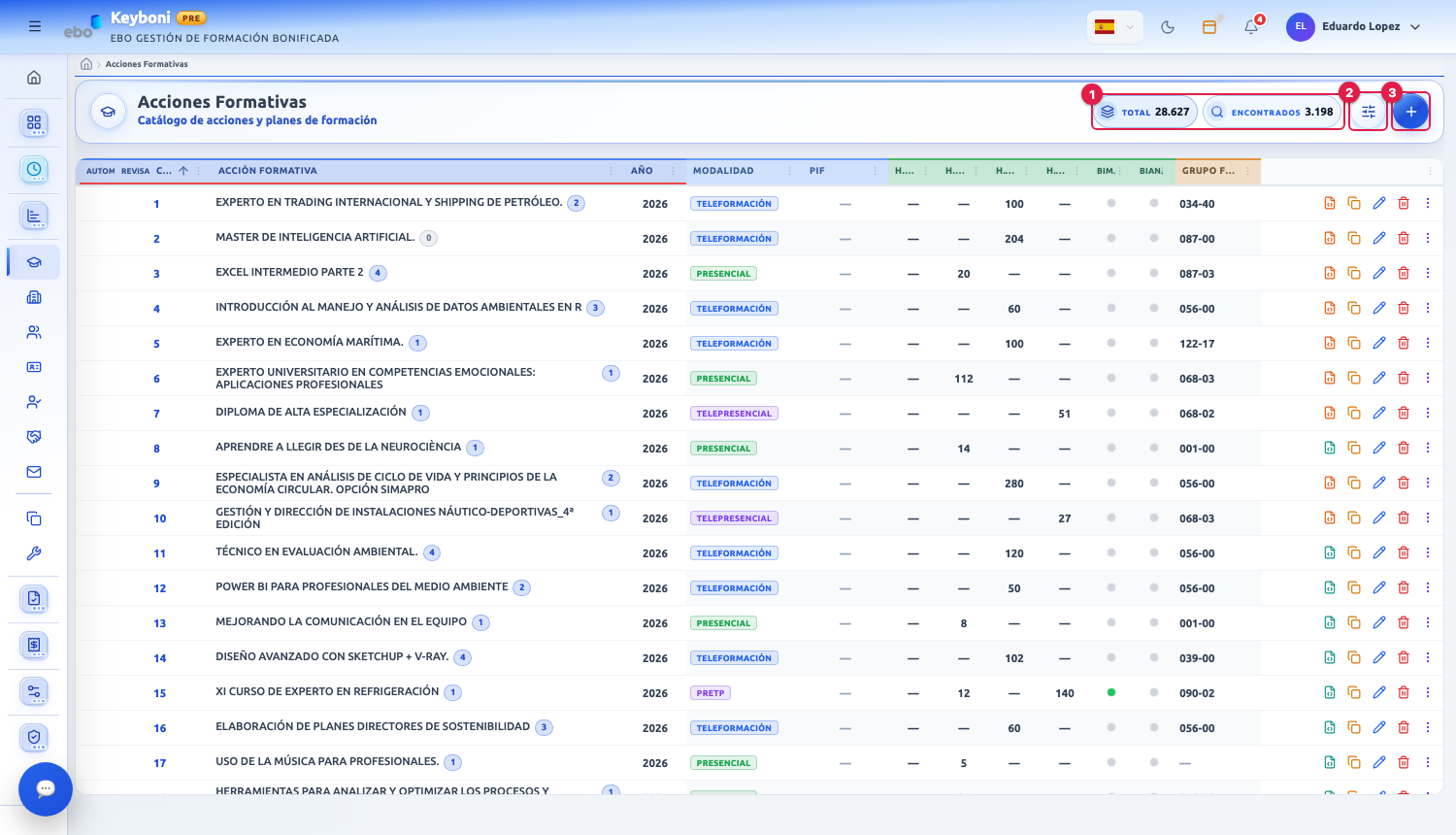
1: contadores · 2: filtros · 3: nueva acción.
Filtros
Se abren en un panel lateral derecho.
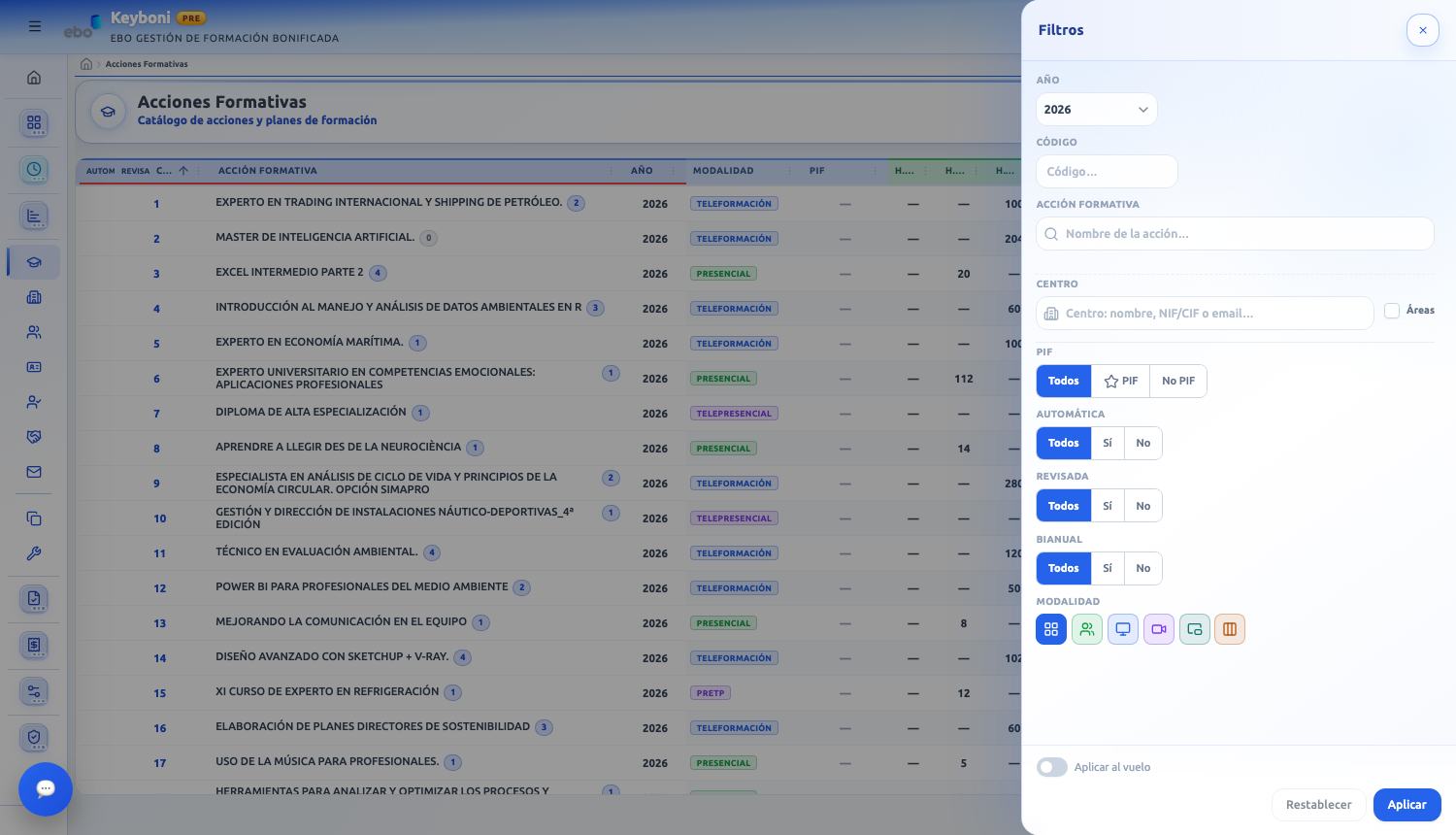
| Filtro | Cómo funciona |
|---|---|
| Año | Elige uno o varios años del catálogo, o Todos los años. Por defecto aparece el año en curso. |
| Código | Código exacto de la acción. Solo números. |
| Acción | Busca por nombre de la acción. |
| Centro | Busca por nombre, NIF/CIF o email del centro asignado. Con la casilla Áreas marcada, busca también por las áreas formativas del centro (código y descripción del catálogo). |
| PIF | Todos · PIF · No PIF. |
| Automática | Todos · Sí · No. |
| Revisada | Todos · Sí · No. |
| Bianual | Todos · Sí · No. |
| Modalidad | Fila de botones con icono: Todas · Presencial · Teleformación · Telepresencial · Pretp (presencial + telepresencial) · Mixta. Pasa el ratón por cada uno para ver su nombre. |
Botones del panel:
- Aplicar: aplica los filtros elegidos.
- Restablecer: quita todos los filtros del panel. Está desactivado si no hay ninguno.
- Aplicar al vuelo: interruptor visible solo para algunos perfiles. Con él activado, la lista se actualiza al cambiar cada filtro y el botón Aplicar desaparece.
Barra de filtros aplicados
Debajo de la cabecera verás una etiqueta por cada filtro activo («Año: 2026», «Centro: …», «PIF», etc.).
- Pulsa la ✕ de una etiqueta para quitar solo ese filtro.
- Pulsa Limpiar todos para quitarlos todos.
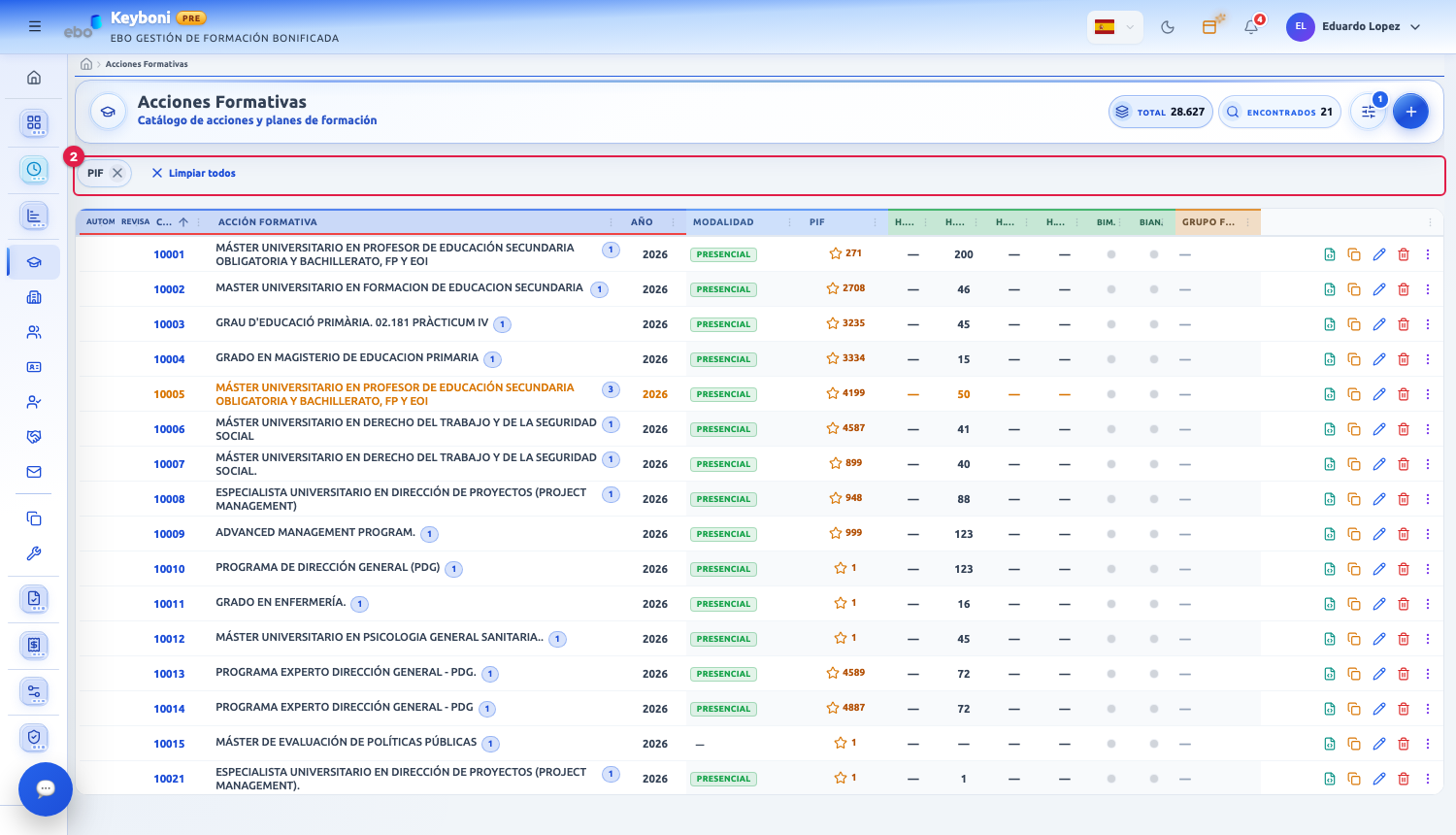
Ejemplo con el filtro PIF: 21 acciones encontradas. El número sobre el botón de filtros indica cuántos hay aplicados.
El año por defecto no aparece como etiqueta.
Tabla
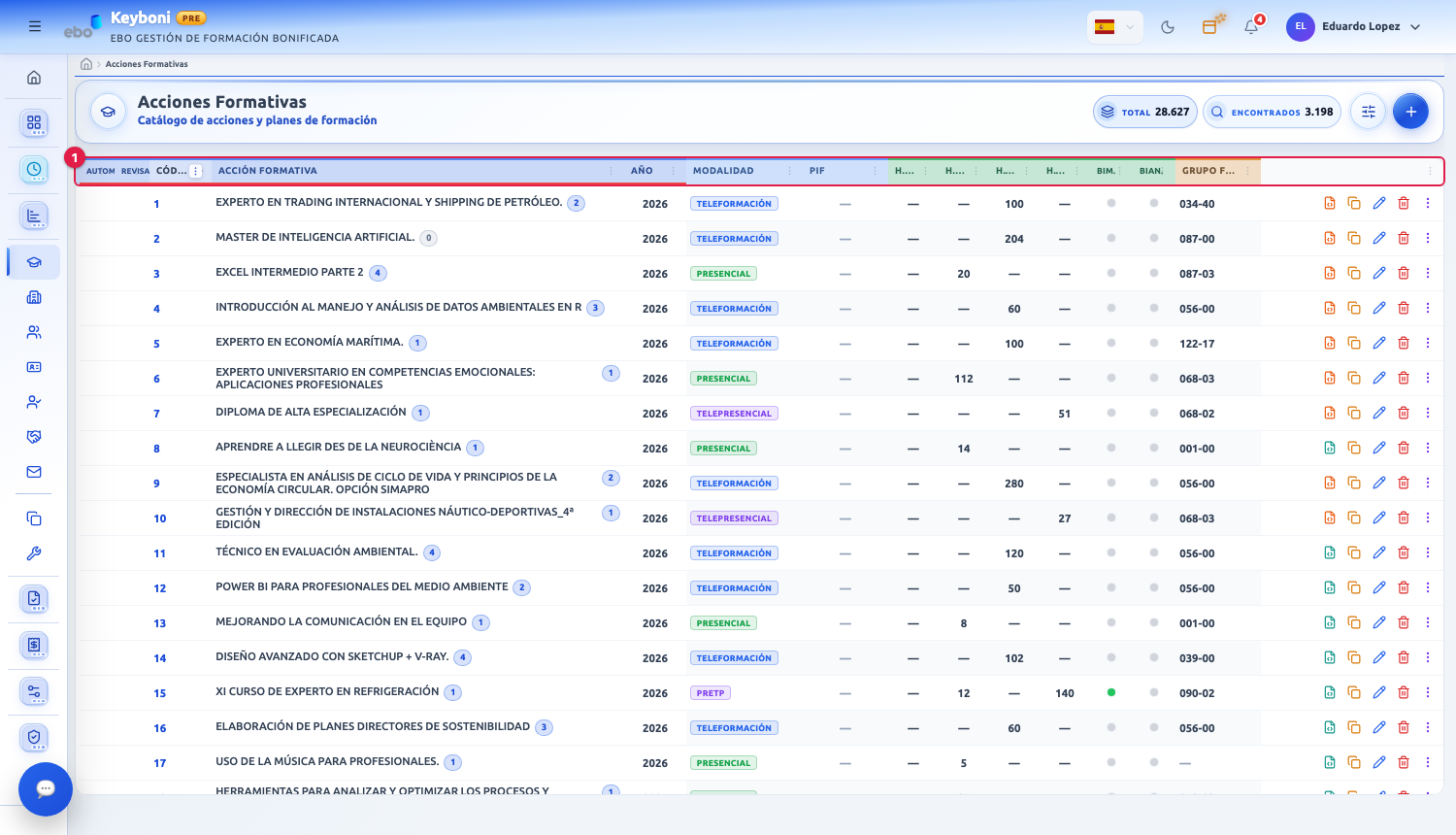
Las columnas están agrupadas en bandas, que se distinguen por el color de la cabecera. Las columnas de identificación quedan fijas a la izquierda y la de acciones fija a la derecha, para que siempre las veas al desplazarte.
| Banda | Columna | Qué muestra |
|---|---|---|
| Acción formativa | Automática | Marca de color si la acción se generó automáticamente. |
| Revisada | Marca de color de revisión (ver «Colores y avisos»). | |
| Código | Código de la acción. Pulsarlo abre la ficha. | |
| Acción Formativa | Nombre, descripción y el número de grupos de la acción. Pulsarlo abre la ficha. | |
| Año | Año de la acción. | |
| Modalidad | Modalidad | Etiqueta con la modalidad. |
| PIF | Una estrella (y el número de PIF, si lo tiene) cuando la acción pertenece a un PIF. | |
| Horas · Presencial | H.P.B. | Horas presenciales básicas. |
| H.P.S. | Horas presenciales superiores. | |
| Horas · A distancia | H.T.F. | Horas de teleformación. |
| H.T.P. | Horas telepresenciales. | |
| Horas · Indicadores | Bim. | Punto verde si la acción es bimodal; gris si no. |
| Bian. | Punto verde si la acción es bianual; gris si no. | |
| Catálogo FUNDAE | Grupo FUNDAE | Código del grupo en el catálogo FUNDAE. Al pasar el ratón, su descripción. |
Pasa el ratón por la cabecera de las columnas con siglas (H.P.B., H.P.S., H.T.F., H.T.P.) para ver su nombre completo.
Puedes ordenar pulsando en la cabecera de una columna. Por defecto la lista va ordenada por código, de menor a mayor. Además, el menú de la cabecera de columna permite mostrar u ocultar las bandas: por defecto la fila con el nombre de cada banda (Acción formativa, Modalidad, Horas, Catálogo FUNDAE) está oculta.
Cuando buscas por centro, la columna «Acción Formativa» añade una línea «Coincide por … · …» que indica por qué aparece esa acción (email, CIF, nombre, código o área del centro).
Colores y avisos
Automática y Revisada
| Marca | Significado |
|---|---|
| Automática en aguamarina | La acción es automática. Sin color: no lo es. |
| Revisada en verde | Acción automática ya revisada. |
| Revisada en rojo | Acción automática pendiente de revisar. |
| Revisada en crema | Acción no automática marcada como revisada. |
Fila en naranja (en el ejemplo de los filtros aplicados, el código 10005): al menos uno de sus grupos tiene el periodo sin definir. Al pasar el ratón por la fila aparece la lista («Grupo X — periodo referencia …»).
Número de grupos: se muestra junto al nombre. El diseño distingue cuando la acción no tiene ningún grupo y cuando tiene cinco o más.
Acciones de cada fila
En la última columna hay cinco botones. Al pasar el ratón sobre cada uno, aparece su descripción.

| Botón | Qué hace |
|---|---|
| XML (icono de fichero de código) | Genera el XML del ejercicio más reciente disponible. Ver «XML» más abajo. |
| Duplicar | Abre el diálogo para crear una copia de la acción. |
| Editar (lápiz) | Abre la ficha de la acción. |
| Eliminar (papelera) | Inicia el borrado con cuenta atrás. |
| Más acciones (⋮) | Abre el menú con el resto de opciones. |
También puedes abrir el menú de Más acciones con el botón derecho del ratón sobre cualquier fila.
XML
El botón XML cambia de color según el estado:
| Estado | Significado |
|---|---|
| Verde | Todavía no hay XML vigente: al pulsar, se genera. |
| Naranja | Ya hay un XML vigente: al pulsar, se vuelve a generar y sustituye al anterior. |
| Rojo | Generación forzada (solo para perfiles con permiso especial): la acción no cumple la regla normal de año. |
| Desactivado | No se puede generar. Pasa el ratón para ver el motivo. |
Regla de disponibilidad: el XML solo se puede generar para acciones formativas del año en curso o posterior. Los años de esquema disponibles son 2024 en adelante.
La descarga del XML ya generado se hace desde el menú ⋮.
Menú «Más acciones» (⋮)
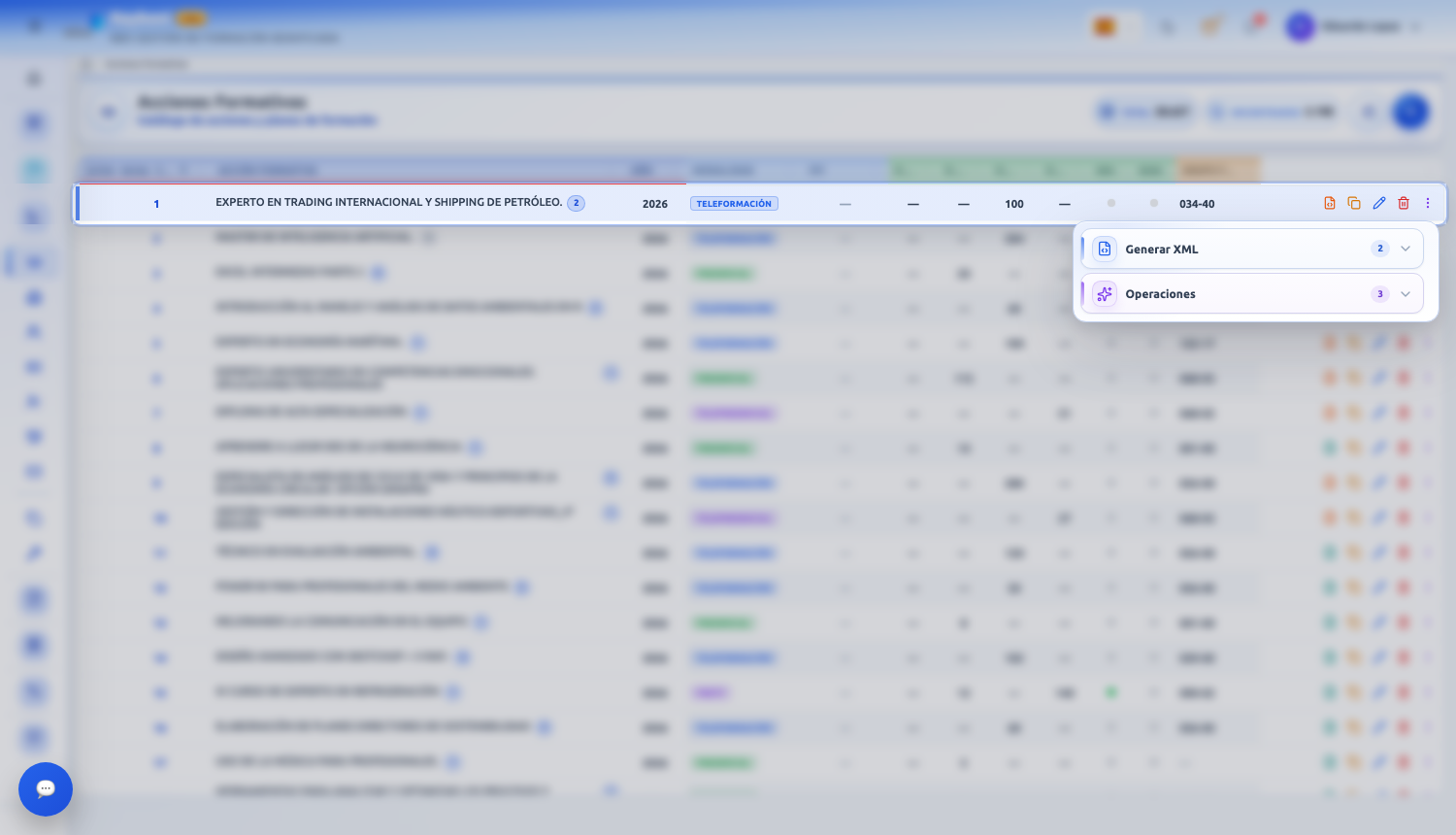
El menú tiene grupos desplegables, cada uno con un contador de opciones:
-
Generar XML (si está disponible), con un submenú por año:
- Si ya hay un XML vigente de ese año: Descargar XML y Regenerar XML.
- Si no lo hay: el año aparece para generarlo.
-
Operaciones (3 opciones)
- Ver centros que imparten la acción formativa: abre la ficha en la pestaña Centros.
- Gestión de grupos de acciones formativas: abre la ficha en la pestaña Grupos.
- Duplicar acción formativa: crea una copia editable.
Casos habituales
Crear una acción formativa nueva
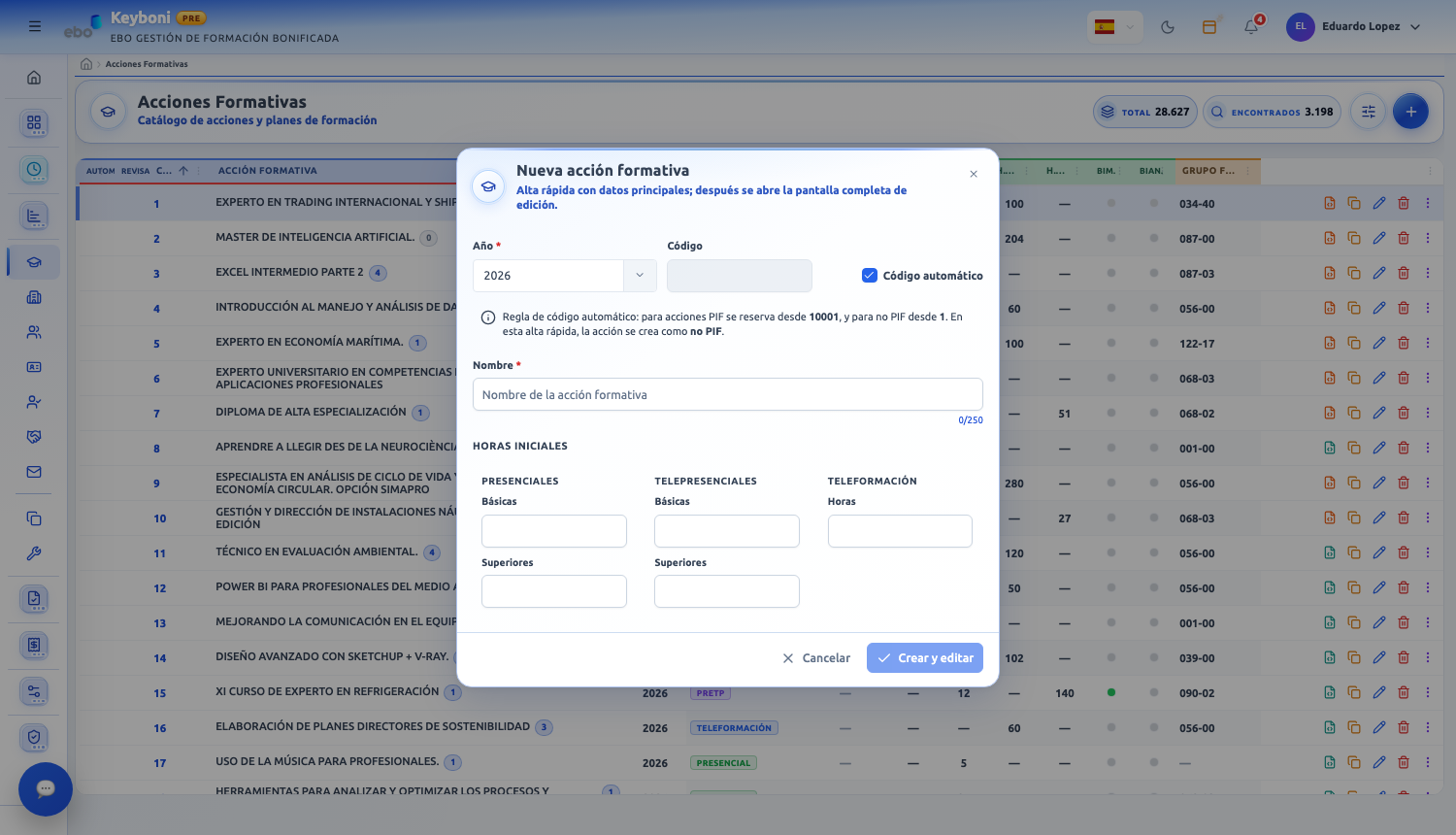
- Pulsa el botón + de la cabecera. Se abre Nueva acción formativa («Alta rápida con datos principales; después se abre la pantalla completa de edición»).
- Elige el Año (obligatorio).
- Código automático viene marcado: se usa el primer hueco libre (desde 10001 las acciones PIF y desde 1 las que no son PIF). Si prefieres elegirlo tú, desmárcalo y escribe un Código (de 1 a 99999).
- Escribe el Nombre (obligatorio, hasta 250 caracteres).
- Si quieres, rellena las Horas iniciales: Presenciales (Básicas y Superiores), Telepresenciales (Básicas y Superiores) y Teleformación (Horas).
- Pulsa Crear y editar. Se crea la acción y se abre su ficha para completarla.
En esta alta rápida la acción se crea como no PIF, no bianual y no bimodal. Puedes cambiarlo en la ficha.
Duplicar una acción
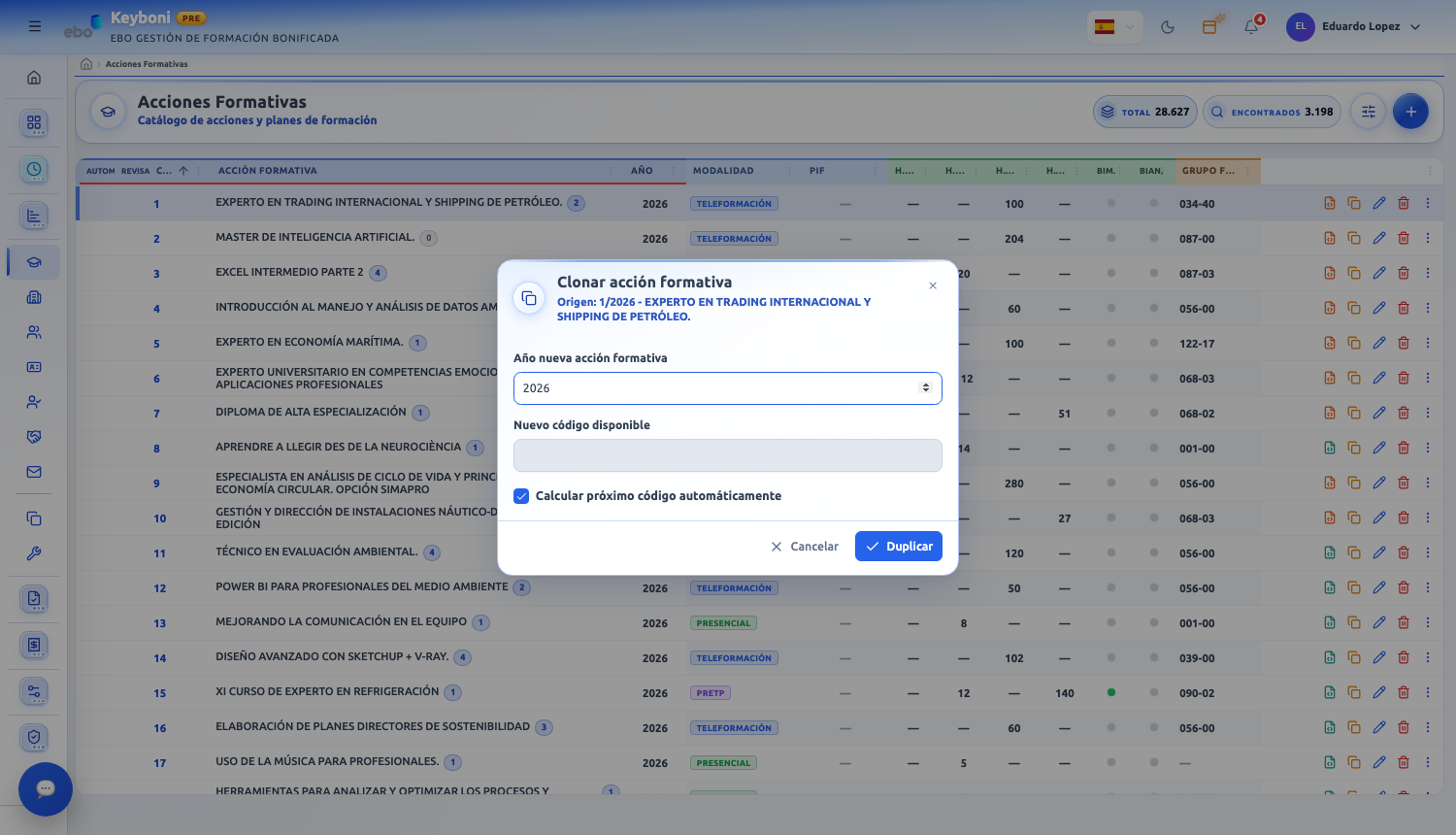
- En la fila, pulsa Duplicar (o ⋮ → Duplicar acción formativa).
- Se abre el diálogo Clonar acción formativa. Arriba ves el Origen (código/año y nombre).
- Indica el año de la nueva acción.
- Escribe el nuevo código disponible o marca Calcular próximo código automáticamente.
- Pulsa Duplicar.
Encontrar las acciones de un centro
- Abre los filtros.
- En Centro, escribe el nombre, el NIF/CIF o el email.
- Marca Áreas si también quieres que busque por las áreas formativas del centro.
- En Año, elige Todos los años si quieres ver todo el histórico.
- Pulsa Aplicar.
Revisar las acciones automáticas pendientes
- Abre los filtros.
- En Automática elige Sí y en Revisada elige No.
- Pulsa Aplicar. Las acciones salen con la marca de revisión en rojo.
Eliminar una acción formativa
- Pulsa Eliminar (papelera) en la fila.
- Empieza una cuenta atrás de 3 segundos. Si te has equivocado, pulsa Cancelar en la misma fila.
- Durante la cuenta atrás se comprueba si la acción se puede borrar. Si tiene mediaciones asociadas (de este año o de años anteriores), el borrado se bloquea y verás el aviso «No se puede eliminar porque tiene mediaciones asociadas».
- Si se puede borrar, aparece el diálogo Confirmar borrado de acción formativa: «¿Eliminar la acción formativa «nombre» (código/año)? Dejará de mostrarse en la aplicación.»
- Escribe la palabra ELIMINAR (debe coincidir exactamente) y confirma.
Al volver desde una ficha
Al abrir una acción y volver, la lista conserva los filtros, el orden y la posición, y resalta un momento la fila que acabas de ver, para que no pierdas el sitio.
Avisos frecuentes
| Aviso | Qué significa |
|---|---|
| «No hay acciones formativas que coincidan con los filtros» | Ninguna acción cumple los filtros. Quita o cambia alguno. |
| «Solo disponible para acciones formativas del año en curso o posterior.» | El XML solo se genera para acciones de este año o posteriores. |
| «No se puede eliminar porque tiene N mediación(es) asociada(s).» | Hay mediaciones que dependen de la acción. |
| «No se pudo comprobar si el elemento se puede eliminar. Inténtalo de nuevo en unos minutos.» | Fallo temporal al comprobar. Reintenta. |
| «No se pudo generar XML» | Ha fallado la generación del XML. Vuelve a intentarlo. |
Relación con otras pantallas
- Ficha de la acción formativa: se abre con el código, el nombre, el lápiz o las opciones del menú ⋮ (pestañas Centros y Grupos).
- Centros: los centros que imparten la acción se gestionan en la pestaña Centros de la ficha.
- Mediaciones: una acción con mediaciones asociadas no se puede eliminar.
Diferencias con Eboni
La pantalla mantiene el comportamiento de la de Eboni, entre otros: los colores de Automática y Revisada, el aviso de grupos con periodo sin definir y la regla del año para generar el XML. La interfaz es distinta, con filtros en panel lateral y filtros aplicados visibles.
Revisada el 2026-10-24 · Keyboni (feature/497 @ 38c104fb).