- Índice de contenidos
- Ayuda general de Keyboni
Ayuda general de Keyboni
Grupo de menú: Ayuda general
Para qué sirve
Esta ayuda explica los elementos que son comunes a toda la aplicación: la barra superior, el menú lateral, las tablas, los listados con sus filtros, las fichas de edición y los campos, avisos y diálogos que verás en cualquier pantalla. Si buscas la ayuda de una pantalla concreta (por ejemplo, la lista de clientes), usa el botón «?» de su cabecera (ver «Ayuda de cada pantalla»).
Cómo está organizada la pantalla
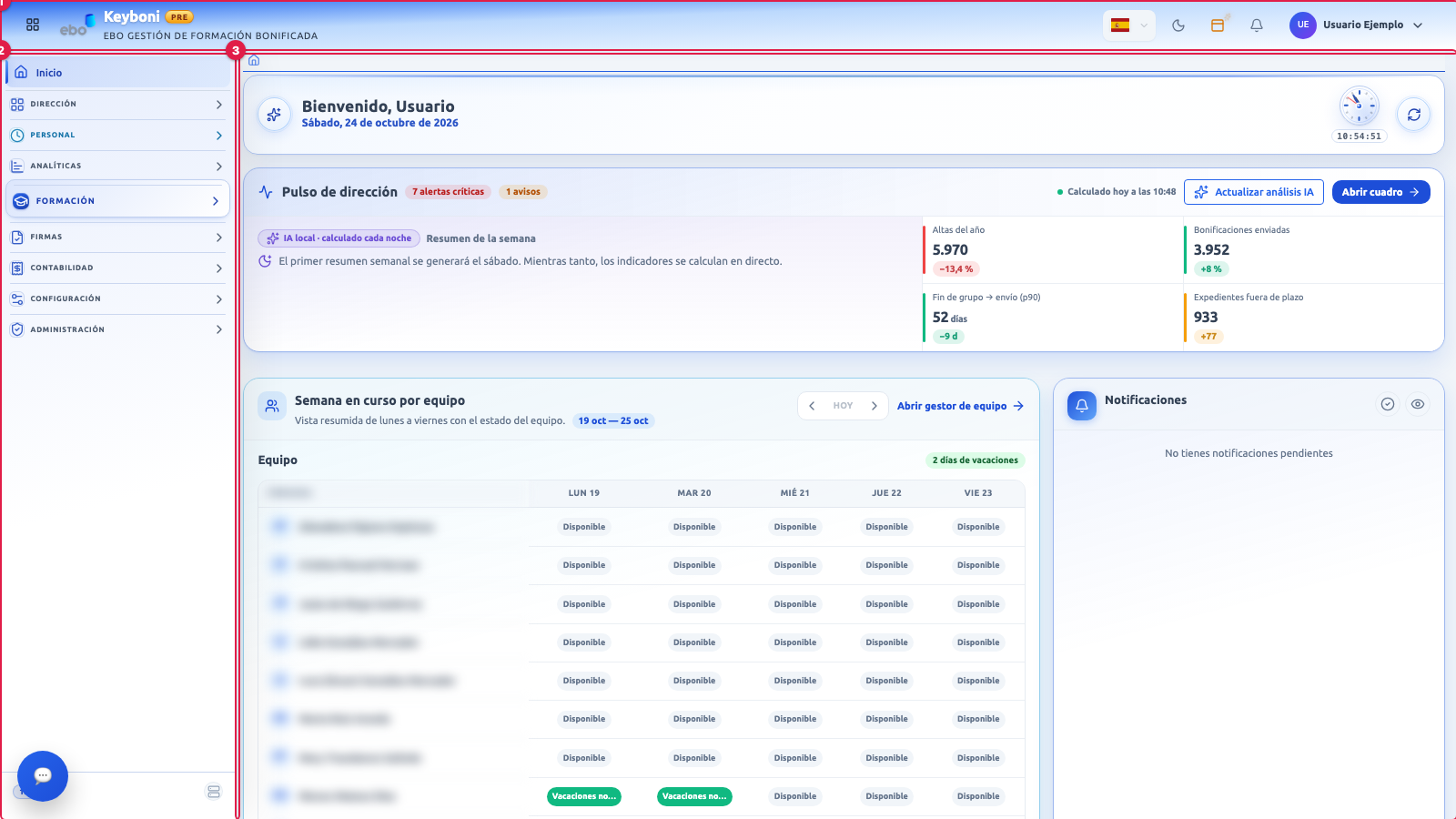
1: barra superior. 2: menú lateral. 3: zona de contenido, con las migas de pan en su parte alta.
Una vez iniciada la sesión, todas las pantallas comparten la misma estructura:
| Zona | Qué contiene |
|---|---|
| 1. Barra superior | Fija arriba. Botón del menú, logo, cronómetro de jornada (si hay una en marcha), idioma, modo claro u oscuro, modo inmersivo, notificaciones, ayuda y menú de usuario. Ver Barra superior. |
| 2. Menú lateral | Columna a la izquierda con los grupos y las opciones a las que tienes acceso. Ver Menú lateral. |
| 3. Zona de contenido | Aquí se muestra la pantalla que has abierto. Tiene su propio desplazamiento vertical. |
| Migas de pan | Franja encima del contenido que indica dónde estás (por ejemplo, «Inicio › Centros › Editar Centro») y permite volver a pantallas anteriores. Ver «Migas de pan» en Menú lateral. |
| Botón de chat | Botón redondo flotante, abajo a la izquierda, que abre el chat. Se puede arrastrar y también acoplar a la barra superior. Ver «Chat» en Barra superior. |
En algunas pantallas (por ejemplo, las de mediaciones) la barra superior se puede ocultar con el modo inmersivo para ganar espacio. Ver «Modo inmersivo» en Barra superior.
Índice de la ayuda general
| Página | Qué explica |
|---|---|
| Barra superior | Idioma, modo claro y oscuro, modo inmersivo, chat, notificaciones, menú de usuario, avisos de nueva versión y sesión. |
| Menú lateral | Estados del menú, grupos, migas de pan, permisos y lista completa de opciones. |
| Tablas y su menú de cabecera | Cómo funcionan las tablas: orden, columnas y menú de cabecera. |
| Listados y filtros | Cabecera de los listados, panel de filtros, filtros aplicados y menú de fila. |
| Fichas de edición | Estructura de las fichas, pestañas, guardado y conflictos. |
| Campos, avisos y diálogos | Tipos de campos, avisos emergentes y diálogos de confirmación. |
Ayuda de cada pantalla
Hay dos botones «?» distintos:
| Botón | Dónde está | Qué hace |
|---|---|---|
| «?» de la cabecera de una pantalla («Ayuda de esta pantalla») | En la esquina de la cabecera de las pantallas que tienen ayuda propia (listados y fichas). | Abre en una ventana emergente la ayuda de esa pantalla. Todas las pantallas reutilizan la misma ventana: si ya la tenías abierta, cambia de contenido. |
| «?» de la barra superior | En la barra superior, visible en cualquier pantalla. | Abre esta ayuda general. |
Si una pantalla no tiene ayuda propia, no muestra el botón «?» en su cabecera. Las fichas no usan la ayuda del listado: cada una tiene la suya.
Dentro de la ayuda, muchas páginas enlazan a secciones concretas de otras páginas; puedes moverte entre ellas con esos enlaces o con el índice de arriba.