- Índice de contenidos
- Menú lateral
Menú lateral
Grupo de menú: Ayuda general
Para qué sirve
El menú lateral es la columna de la izquierda desde la que se navega a todas las pantallas de Keyboni. Está organizado en grupos (Dirección, Personal, Formación…) con sus opciones. Cada usuario ve solo los grupos y opciones a los que tiene acceso. Vuelve a Ayuda general para ver cómo encaja con el resto de la pantalla.
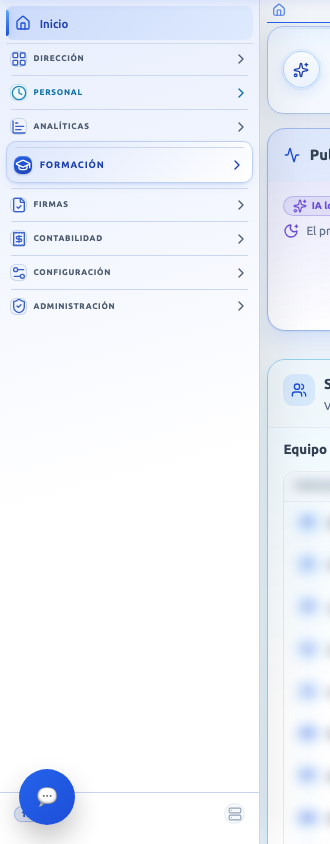
Menú expandido: «Inicio» arriba y los grupos plegables debajo. El grupo de la pantalla activa aparece resaltado.
Estados del menú
| Estado | Cuándo | Qué se ve |
|---|---|---|
| Expandido | Escritorio, ventana ancha, sin haberlo colapsado. | Iconos y textos, grupos plegables y, abajo, el pie con las versiones. |
| Solo iconos | Escritorio colapsado, o ventana de tamaño tablet. | Solo iconos. El nombre aparece al pasar el cursor. Los grupos se reducen a un icono con una ventana flotante. Sin pie de versiones. |
| Superpuesto en tablet | Ventana de tamaño tablet, al pulsar el botón de menú. | El menú se abre flotando sobre el contenido, que no se mueve. |
| Superpuesto en móvil | Ventana estrecha. | El menú está oculto hasta pulsar el botón de menú; entonces se abre por encima del contenido, con un velo oscuro detrás. |
| Modo inmersivo | Con el modo inmersivo activo. | Menú oculto: se abre con el botón flotante o acercando el ratón al borde izquierdo. Ver «Modo inmersivo» en Barra superior. |
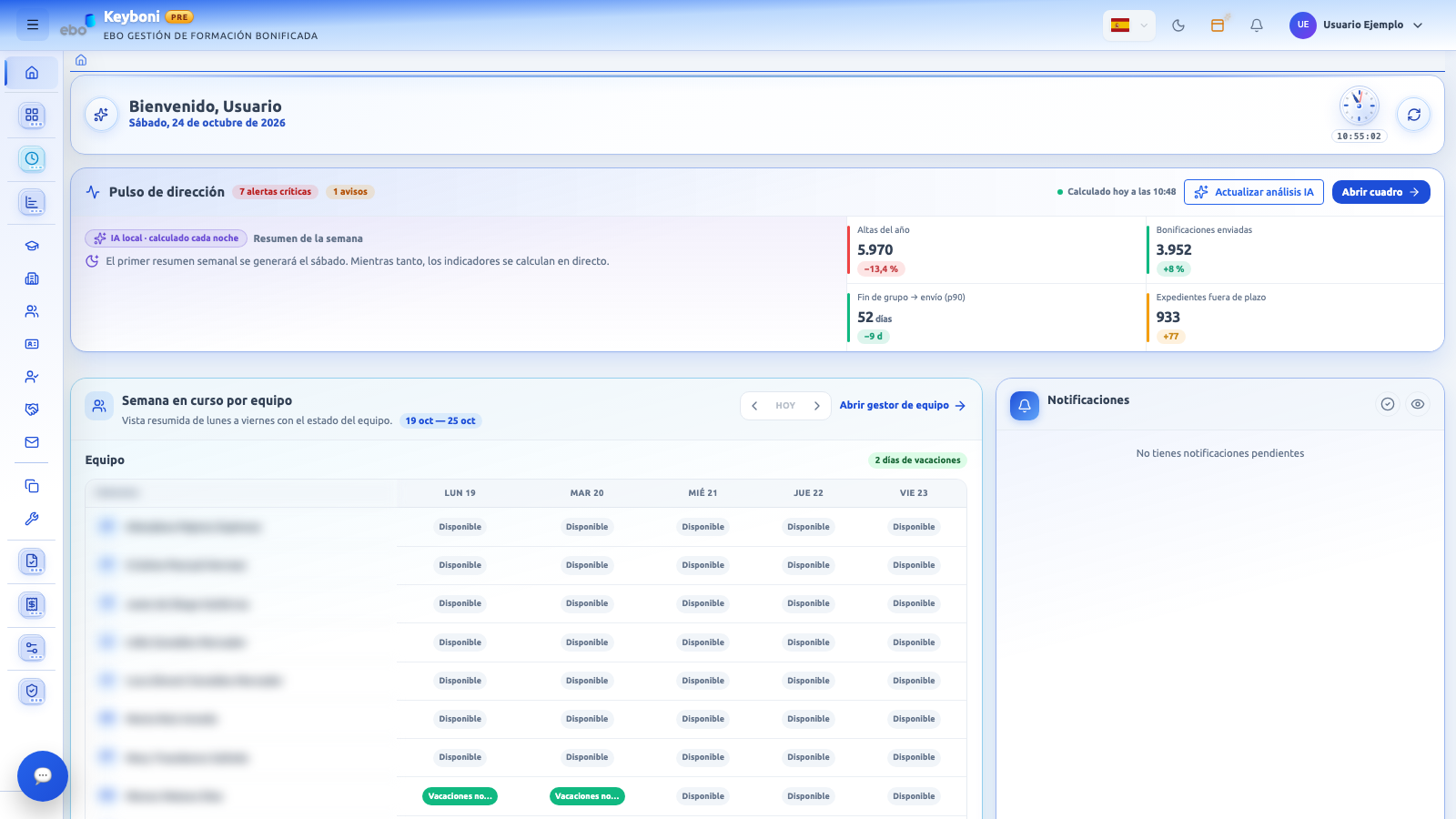
Menú en modo solo iconos: cada grupo es un icono y el contenido ocupa más ancho.
Cómo se abre y se cierra
Se controla con el botón de menú de la barra superior, a la izquierda del logo. Los menús superpuestos se cierran:
- Pulsando fuera del menú (el velo oscuro).
- Con la tecla Esc.
- Al navegar a otra pantalla.
Qué se recuerda
| Qué | Cómo se recuerda |
|---|---|
| Menú expandido o solo iconos | En escritorio, tu elección se guarda y se aplica en todas las pantallas. |
| Sin elección guardada | El menú arranca expandido en Inicio y en modo solo iconos en el resto de pantallas, y se reevalúa en cada navegación mientras no elijas. |
| En tablet y móvil | No se guarda: el menú se abre y se cierra a demanda. |
| Grupos plegados | Se recuerda cuáles están plegados, en ese navegador, no por usuario. Si varias personas comparten equipo y navegador, se heredan los plegados. |
En una ventana de tamaño tablet o menor, el menú se muestra como solo iconos aunque tengas guardada la preferencia «expandido».
Grupos y opciones
En el menú expandido, cada grupo tiene una cabecera con icono, nombre y una flecha. «Inicio» es una opción suelta, sin cabecera.
| Elemento | Qué hace |
|---|---|
| Cabecera de grupo | Un clic pliega o despliega el grupo. |
| Efecto acordeón | Al abrir un grupo se cierran los demás. Se puede cerrar el abierto y dejarlos todos cerrados. «Inicio» no cuenta. |
| Primera vez | Sin plegado guardado, solo está abierto el grupo de la pantalla en la que estás. |
| Grupo activo | El grupo de la pantalla actual se resalta. Si está plegado, aparece un punto junto a su nombre. |
| Opción activa | La opción de la pantalla en la que estás se marca con el icono resaltado. |
| Separadores | Hay líneas entre grupos y, dentro de algunos grupos, entre bloques de opciones. |
| Opciones con submenú | «Catálogos» y «General» (grupo Configuración) abren un submenú lateral con sus opciones. En el menú expandido llevan una flecha «›». |
Menú en solo iconos
| Elemento | Qué hace |
|---|---|
| Grupo | Se reduce a un icono (con su nombre al pasar el cursor). Al pasar el ratón o pulsarlo se abre a la derecha una ventana flotante con todas las opciones del grupo. |
| Formación | Es la excepción: sigue mostrando todas sus opciones como iconos sueltos. |
| Cerrar la ventana flotante | Al sacar el ratón, al pulsar fuera, al elegir una opción o con Esc. |
En el menú no hay buscador, favoritos, recientes ni contadores de novedades. Lo único que añade información son las bolitas de color de las áreas del Cuadro de dirección (ver «Dirección»).
Pie del menú: versiones
Solo se ve con el menú expandido, al final de la columna.
| Elemento | Qué muestra |
|---|---|
| Versión de la aplicación | Una píldora con la versión de la parte visible de Keyboni («Versión del frontend»). |
| Versiones de microservicios | El botón con icono de servidor abre un panel con una tabla: Servicio, Versión y Oracle. Cada fila lleva un punto verde (el servicio responde) o rojo (no responde). Si no se puede obtener la versión, aparece «no disponible». |
La columna «Oracle» indica la base de datos a la que está conectado cada servicio: PRE (pruebas) o PRO (producción), y «—» si el servicio no usa base de datos. Cualquier usuario con el menú expandido puede abrir este panel.
Migas de pan
Franja sobre el contenido que indica dónde estás.
| Elemento | Qué hace |
|---|---|
| Primera miga | Icono de casa («Ir al inicio»). Lleva a Inicio. Si ya estás en Inicio, es solo el icono, sin enlace. |
| Resto de migas | Una por cada tramo de la ruta, con el título de la pantalla (por ejemplo, «Centros» y «Editar Centro»). Los números e identificadores internos no se muestran. |
| Pulsar una miga | Navega a esa pantalla. La última miga es la pantalla actual y no se puede pulsar. |
| Cambios sin guardar | Si la pantalla tiene cambios sin guardar y es de las que avisan, se pide confirmación antes de salir. |
Algunas migas intermedias no corresponden a ninguna pantalla (por ejemplo, «Configuracion» en las rutas de configuración) y se muestran sin acentos; al pulsarlas terminas en Inicio.
Las pantallas de mediaciones (listado, alta y edición) no muestran migas de pan.
Permisos
Cada usuario ve solo lo que su perfil y sus permisos le permiten:
- Una opción que no tienes no aparece en el menú.
- Un grupo sin ninguna opción visible desaparece entero.
- Si intentas entrar en una pantalla sin permiso (por ejemplo, escribiendo su dirección o desde un enlace antiguo), se te devuelve a Inicio sin ningún mensaje.
- Si tu cuenta no tiene permisos para la aplicación, se muestra la pantalla «Acceso denegado»: «Tu cuenta no tiene los permisos necesarios para acceder a KeyBoni. Contacta con el administrador si crees que es un error.» No tiene menú ni barra superior; solo el botón «Cerrar Sesión».
- Si escribes la dirección de una pantalla que no existe, también vuelves a Inicio.
Si te falta una opción que necesitas, pide a un administrador que revise tus permisos.
Opciones por grupo
El menú tiene nueve bloques: «Inicio» y ocho grupos. Los siguientes apartados recogen todas las opciones, en el orden en que aparecen. Lo que ves depende de los permisos de cada usuario: puede que no tengas todos los grupos ni todas las opciones.
Inicio
| Opción | Para qué sirve |
|---|---|
| Inicio | Pantalla de bienvenida con tu resumen, el cronómetro de jornada, el pulso de dirección, la semana del equipo y las notificaciones. |
Dirección
Un único elemento, «Cuadro de dirección», con sus áreas desplegadas debajo. Junto a las áreas con reglas de seguimiento aparece una bolita de color: verde («Todo dentro de los umbrales»), ámbar («Hay avisos activos») o roja («Hay alertas críticas»). Debajo de la lista se muestra la leyenda «Significado de los colores».
| Opción | Para qué sirve |
|---|---|
| Cuadro de dirección | Panel de seguimiento para la dirección; agrupa las áreas siguientes. |
| Pulso | Resumen general del estado de la actividad. |
| Negocio | Indicadores de negocio. Lleva semáforo. |
| Clientes y comercial | Indicadores de clientes y de la actividad comercial. Lleva semáforo. |
| Formación y FUNDAE | Indicadores de la formación y de FUNDAE. Lleva semáforo. |
| Centros | Indicadores de los centros de formación. Lleva semáforo. |
| Catálogo | Indicadores del catálogo formativo. |
| Cartera | Indicadores de la cartera. Lleva semáforo. |
| Equipo | Indicadores del equipo. Requiere además acceso a las analíticas de personal. |
| Personas | Indicadores de personas. Requiere además acceso a las analíticas de personal. |
Personal
| Opción | Para qué sirve |
|---|---|
| Mis Registros | Tus fichajes y jornadas. Para quien gestiona los registros de todo el equipo se llama «Gestor de registros». |
| Mis Ausencias | Solicitud y consulta de tus ausencias. |
| Gestor de Equipo | Gestión y seguimiento del equipo. |
Analíticas
| Opción | Para qué sirve |
|---|---|
| Analizador de personal | Análisis de la actividad y la disponibilidad del personal. |
| Rendimiento de actividad | Análisis del rendimiento de la actividad. |
| Mails enviados | Consulta de los correos enviados desde la aplicación. |
Formación
En el menú de solo iconos, este grupo muestra todas sus opciones como iconos sueltos. Las pantallas con ayuda propia tienen el botón «?» en su cabecera.
| Opción | Para qué sirve |
|---|---|
| Acciones Formativas | Listado y ficha de las acciones formativas. Tiene ayuda propia. |
| Centros | Listado y ficha de los centros de formación. Ver Lista de centros. |
| Clientes | Listado y ficha de los clientes y entidades. Ver Lista de clientes. |
| Empleados cliente | Consulta y edición de los empleados de los clientes. |
| Tutores | Consulta y edición de los tutores. |
| Mediaciones | Listado, alta y ficha de las mediaciones. Tiene ayuda propia. |
| Envío general de emails | Envío de correos con plantillas. Se ve junto con Mediaciones: quien accede a una accede a la otra. |
| Clonado masivo | Proceso de clonado masivo. |
| Operaciones especiales | Operaciones especiales de mantenimiento. |
Las fichas de Acciones Formativas, Centros, Clientes y Mediaciones (alta y ficha) tienen cada una su ayuda; las demás pantallas hijas no usan la del listado.
Firmas
| Opción | Para qué sirve |
|---|---|
| Estado de firmas | Seguimiento del estado de las firmas de documentos. |
Contabilidad
| Opción | Para qué sirve |
|---|---|
| Gestión de facturas | Consulta y gestión de las facturas. |
Configuración
| Opción | Para qué sirve |
|---|---|
| Configuración de emails | Ajustes de los correos de las mediaciones. |
| Firma corporativa | Firma de correo común de la empresa. |
| Plantilla firma | Plantilla de la firma de correo. |
| Tipos XML FUNDAE | Tipos de los ficheros XML de FUNDAE. |
| Tipos de documentos | Catálogo de tipos de documentos. |
| Catálogos | Submenú de catálogos. Contiene «Provincias». |
| General | Submenú con la configuración general de personal y calendario: «Calendarios», «Festivos», «Horarios», «Tipos de ausencia» y «Tipos de pausa». |
Opciones de los submenús:
| Submenú | Opción | Para qué sirve |
|---|---|---|
| Catálogos | Provincias | Catálogo de provincias. |
| General | Calendarios | Calendarios de trabajo. |
| General | Festivos | Días festivos. |
| General | Horarios | Horarios de trabajo. |
| General | Tipos de ausencia | Tipos de ausencia disponibles. |
| General | Tipos de pausa | Tipos de pausa del cronómetro («Desayuno», «Comida», etc.). |
Administración
| Opción | Para qué sirve |
|---|---|
| Comunicaciones | Administración de las comunicaciones. |
| Chat Realtime | Administración del chat interno. No es el botón de chat de la pantalla. |
| Seguridad | Administración de la seguridad. |
| Gestor de usuarios | Alta y gestión de usuarios. |
Qué ve cada perfil
Orientación general; el detalle exacto depende de los permisos concedidos a cada usuario.
| Perfil | Qué suele ver |
|---|---|
| Superusuario | Todo el menú: Dirección completa, Firmas, Contabilidad, Configuración y Administración. |
| Administrador | Gestor de Equipo, Analizador de personal, Rendimiento de actividad y, en Configuración, emails, tipos XML FUNDAE, tipos de documentos, catálogos y la configuración general, además del Gestor de usuarios. No ve Dirección, Mails enviados, Firmas, Contabilidad ni las opciones avanzadas de Configuración y Administración salvo permiso expreso. |
| Gestor | La configuración general y el Gestor de usuarios, más lo que tenga concedido. |
| Empleado | Solo lo que se le haya concedido. Normalmente Inicio, Mis Registros, Mis Ausencias y las opciones de Formación que no son procesos especiales. |
Cada usuario puede tener además permisos individuales, por lo que lo que ves puede diferir de esta tabla.