- Índice de contenidos
- Lista de centros
ℹ️ Elementos comunes a todas las pantallas (tablas, filtros, fichas, barra superior y menú): Ayuda general.
Lista de centros
Grupo de menú: Formación → Centros
Para qué sirve
Es el listado de los centros de formación y entidades colaboradoras. Desde aquí puedes buscar y filtrar, ver de un vistazo el estado comercial de cada centro (propuesta, interés, seguimiento), su convenio, su registro estatal y su declaración responsable, saber si está de baja o con embargo, abrir su ficha, dar de alta un centro nuevo, preparar emails del centro, exportar a Excel sus cursos y alumnos y eliminarlo.
Quién puede entrar: los usuarios con acceso a la opción «Centros» del grupo Formación. Dentro de la pantalla no hay permisos distintos por acción: si puedes entrar, ves todos los botones (el sistema puede rechazar una operación concreta, por ejemplo un borrado, si no tienes permiso para hacerla).
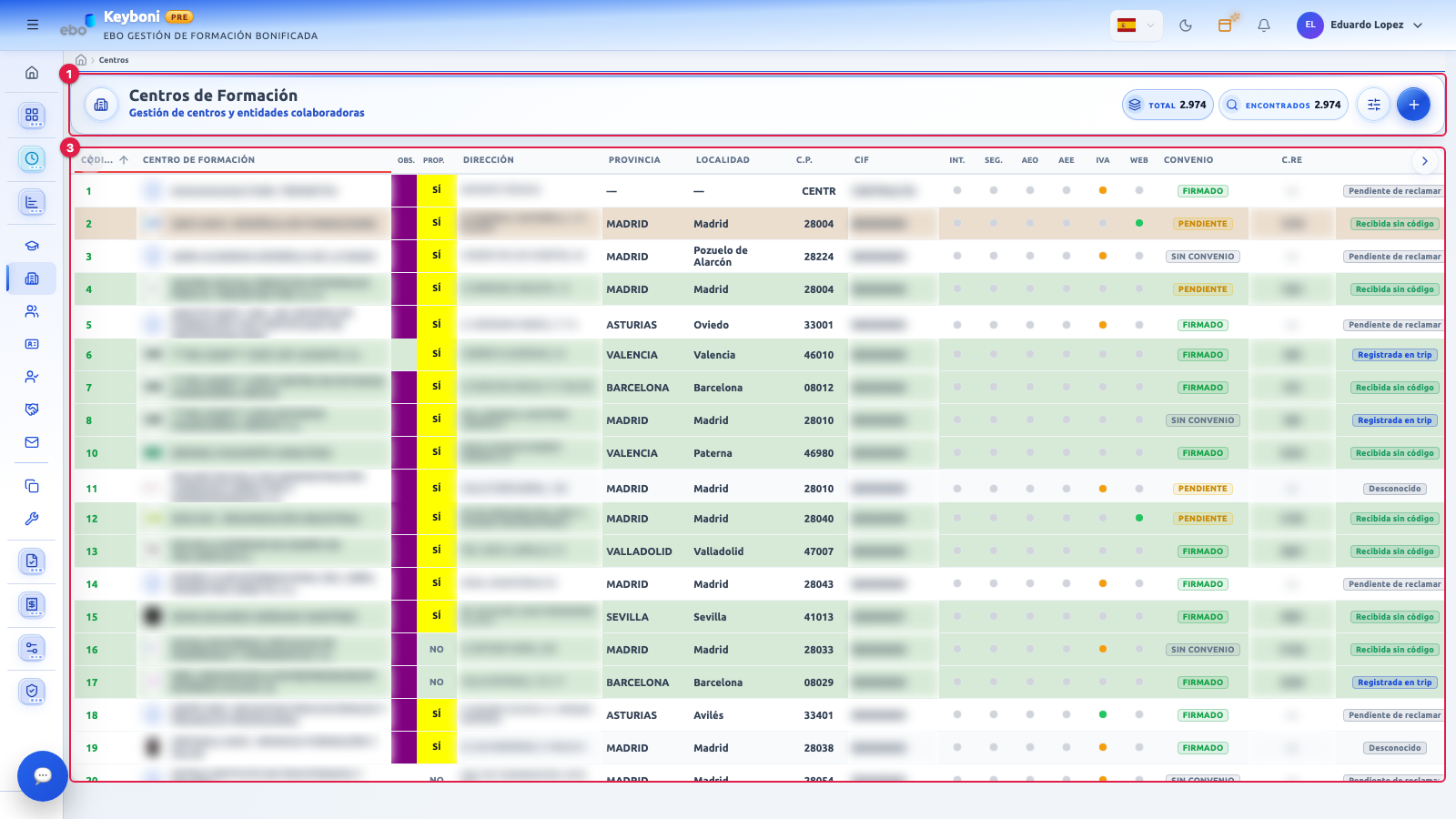
Arriba, la cabecera con los contadores y los botones de filtros y de nuevo centro. Debajo, la tabla con una fila por centro.
Páginas relacionadas:
- Columnas y colores: qué muestra cada columna de la tabla y qué significan los colores de fila.
- Ficha del centro: la pantalla que se abre al pulsar un centro.
Vista general
- Cabecera: título, contadores «Total» y «Encontrados», botón de filtros y botón «+».
- Barra de filtros aplicados: aparece solo cuando hay filtros activos.
- Tabla: una fila por centro. Se carga por tandas al desplazarte.
- Columna de acciones (fija a la derecha): botones de cada fila.
Este listado no tiene selección múltiple ni acciones masivas: todo se hace fila a fila. Tampoco hay botón para refrescar a mano; la lista se actualiza sola cuando cambia un centro.
Cabecera

De izquierda a derecha: título «Centros de Formación», contadores, botón de filtros y botón «+» para crear un centro.
| Elemento | Qué hace |
|---|---|
| Título | «Centros de Formación», con el subtítulo «Gestión de centros y entidades colaboradoras». |
| Total | Número de centros sin ningún filtro, incluidos los que están de baja. Si no se puede calcular, se queda en 0 sin avisar. |
| Encontrados | Número de centros que cumplen los filtros actuales (no solo los ya cargados en pantalla). |
| Botón filtros (deslizadores) | Abre y cierra el panel «Filtros». Si hay filtros aplicados muestra una insignia con su número, y el texto de ayuda lista cuáles son. |
| Botón + (azul) | Abre el diálogo «Nuevo centro». Ver «Nuevo centro». |
Los contadores se ocultan durante la primera carga.
El «Total» incluye siempre los centros de baja, aunque el listado los oculte con un filtro.
Filtros
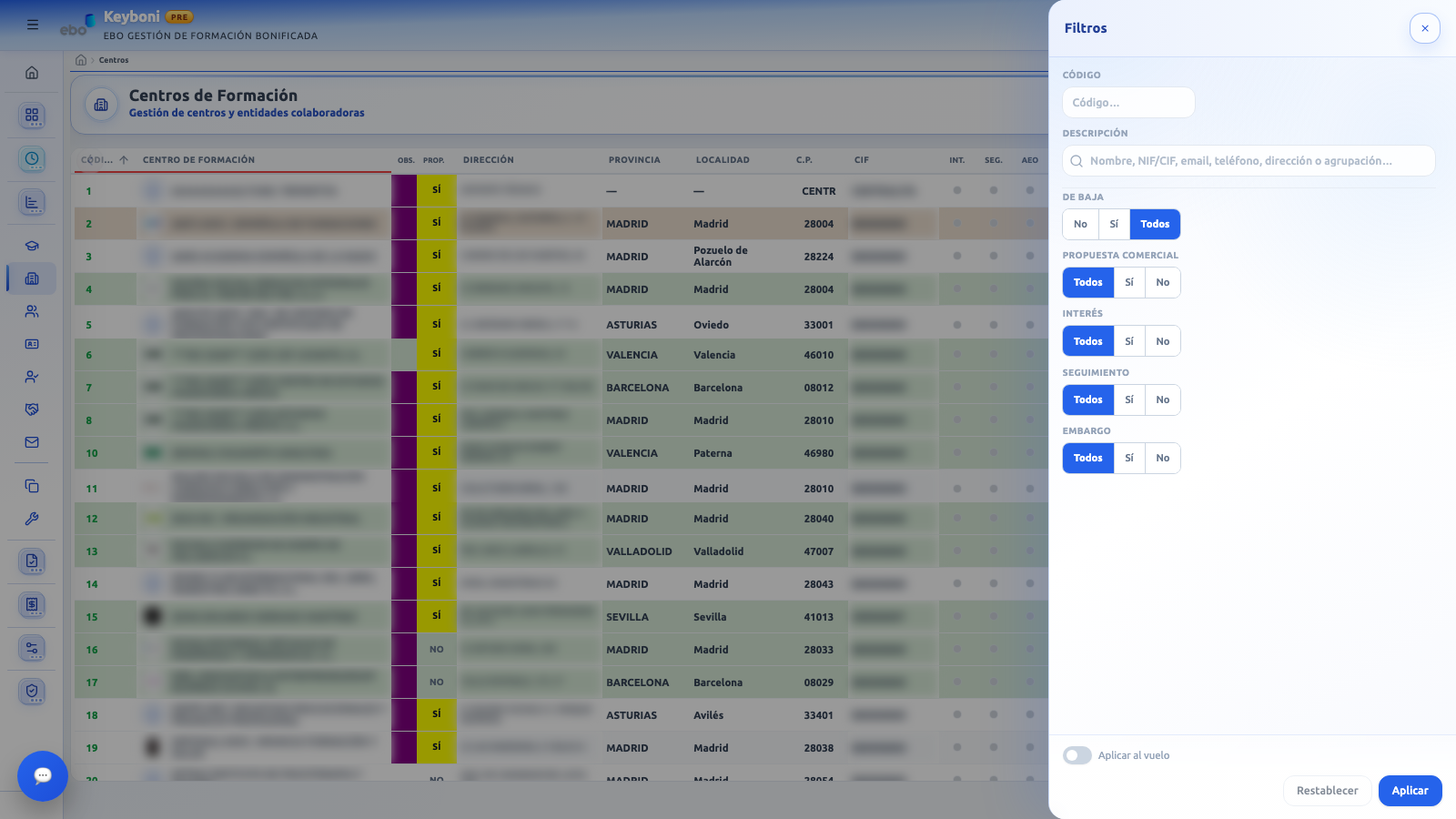
Panel lateral «Filtros», con el interruptor «Aplicar al vuelo» y los botones «Restablecer» y «Aplicar» abajo.
Panel de filtros
El panel se abre desde el botón de filtros y aparece a la derecha. Está cerrado por defecto.
| Filtro | Opciones | Qué hace |
|---|---|---|
| Código | Texto | Busca por el código del centro. |
| Descripción | Texto libre | Búsqueda libre por nombre, NIF/CIF, email, teléfono, dirección o agrupación. |
| De baja | No · Sí · Todos | «No» muestra solo los centros activos; «Sí», solo los de baja; «Todos», ambos. |
| Propuesta comercial | Todos · Sí · No | Filtra por centros con o sin propuesta comercial. |
| Interés | Todos · Sí · No | Filtra por centros con o sin interés. |
| Seguimiento | Todos · Sí · No | Filtra por centros con o sin seguimiento. |
| Embargo | Todos · Sí · No | Filtra por centros con o sin embargo activo. |
Por defecto el listado incluye los centros de baja («De baja» = «Todos»). Esto no genera etiqueta de filtro; solo lo notarás por el color rojo o naranja de esas filas. Para ver solo los activos, elige «No».
En «De baja» los botones van en el orden No · Sí · Todos; en el resto, Todos · Sí · No.
Los textos se envían sin espacios al principio y al final. Cada vez que aplicas filtros, la lista vuelve a empezar desde el principio.
Modo «Aplicar» y «Aplicar al vuelo»
| Elemento | Qué hace |
|---|---|
| Aplicar | Es el modo normal. Lo que cambies en el panel es un borrador: la tabla no cambia hasta que pulsas Aplicar (que además cierra el panel) o pulsas Intro con el cursor dentro del panel. |
| Cerrar sin aplicar | En este modo, si cierras el panel sin pulsar «Aplicar», el borrador se descarta y se mantienen los filtros que ya estaban aplicados. |
| Aplicar al vuelo | Interruptor visible solo para el perfil de superusuario. Activado, cada cambio filtra al instante y el botón «Aplicar» desaparece. La preferencia se recuerda en el navegador. Por defecto está desactivado. |
| Restablecer | Deja todos los filtros en su valor por defecto. Está desactivado si no hay ningún filtro activo. En modo «Aplicar» solo limpia el borrador (hay que pulsar «Aplicar»); al vuelo, limpia y recarga. |
Filtros aplicados
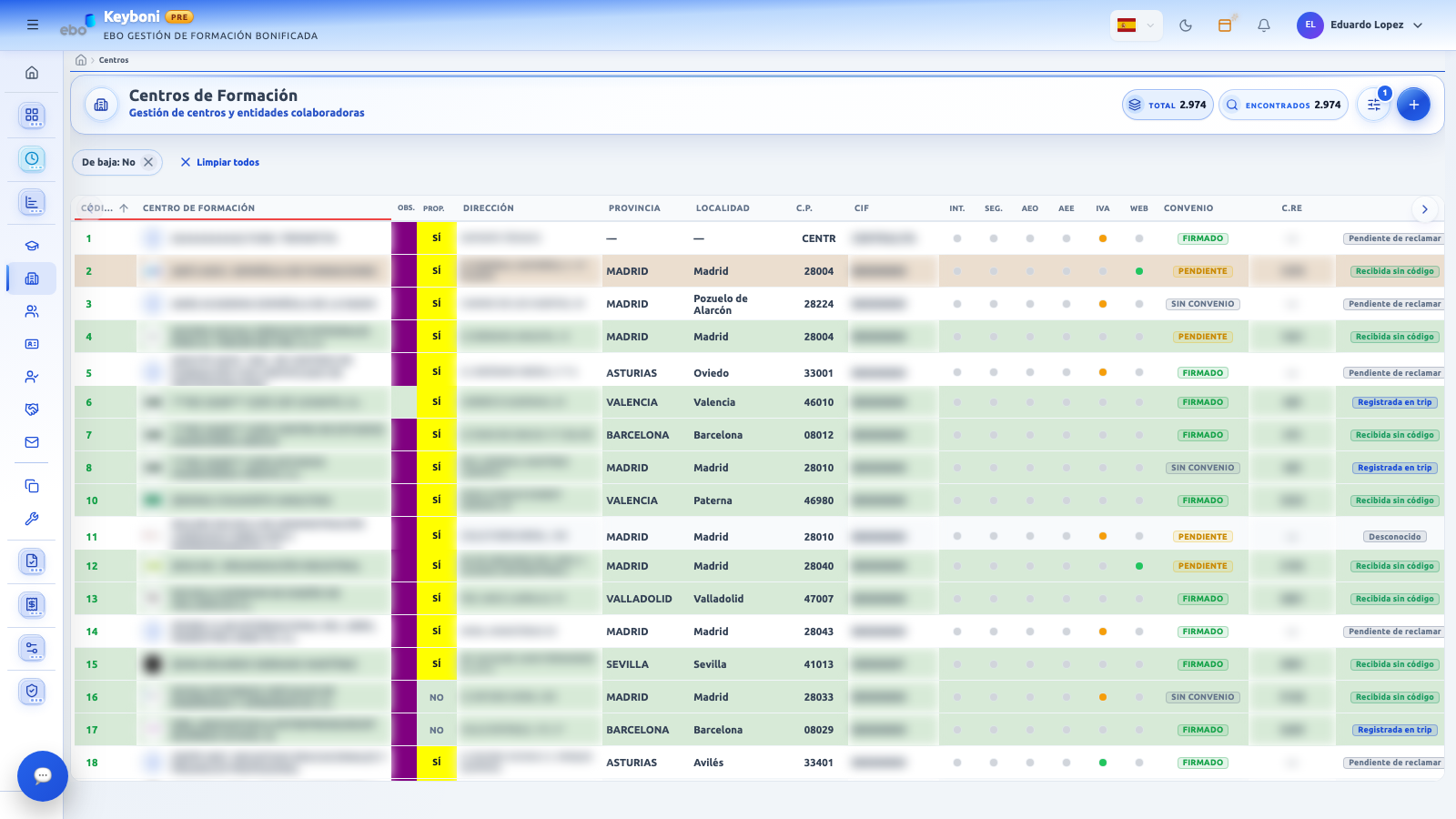
Barra de pastillas bajo la cabecera, una por cada filtro aplicado.
| Elemento | Qué hace |
|---|---|
| Pastillas | Una por cada filtro aplicado: «Código», «Descripción», «De baja», «Propuesta», «Interés», «Seguimiento» y «Embargo». Los filtros en «Todos» no generan pastilla. |
| × de una pastilla | Quita ese filtro y recarga al instante (también en modo «Aplicar»). |
| Limpiar todos | Quita todos los filtros aplicados y recarga al instante. No cambia el orden. |
Qué se recuerda al salir
Al abrir una ficha y volver, el listado recupera los filtros, el orden, si el panel estaba abierto y la fila donde estabas, que se resalta un momento. Esto se guarda en tu navegador y por usuario.
Tabla
| Elemento | Qué hace |
|---|---|
| Carga inicial | Muestra un esqueleto con el texto «Cargando…» hasta que llega la primera tanda. |
| Carga por tandas | Se piden 75 centros cada vez; al acercarte al final se carga la siguiente («Cargando más…»). |
| Orden por defecto | Por Código, de menor a mayor. |
| Cambiar el orden | Pulsa la cabecera de una columna ordenable: Código, Centro de Formación, Provincia, Localidad y Fecha Colab. Al cambiar el orden, la lista vuelve a cargar desde el principio. El resto de columnas no se ordenan. |
| Columnas | Se pueden ensanchar o estrechar. «Código» y «Centro de Formación» quedan fijas a la izquierda y las acciones, a la derecha. |
| Abrir la ficha | Pulsa el código o el nombre del centro. |
| Sin resultados | Muestra «No hay centros que coincidan con los filtros». |
| Actualización automática | La lista se recarga sola, en silencio, cuando se guarda un cambio en un centro (aunque sea desde otra pantalla) y al volver de la ficha. |
Un error de carga se ve como una lista vacía. Si falla la carga no aparece ningún mensaje de error: se muestra «No hay centros que coincidan con los filtros» y «Encontrados» pasa a 0, igual que una búsqueda sin resultados. Si ves una lista vacía sin motivo, vuelve a intentarlo o recarga la página.
Línea «Coincide por…»
Cuando buscas con Descripción (o con Código si no hay descripción), las filas son algo más altas y bajo el nombre del centro aparece una línea «Coincide por … · texto» que indica por qué sale ese centro: email, CIF, nombre, código, dirección o agrupación. Se muestra solo la primera coincidencia y no se distinguen mayúsculas ni tildes.
Si el centro aparece por un dato que esta línea no sabe indicar (por ejemplo, el teléfono), la fila sale sin línea «Coincide por…».
Para el significado de cada columna y de los colores de fila, consulta Columnas y colores.
Acciones de cada fila

Botones de la columna de acciones, a la derecha de cada fila.
| Botón | Qué hace |
|---|---|
| Editar (lápiz) | Abre la ficha del centro. Hace lo mismo pulsar el código o el nombre. |
| Excel de cursos y alumnos | Abre el diálogo de exportación. Solo está activo si el centro tiene cursos con alumnos; si no, aparece atenuado con el texto «Sin cursos/alumnos para exportar». |
| Eliminar (papelera) | Inicia el borrado con cuenta atrás. Ver «Eliminar un centro». |
| Emails del centro (sobre) | Abre el diálogo para preparar el envío de correos. |
| ⋯ Más acciones | Abre el menú de la fila. |
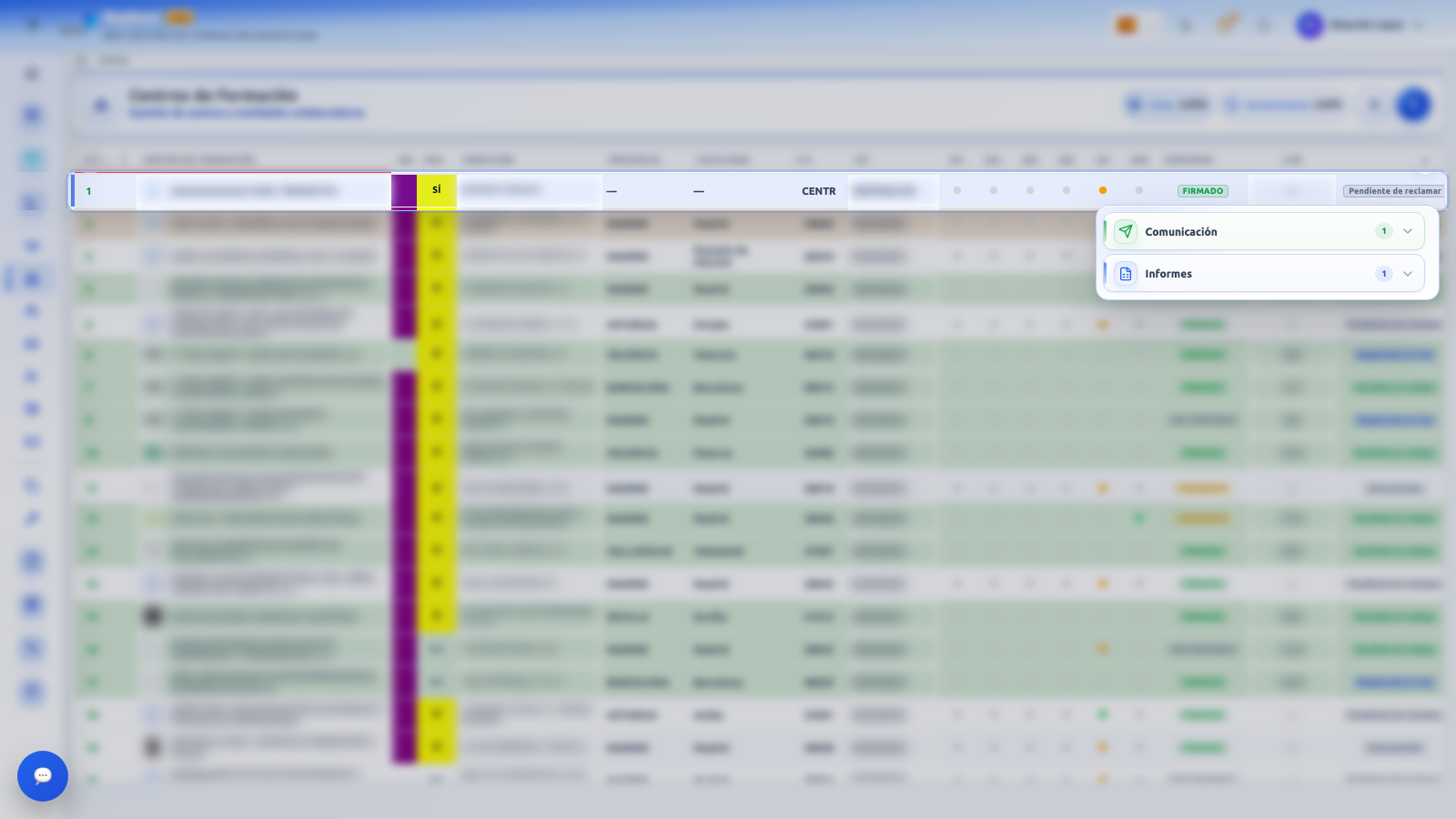
Menú de la fila, con los grupos «Comunicación» e «Informes».
El menú ⋯ también se abre con clic derecho sobre la fila.
| Grupo | Opción | Qué hace |
|---|---|---|
| Comunicación | Emails del centro | Igual que el botón del sobre. |
| Informes | Generar Excel de alumnos | Igual que el botón de Excel; desactivada si el centro no tiene alumnos. |
El menú solo repite estas dos acciones: no ofrece editar ni eliminar. Para eso usa los botones de la fila.
Nuevo centro
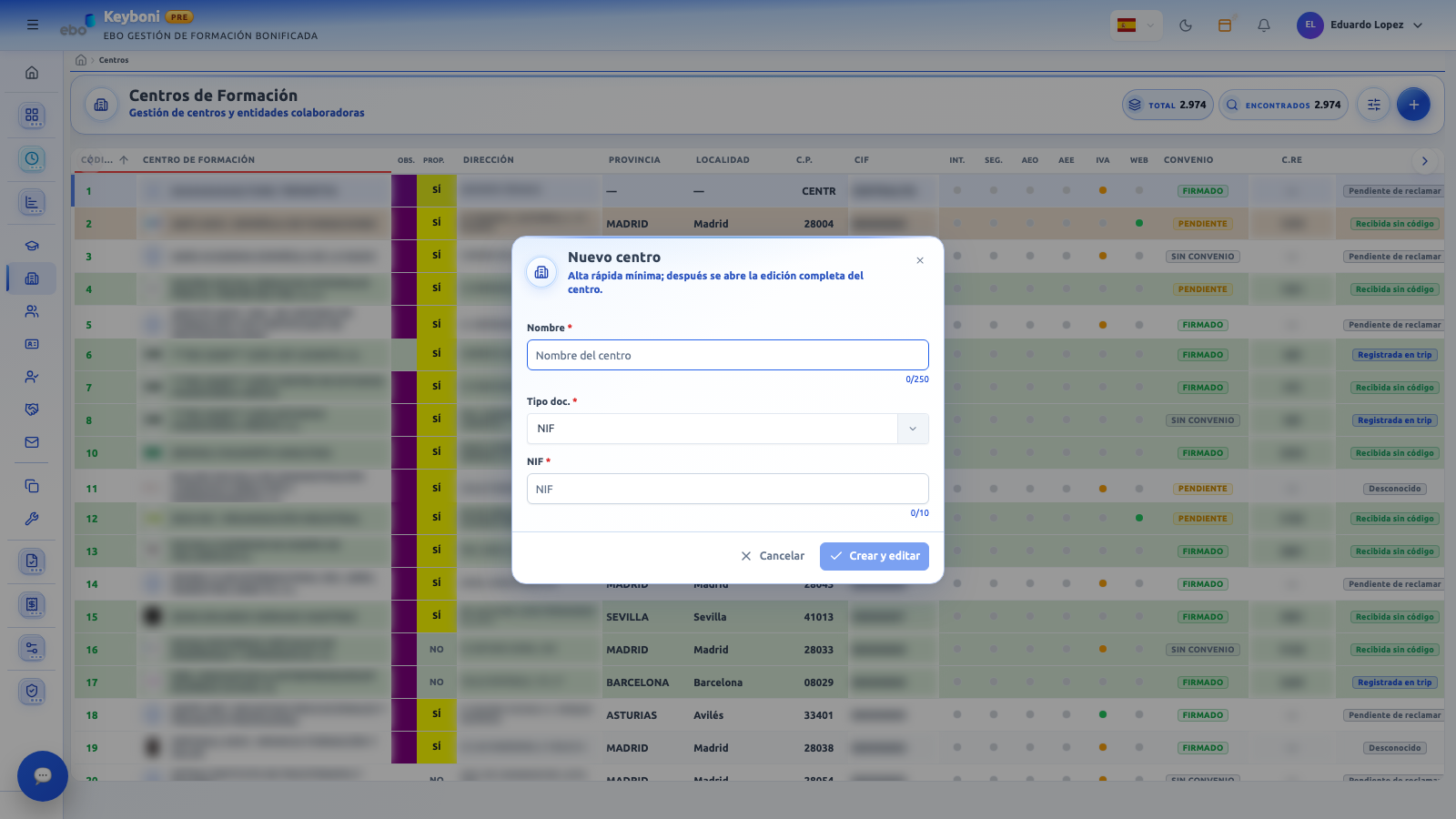
Alta rápida: solo nombre y documento. Después se abre la ficha completa.
Se abre con el botón + de la cabecera. Es un alta rápida mínima; al crear el centro se abre directamente su ficha para completar el resto.
| Campo | Cómo funciona |
|---|---|
| Nombre * | Obligatorio, hasta 250 caracteres (con contador). El nombre se guarda en mayúsculas. Error: «El nombre es obligatorio.» |
| Tipo doc. * | Desplegable con NIF, NIE y Pasaporte. Por defecto, NIF. |
| NIF * | Hasta 10 caracteres. Se limpia de espacios y signos y se pasa a mayúsculas. Con NIF o NIE se comprueba el formato (8 dígitos y letra; o letra inicial X, Y o Z, 7 dígitos y letra; o forma de CIF con letra, 7 dígitos y dígito o letra). Con Pasaporte solo se exige que no esté vacío. No se comprueba la letra de control. |
| Duplicados | Al salir del campo, y otra vez al crear, se comprueba si el documento ya existe. Si existe, aparece un error bajo el campo («Ya existe un registro con este número de documento», con el código del centro cuando se conoce) y no se puede crear. El error desaparece al escribir. |
| Botón | Qué hace |
|---|---|
| Cancelar | Cierra sin crear nada. |
| Crear y editar | Está desactivado hasta que haya nombre, un documento con formato válido y sin duplicado. Al pulsarlo crea el centro y abre su ficha. Se avisa con «Centro creado correctamente.». |
Mientras se crea, el diálogo muestra «Creando centro…» y no se puede cerrar. Si el alta falla, aparece un aviso de error con el motivo y el diálogo queda abierto.
El alta rápida guarda siempre el documento como NIF, aunque elijas NIE o Pasaporte en el desplegable. Un pasaporte queda registrado como NIF; revisa el tipo de documento en la ficha del centro, en Datos principales.
Si falla la comprobación de duplicados al pulsar «Crear y editar», no se muestra ningún aviso: el botón simplemente se vuelve a activar.
Emails del centro
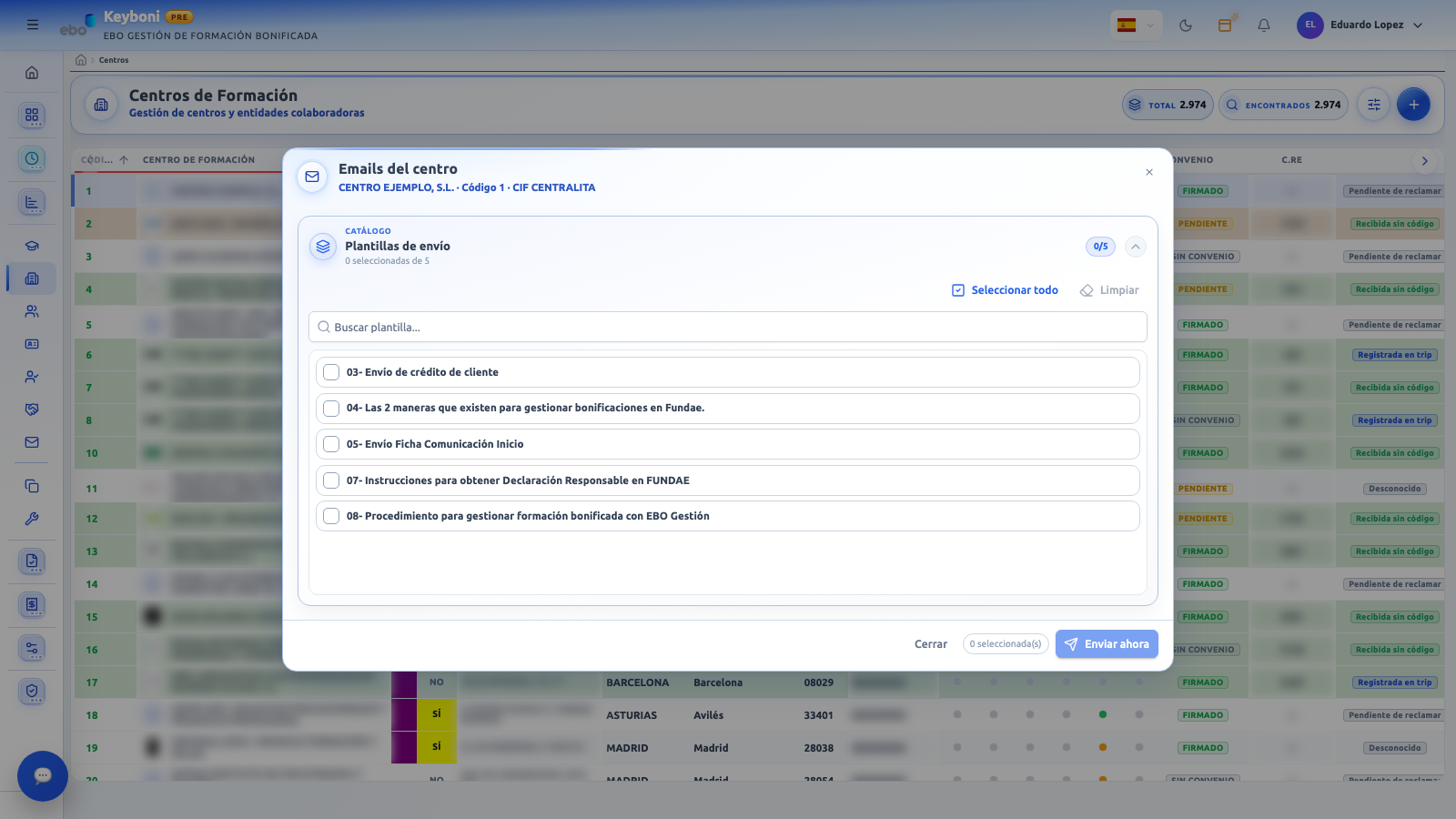
Selector de plantillas de envío del centro.
Se abre con el botón del sobre o desde el menú ⋯. El subtítulo indica el nombre, el código y el CIF del centro.
| Elemento | Qué hace |
|---|---|
| Plantillas de envío | Panel plegable con el catálogo de plantillas y el contador «n seleccionadas de total». Ninguna viene marcada. |
| Buscar plantilla… | Filtra las plantillas por nombre. |
| Seleccionar todo / Limpiar | Marca todas las plantillas visibles o desmarca todas. |
| Cerrar | Cierra el diálogo y reinicia la selección. |
| Enviar ahora | Activo con al menos una plantilla marcada. Prepara el envío del centro con esas plantillas y abre el redactor de correo con el resultado; el diálogo se cierra. |
«Enviar ahora» no envía el correo directamente: lo prepara y abre el redactor para que lo revises. Si no se puede preparar, aparece el aviso «Envío de mails».
Excel de cursos y alumnos
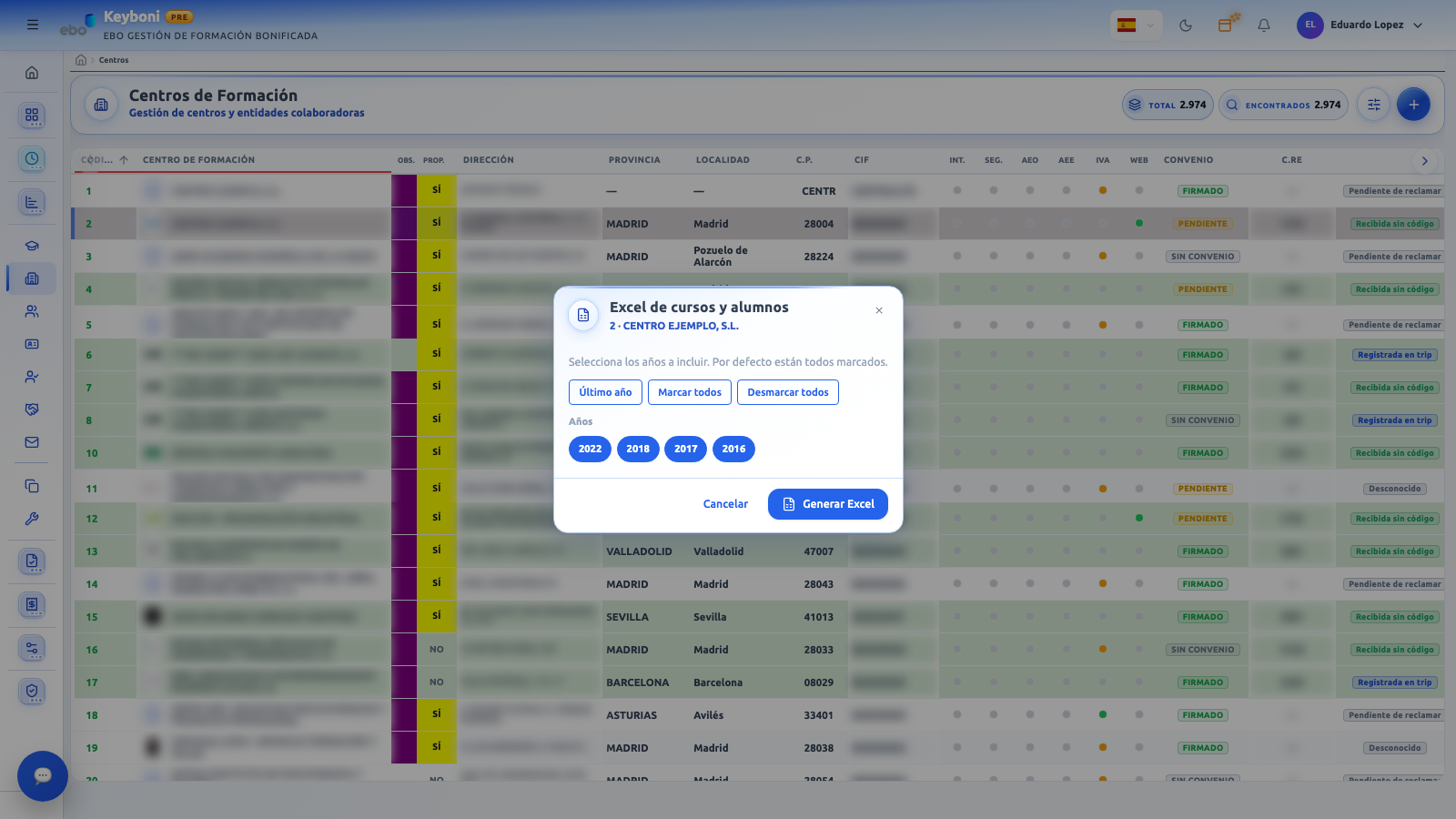
Selección de años para el Excel del centro.
Solo está disponible si el centro tiene cursos con alumnos. Al abrirlo se cargan los años con datos.
| Elemento | Qué hace |
|---|---|
| Años | Una pastilla por año, del más reciente al más antiguo. Todos vienen marcados. |
| Último año | Deja marcado solo el año más reciente. |
| Marcar todos / Desmarcar todos | Marca o desmarca todos los años. |
| Cancelar | Cierra el diálogo (no se puede cerrar mientras se genera). |
| Generar Excel | Desactivado si no hay ningún año marcado. Genera y descarga el fichero y cierra el diálogo, con avisos «Generando el Excel…» y «Descargado». |
Casos particulares:
- Si el centro no tiene años con datos: «Este centro no tiene cursos con alumnos en la vista de informe.»
- Si no hay datos para los años elegidos: «No hay datos para los años seleccionados.» y el diálogo sigue abierto.
- Si falla: «No se pudo generar el Excel.» o el motivo que indique el sistema.
Eliminar un centro
Pulsa la papelera de la fila. El proceso tiene varios pasos:
- Cuenta atrás de 3 segundos. La fila se tacha en rojo y la columna de acciones muestra un botón Cancelar con una barra de progreso. Si pulsas «Cancelar» antes de que acabe, no pasa nada.
- Comprobación de mediaciones. Mientras corre la cuenta atrás se comprueba si el centro tiene mediaciones. Si las tiene, se cancela el borrado y aparece el aviso «No se puede eliminar porque tiene mediaciones asociadas». Si no se puede comprobar, el borrado se bloquea con un aviso para que lo intentes de nuevo.
- Confirmación escrita. Al terminar la cuenta atrás se abre «Confirmar borrado de centro», donde debes escribir la palabra ELIMINAR exactamente igual.
- Resultado. Si todo va bien aparece «Elemento eliminado correctamente.», la fila se desvanece y se actualizan la lista y los contadores.
Si el sistema no puede eliminar el centro, el aviso «No se pudo eliminar» indica la causa: mediaciones asociadas, relación con otros datos, falta de permisos, centro ya inexistente o problema de conexión.
El botón de eliminar nunca aparece desactivado: el bloqueo por mediaciones solo se detecta después de pulsarlo.
El texto de la confirmación habla de «dar de baja» el centro («Dejará de mostrarse en la aplicación»), mientras que el botón y el mensaje final hablan de «eliminar». Si lo que necesitas es que un centro deje de usarse, marca «De baja» en su ficha.