- Índice de contenidos
- Ficha del centro
ℹ️ Elementos comunes a todas las pantallas (tablas, filtros, fichas, barra superior y menú): Ayuda general.
Ficha del centro
Grupo de menú: Formación → Centros → abrir un centro
Para qué sirve
Es la pantalla donde se consultan y editan todos los datos de un centro de formación: identificación y contacto, tarifas, correos, observaciones, datos FUNDAE, embargo, acciones formativas, sedes, expedientes, mediaciones y ficheros. Se abre al pulsar un centro en la Lista de centros o al crear uno nuevo.
Quién puede entrar: los usuarios con acceso a la opción «Centros» del grupo Formación. Dentro de la ficha ninguna pestaña ni campo depende del perfil.
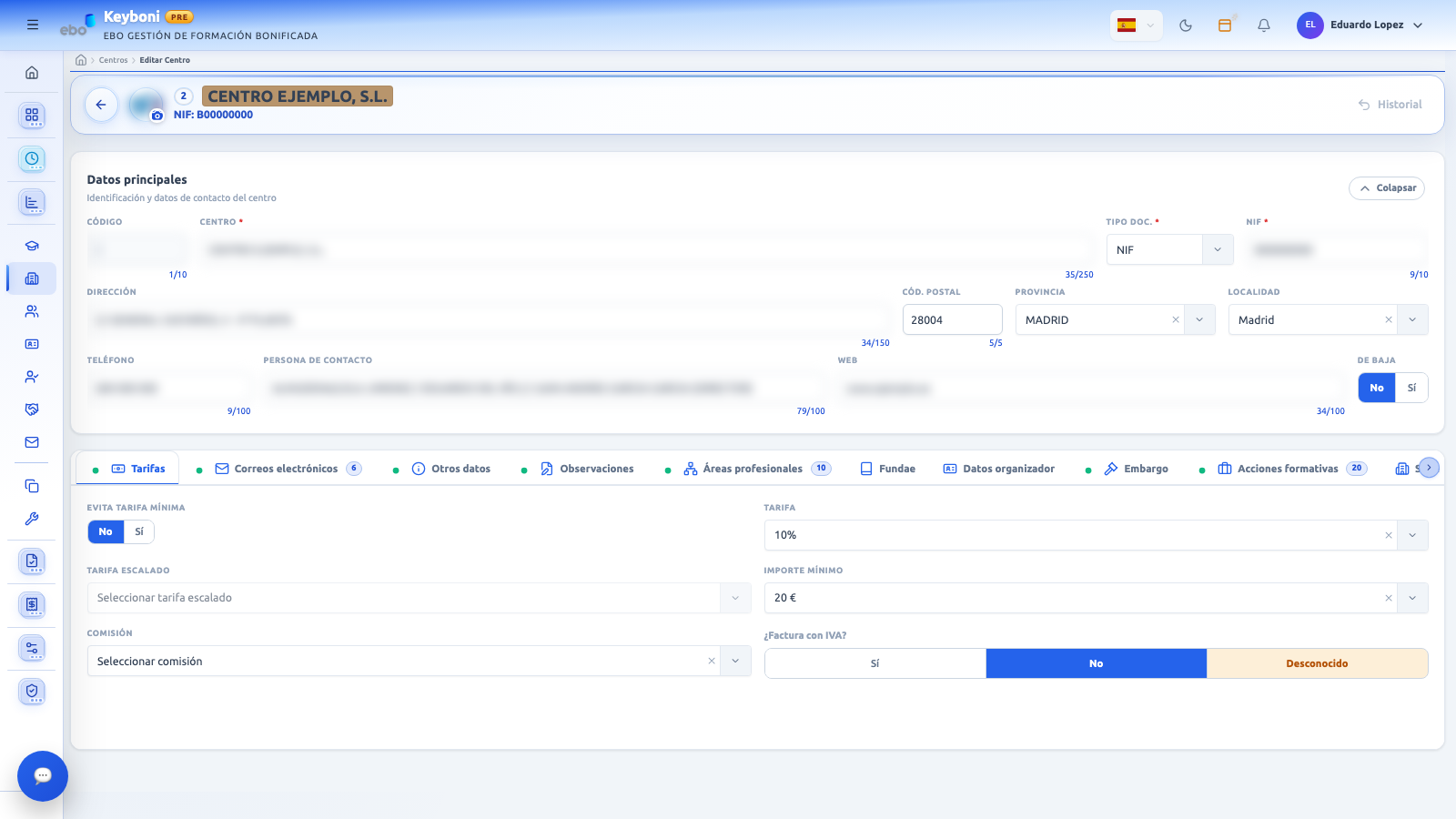
De arriba abajo: cabecera con el nombre del centro, tarjeta «Datos principales» y barra de pestañas con el contenido de la pestaña activa.
Vista general
- Cabecera fija: volver, logo, código, nombre, NIF y menú de historial.
- Datos principales: tarjeta plegable con la identificación y el contacto del centro.
- Pestañas: 15 pestañas con el resto de datos.
Mientras carga el centro se ven esqueletos en su lugar.
La ficha no tiene botón Guardar: se guarda sola. Ver «Cómo se guarda». Tampoco avisa al salir si hay cambios pendientes.
Volver al listado: Lista de centros.
Cabecera
| Elemento | Qué hace |
|---|---|
| Volver (flecha) | Vuelve a la pantalla de la que venías: el cuadro de dirección, la ficha de una mediación o la lista de mediaciones si llegaste desde ahí; si no, la lista de centros. |
| Logo (botón redondo con cámara) | Abre el diálogo «Logo del centro». Muestra la imagen del logo; si no hay imagen, el texto del logo (cortado a 12 caracteres); si no hay nada, un icono de edificio. |
| Código | Código del centro, a la izquierda del nombre. |
| Nombre | Nombre del centro. Si está vacío, «Nuevo centro» (alta) o «Centro». |
| NIF | «NIF: …» con el documento del centro; «Sin definir» si está vacío. |
| Marca de embargo | Con el embargo activo, el código y el nombre se pintan con el estilo de embargo. Al pasar el cursor se ven las observaciones del embargo. |
| Abierto por | Si otros usuarios tienen la ficha abierta, aparece «Abierto por {nombre} hace {tiempo}» o «Abierto por {nombre} y {n} más». Es solo informativo. |
| Historial (reloj) | Permite restaurar versiones anteriores del formulario principal guardadas durante tu sesión. Restaurar guarda el centro y lo recarga. Se borra al salir de la ficha. |
Datos principales
La tarjeta se puede plegar con el botón «Colapsar» y desplegar con «Expandir». Plegada, muestra un resumen «código · nombre». El estado no se recuerda entre visitas. Los campos con límite de longitud muestran un contador.
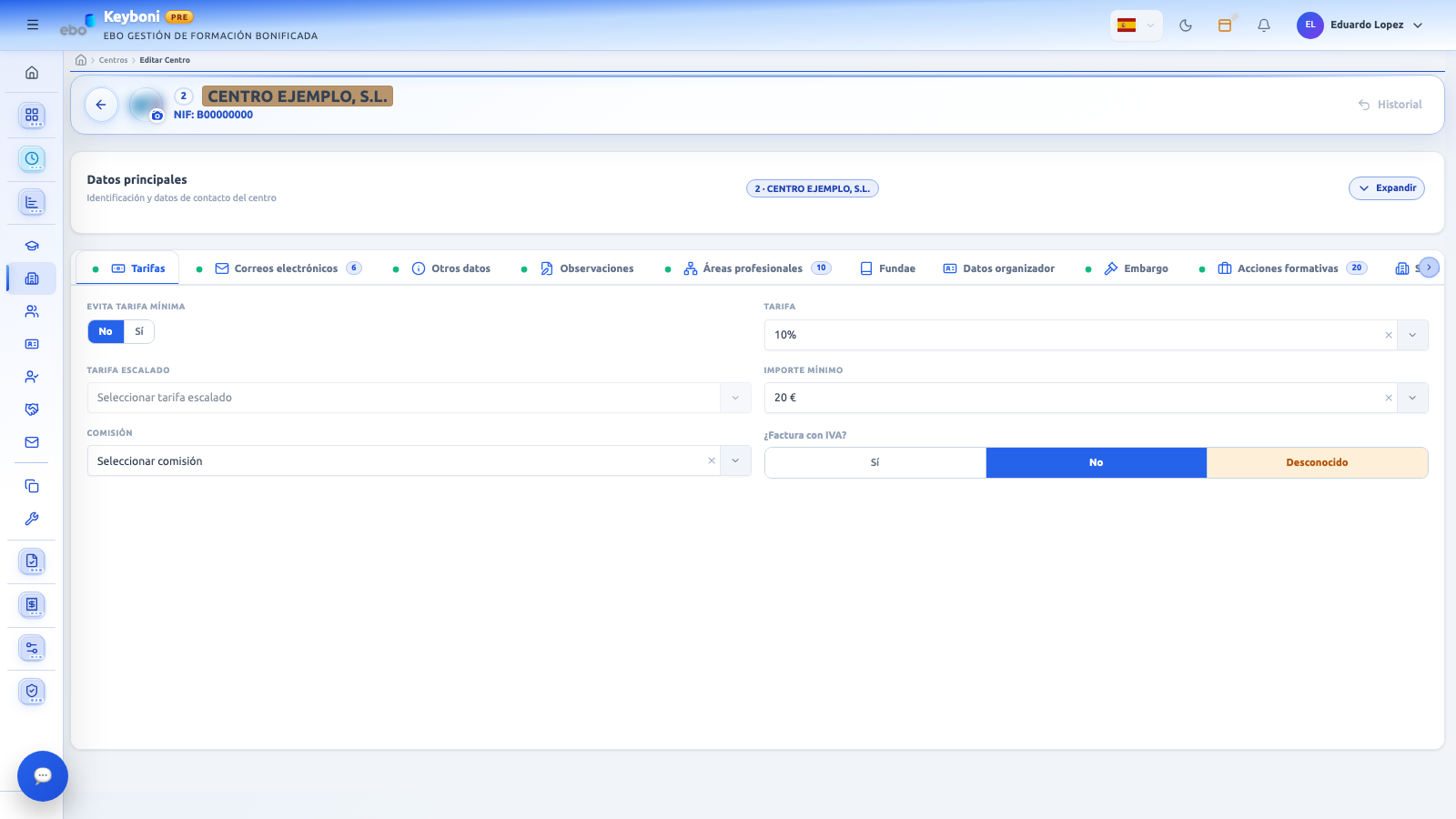
Tarjeta «Datos principales» plegada, con el resumen del centro.
| Campo | Regla |
|---|---|
| Código | Hasta 10 caracteres. De solo lectura en un centro ya creado. |
| Centro * | Obligatorio, hasta 250 caracteres. El nombre se guarda en mayúsculas, así que puedes ver tu texto cambiar al recargar. |
| Tipo doc. * | NIF (por defecto), NIE o Pasaporte. |
| NIF * | Obligatorio, hasta 10 caracteres. Si empieza por un dígito o por X, Y o Z (persona física), la pestaña «Tarifas» muestra además las opciones de IRPF. |
| Dirección | Hasta 150 caracteres. |
| Cód. Postal | Hasta 5 caracteres. Al escribirlo se rellena la provincia con los dos primeros dígitos, si existe y es distinta de la actual. |
| Provincia | Selector con buscador y botón para limpiar. Al cambiarla se cargan sus localidades y se borra la localidad si no pertenece a la nueva provincia. Al borrarla se vacía la localidad. |
| Localidad | Selector con buscador. Desactivado mientras no haya provincia. |
| Teléfono | Hasta 100 caracteres. |
| Persona de contacto | Hasta 100 caracteres. |
| Web | Hasta 100 caracteres. |
| De baja | Conmutador No / Sí. «Sí» registra como fecha de baja el día de hoy; «No» la borra. No se puede elegir otra fecha desde aquí. |
En esta tarjeta no hay campo de correo electrónico: los correos del centro se gestionan en la pestaña «Correos electrónicos».
Los errores aparecen bajo cada campo («{Campo} es obligatorio.», «supera la longitud permitida.», etc.) cuando el campo es inválido y lo has tocado o modificado.
Logo del centro
El diálogo «Logo del centro» se abre desde el medallón de la cabecera o desde el botón redondo de la tarjeta.
| Elemento | Qué hace |
|---|---|
| Vista previa | Pulsa, pega (Ctrl+V) o suelta una imagen. Solo se admiten imágenes. |
| Texto del logo | Hasta 40 caracteres. Si no hay imagen, este texto se usa en los diplomas y en la ficha. |
| Guardar | Aparece solo si has cambiado el texto del logo. Es un guardado explícito: confirma con «Texto del logo guardado correctamente.». |
| Subir logo / Cambiar logo | Abre el selector de ficheros. Al terminar avisa «Logo actualizado correctamente.», cierra el diálogo y actualiza el listado. |
| Borrar | Activo solo si hay logo. Pide escribir la palabra BORRAR para confirmar. |
| Cerrar | Cierra el diálogo. |
El logo y su texto no usan el autoguardado general: se aplican en el momento y no se pueden deshacer.
Cómo se guarda
Autoguardado
No hay botón «Guardar» en la ficha: cualquier cambio se guarda automáticamente unos instantes (menos de un segundo) después de dejar de escribir, y solo se envían los campos modificados. No aparece mensaje de éxito; un disquete verde parpadeante en la tarjeta indica que se está guardando.
| Situación | Qué ocurre |
|---|---|
| Campo inválido | No se guarda. Aparece «Grabación bloqueada» con la lista de campos inválidos. El aviso no se repite hasta pasados unos segundos. |
| Error al guardar | Aviso «Centros» con «No se han podido guardar automáticamente los últimos cambios.» |
| Indicadores de las pestañas | Un círculo marca «Cambios sin guardar» o «Hay datos». |
Como no hay aviso al salir de la ficha, si sales antes de que se complete el guardado o con campos inválidos, esos cambios se pierden sin aviso. Revisa que no haya campos en rojo antes de salir.
Algunas pestañas guardan al instante por su cuenta, sin esperar al autoguardado: Correos, Acciones formativas, Áreas profesionales, Sedes, Ficheros y Expedientes, además del logo.
Centro nuevo
Al abrir el alta directa de un centro, en cuanto rellenas Centro y NIF el centro se crea automáticamente y la ficha pasa a su dirección definitiva. Hasta entonces, el logo, los correos, las mediaciones o las sedes no están disponibles. Si falla: «No se pudo crear automáticamente el centro.» En un centro nuevo, la tarifa se rellena con el valor por defecto (15 %) y «¿Factura con IVA?» arranca en «Desconocido».
Conflicto de versión
Si otra persona guardó el mismo centro mientras tú lo editabas, al guardar se abre el diálogo «Registro actualizado en servidor». Muestra quién lo guardó y cuándo, y, para cada campo distinto, «Tu valor» y «Servidor». Mientras el conflicto esté sin resolver, la ficha no guarda («Hay un conflicto pendiente. Resuélvelo para poder guardar.»).
| Botón | Qué hace |
|---|---|
| Mantener mi valor y guardar | Aplica tus cambios sobre la versión actual del servidor. |
| Actualizar con servidor | Descarta tus cambios y recarga el centro desde el servidor. |
| Cancelar | Pide confirmación para descartar tus cambios y restaurar el estado del servidor. |
| Ver código original | Solo para el perfil de superusuario: muestra los datos en bruto. |
Si otra sesión cambia el centro y tienes cambios sin guardar, aparece el aviso «Este centro ha cambiado en otra sesión. Guarda o recarga para sincronizar.». Si no tienes cambios, la ficha se actualiza sola.
Cuando se pulsa «Cancelar» en el diálogo de conflicto, puede que la ficha no se recargue y siga sin permitir guardar. Si te pasa, usa «Actualizar con servidor».
Edición simultánea
La ficha no se bloquea cuando la tienes abierta: varias personas pueden editar a la vez. Solo se muestra el aviso informativo «Abierto por…» en la cabecera, y la segunda persona que guarde recibe el diálogo de conflicto.
Pestañas
La barra de pestañas se desplaza con las flechas laterales o con la rueda del ratón. Se abre la primera, «Tarifas», salvo que vuelvas desde otra pantalla (por ejemplo, desde una mediación), en cuyo caso se abre la pestaña en la que estabas. Las 15 pestañas se ven siempre, también en un centro nuevo, aunque algunas piden guardar el centro antes.
Cada pestaña muestra un círculo («Cambios sin guardar» o «Hay datos») y, en algunas, un número con la cantidad de elementos.
| Pestaña | Qué contiene |
|---|---|
| Tarifas | Tarifa, importe mínimo, comisión y facturación con IVA e IRPF. Ver Datos del centro. |
| Otros datos | Web y publicidad, convenio, fecha de colaboración, forma de cobro, cuentas bancarias y seguimiento. Ver Datos del centro. |
| Observaciones | Texto con formato libre sobre el centro. Ver Datos del centro. |
| Fundae | Datos de acceso al campus virtual del centro. Ver Datos del centro. |
| Datos organizador | Correos del organizador y logo de la entidad organizadora. Ver Datos del centro. |
| Embargo | Marca de embargo con sus fechas y observaciones. Ver Datos del centro. |
| Correos electrónicos | Direcciones de correo del centro. Ver Correos del centro. |
| Envío de mails | Envío de plantillas de correo al centro y registro de los envíos. Ver Correos del centro. |
| Áreas profesionales | Áreas profesionales asignadas al centro. Ver Formación del centro. |
| Acciones formativas | Acciones formativas asignadas al centro, agrupadas por año. Ver Formación del centro. |
| Sedes del centro | Sedes del centro. Ver Formación del centro. |
| Agrupaciones | Marca de agrupación de entidad organizadora y externa, con su descripción. Ver Formación del centro. |
| Mediaciones del centro | Consulta de las mediaciones del centro por año; no se crean ni editan desde aquí. Ver Formación del centro. |
| Expedientes | Expedientes del centro (año y número). Ver Documentos del centro. |
| Ficheros del centro | Documentos subidos del centro. Ver Documentos del centro. |
Las pestañas «Sedes del centro» y «Mediaciones del centro» piden guardar el centro antes de poder usarse.