- Índice de contenidos
- Expedientes y ficheros del centro
ℹ️ Elementos comunes a todas las pantallas (tablas, filtros, fichas, barra superior y menú): Ayuda general.
Expedientes y ficheros del centro
Grupo de menú: Formación → Centros → abrir un centro → pestañas Expedientes y Ficheros del centro
Para qué sirve
Estas pestañas de la ficha del centro reúnen su documentación:
- Expedientes: lista de expedientes del centro (año y número).
- Ficheros del centro: archivo documental del centro (declaraciones responsables, currículums de profesores y otros documentos).
Si buscas un centro concreto, empieza por el listado de centros.
Ambas pestañas guardan al instante: crear o borrar se aplica en el momento, sin botón Guardar.
Expedientes
Muestra una tarjeta por expediente. Arriba, el título «Expedientes del centro» con una insignia con el total, y el botón Nuevo.
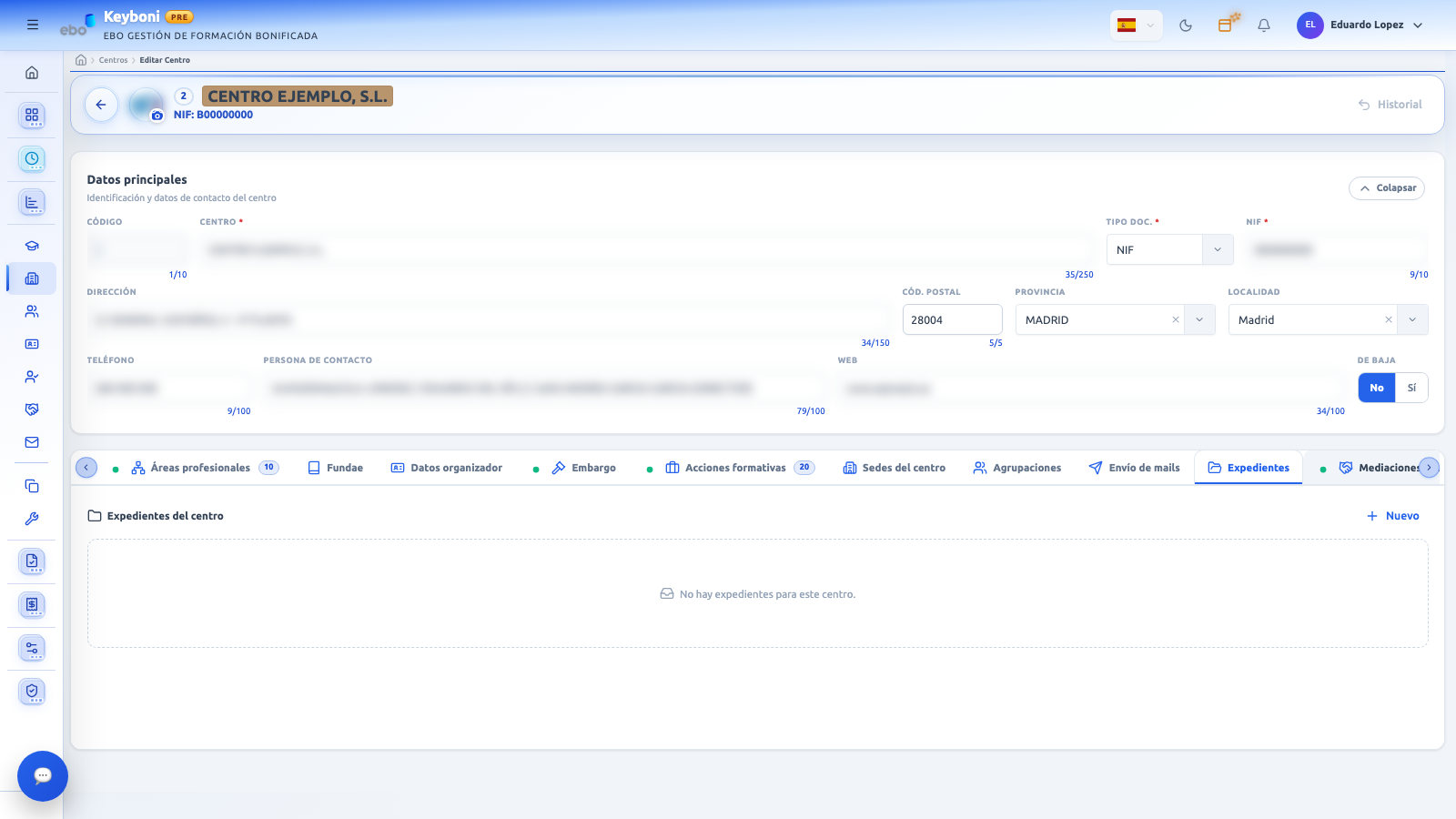
Pestaña Expedientes: botón «Nuevo» y una tarjeta por expediente con año, número y «Eliminar».
| Elemento | Qué hace |
|---|---|
| Nuevo | Abre el diálogo «Nuevo expediente». |
| Tarjeta de expediente | Insignia «Año», el número de expediente en grande y el botón Eliminar. Orden: año de más reciente a más antiguo y después por número. |
| Eliminar | Quita el expediente al momento, sin confirmación ni deshacer. |
Mensajes de estado: «Cargando expedientes...» y «No hay expedientes para este centro.».
Nuevo expediente
| Campo | Qué hace |
|---|---|
| Año | Obligatorio. Número entero entre 1900 y 2999. |
| Número expediente | Obligatorio. Texto de hasta 180 caracteres. |
| Cancelar / Añadir | Cierra el diálogo o crea el expediente. |
| Aviso | Qué significa |
|---|---|
| «Indica un año válido y un número de expediente.» | Falta el año, está fuera de rango o falta el número. |
| «Ese expediente ya existe para este centro.» | Ya hay uno con el mismo año y número (no distingue mayúsculas). |
| «No se pudo crear el expediente.» / «No se pudo eliminar el expediente.» | Ha fallado la operación. Vuelve a intentarlo. |
Eliminar un expediente no pide confirmación y no se puede deshacer.
Ficheros del centro
Archivo documental del centro. Cada registro tiene un tipo, un nombre, una descripción y, si se desea, un contenido (el archivo real).
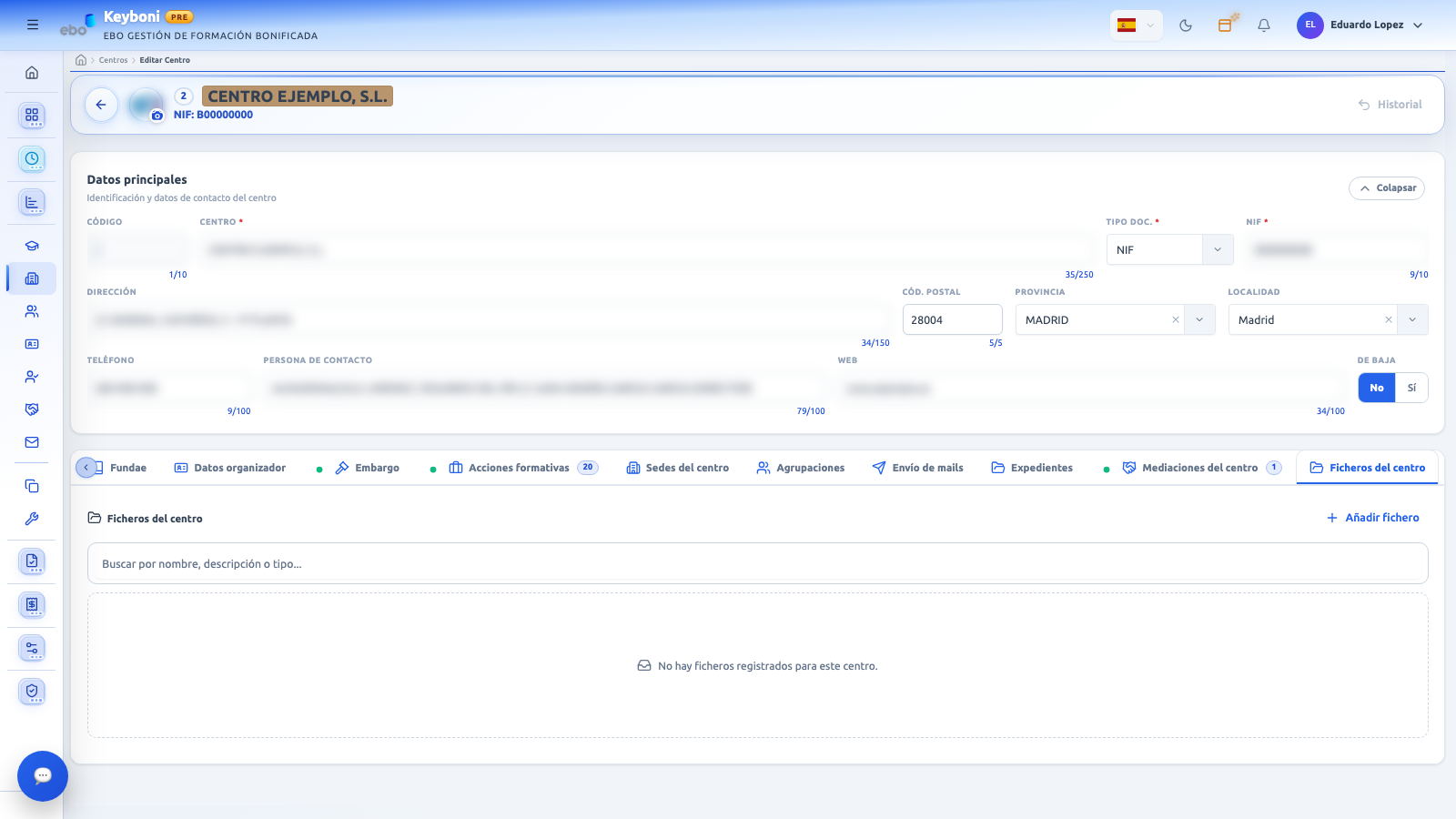
Pestaña Ficheros del centro: «Añadir fichero», buscador y una tarjeta por fichero.
Barra superior
| Elemento | Qué hace |
|---|---|
| Título | «Ficheros del centro», con una insignia con el número de ficheros. |
| Añadir fichero | Abre el diálogo «Nuevo fichero». Solo está disponible con el centro guardado. |
| Buscador | «Buscar por nombre, descripción o tipo...». Busca en el nombre, la descripción y la letra del tipo (D, V u O). Distingue las tildes. |
Mensajes de estado: «Cargando ficheros...», «Guarda primero el centro para gestionar ficheros.» y «No hay ficheros registrados para este centro.».
Cada fichero
| Elemento | Qué muestra |
|---|---|
| Icono | Verde para tipo D, azul para V y violeta para O. |
| Nombre | Nombre del fichero; «Sin nombre» si está vacío. |
| Tipo | «D · Declaración responsable», «V · CV profesor» u «O · Otro». |
| Contenido | Con contenido (verde) o Sin contenido (gris). |
| Descripción | Texto; «Sin descripción» si está vacío. |
| Alta | Fecha y hora de alta y el usuario que lo dio de alta. |
Botones de cada fichero
| Botón | Qué hace |
|---|---|
| Subir contenido del fichero (nube) | Abre el selector de archivos y sube el contenido directamente, sin diálogo. Sustituye el contenido anterior sin avisar. |
| Previsualizar fichero (ojo) | Abre un visor con botón de descarga. Solo si hay contenido y es de un tipo que se pueda previsualizar. Si no: «Este tipo de fichero no se puede previsualizar. Descárgalo para abrirlo.». |
| Más acciones de contenido (tres puntos) | Solo con contenido. Menú «Contenido del fichero» con Descargar fichero y Quitar solo el contenido guardado. |
| Editar fichero (lápiz) | Abre el diálogo «Editar fichero». |
| Eliminar fichero (papelera) | Borra el fichero entero con un pequeño retardo (ver «Borrados»). |
Nuevo fichero / Editar fichero
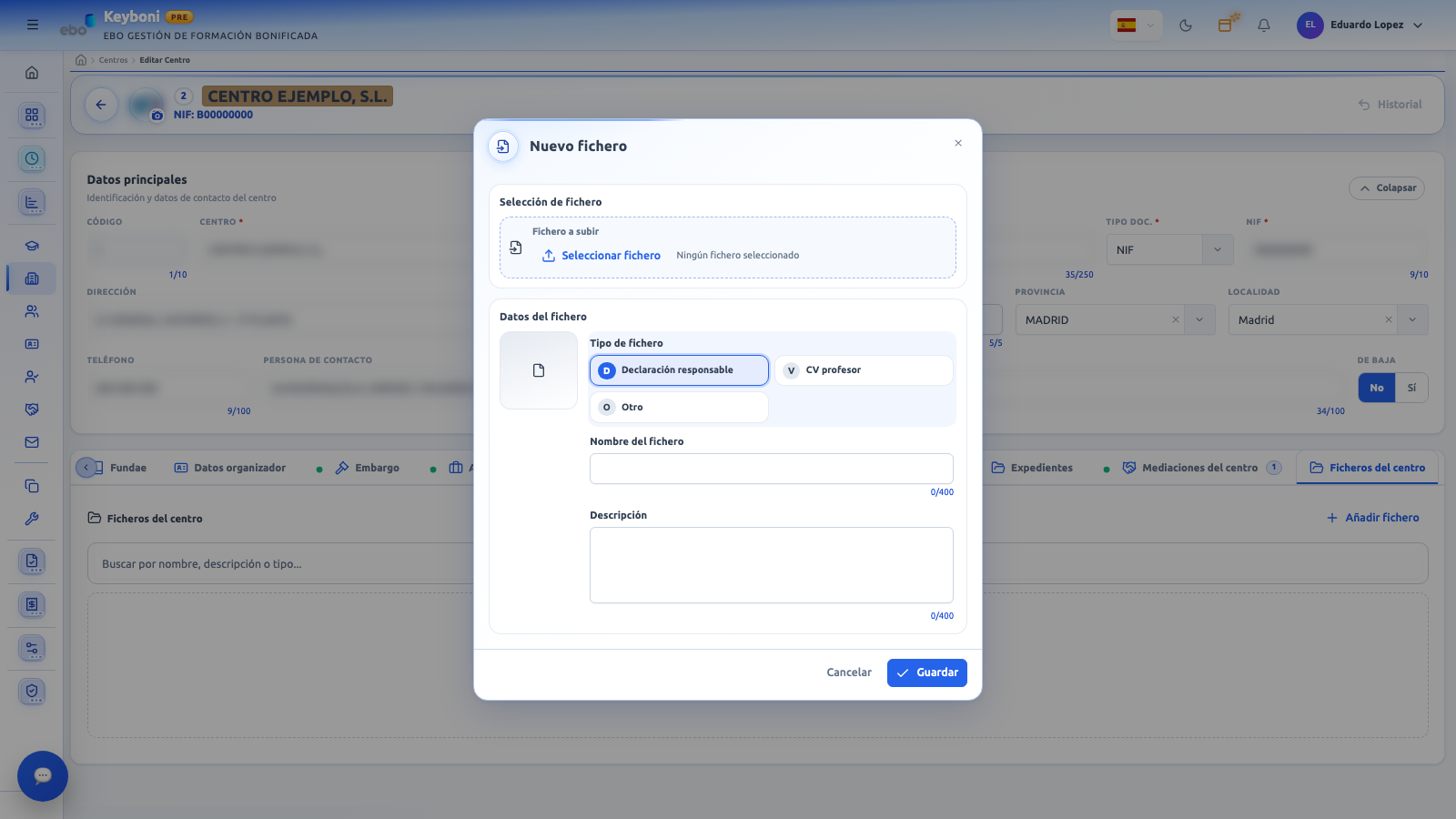
Diálogo de alta: selección del archivo, tipo, nombre y descripción.
| Elemento | Qué hace |
|---|---|
| Fichero a subir (alta) | Botón Seleccionar fichero y, al lado, el nombre elegido o «Ningún fichero seleccionado». |
| Acciones sobre fichero actual (edición) | Previsualizar actual y Descargar actual, desactivados si no hay contenido. |
| Reemplazar fichero (edición) | Seleccionar reemplazo para cambiar el archivo; indica «No se ha seleccionado reemplazo» mientras no elijas uno. |
| Tipo de fichero | Tres opciones: D Declaración responsable, V CV profesor y O Otro. En un alta nueva arranca en D. |
| Nombre del fichero | Hasta 400 caracteres. Al elegir el archivo, si está vacío se rellena con el nombre del archivo; si lo dejas vacío, se usa el del archivo. |
| Descripción | Hasta 400 caracteres. |
| Cancelar / Guardar | Cierra el diálogo o guarda. Mientras guarda, el botón indica «Guardando…». |
Si el archivo elegido es una imagen, se muestra una miniatura. En edición se ve también el número del fichero.
Mientras se guarda, el diálogo no se puede cerrar.
| Aviso | Qué significa |
|---|---|
| «Debes seleccionar un fichero para darlo de alta.» | En un alta falta el archivo. |
| «No se pudo guardar el fichero.» | Ha fallado el guardado. |
| «No se pudo subir el contenido.» | Ha fallado la subida con el botón de la nube. |
| «No se pudo descargar el fichero.» | Ha fallado la descarga. |
| «No se pudo eliminar el contenido.» | Ha fallado al quitar solo el contenido. |
| «No se pudo eliminar el fichero.» | Ha fallado el borrado. |
| «No se pudo previsualizar el fichero.» | Ha fallado la vista previa. |
No hay avisos de éxito: la lista simplemente se actualiza.
Borrados
| Acción | Cómo funciona |
|---|---|
| Eliminar fichero | La tarjeta se marca y el botón pasa a Cancelar borrado. Si no lo pulsas, a los pocos segundos (alrededor de 2) se elimina el registro completo y su contenido. No hay ventana de confirmación. |
| Quitar solo el contenido guardado | Elimina el archivo al momento y deja el registro como Sin contenido. No pide confirmación. |
Si el registro se crea pero la subida del archivo falla, queda un fichero Sin contenido y aparece «No se pudo guardar el fichero.».
No hay carpetas ni subcarpetas. La pantalla no limita el tamaño ni el tipo de archivo que se sube.
Avisos importantes
- Ambas pestañas guardan al instante: no hay botón Guardar.
- Quitar solo el contenido de un fichero y volver a subir contenido no piden confirmación.
- Durante una subida o borrado desde la lista, la tarjeta no muestra ningún indicador; solo cambia el círculo de estado de la pestaña.
- Otras pestañas del centro: datos del centro, correos y formación.