- Índice de contenidos
- Formación del centro: áreas, acciones, sedes, agrupaciones y mediaciones
ℹ️ Elementos comunes a todas las pantallas (tablas, filtros, fichas, barra superior y menú): Ayuda general.
Formación del centro: áreas, acciones, sedes, agrupaciones y mediaciones
Grupo de menú: Formación → Centros → abrir un centro → pestañas Áreas profesionales, Acciones formativas, Sedes del centro, Agrupaciones y Mediaciones del centro
Para qué sirve
Estas pestañas de la ficha del centro describen qué formación hace el centro: en qué áreas profesionales trabaja, qué acciones formativas tiene asignadas, dónde están sus sedes, cómo se agrupa como entidad y qué mediaciones tiene.
Si buscas un centro concreto, empieza por el listado de centros.
Áreas profesionales, Acciones formativas y Sedes del centro guardan al instante. Agrupaciones se guarda sola como el resto de datos del centro. Mediaciones del centro es solo de consulta.
Áreas profesionales
Define las áreas profesionales en las que trabaja el centro. Son dos paneles: a la izquierda las áreas disponibles y a la derecha las asignadas. La pestaña muestra una insignia con el número de áreas asignadas.
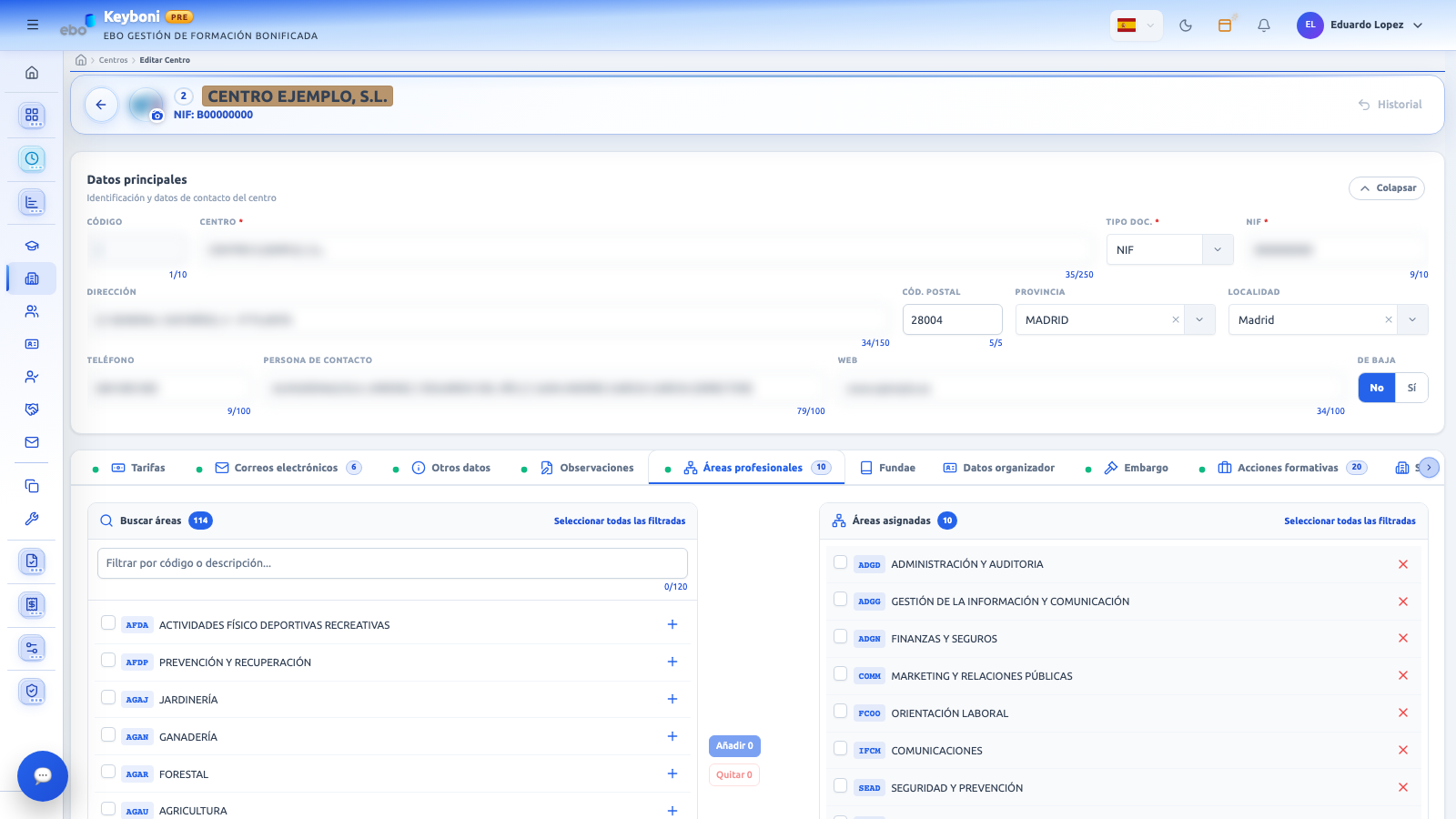
Pestaña Áreas profesionales: áreas disponibles a la izquierda, botones en el centro y áreas asignadas a la derecha.
| Elemento | Qué hace |
|---|---|
| Buscar áreas | Panel de áreas disponibles, con insignia del número de áreas y de las marcadas («n sel.»). |
| Filtrar por código o descripción... | Filtra las disponibles, hasta 60 caracteres, sin distinguir mayúsculas ni tildes. Tiene botón para limpiar. |
| Seleccionar todas las filtradas / Deseleccionar | Marca o desmarca todas las disponibles que cumplen el filtro. |
| Fila de área | Casilla, código y descripción. Pulsar la fila la marca o desmarca. Orden por código. Las ya asignadas no aparecen aquí. |
| Botón + «Asignar área» | Asigna esa área al instante. |
| Añadir N | Asigna en bloque las N áreas marcadas a la izquierda. |
| Quitar N | Quita en bloque las N áreas marcadas a la derecha. |
| Áreas asignadas | Panel de la derecha, con el total y las marcadas. Cada fila tiene una X roja «Quitar área». |
Mensajes de estado: «Cargando áreas...», «No hay áreas disponibles con ese filtro.», «Sin áreas asignadas.» y «Guarda primero el centro para gestionar sus áreas.».
| Aviso | Qué significa |
|---|---|
| «Se han añadido N áreas.» / «Se han quitado N áreas.» | Operación en bloque correcta. |
| «Operación parcial: N aplicadas, N omitidas.» | El sistema ha omitido alguna del lote. |
| «No ha sido posible actualizar las áreas. Inténtalo de nuevo.» | Ha fallado la operación en bloque. |
Las áreas son opcionales: no hay ninguna obligatoria.
Esta pestaña guarda al instante, sin botón Guardar. Quitar áreas no pide confirmación.
No hay jerarquía de áreas: es una lista plana de código y descripción, sin familias ni subáreas.
Si añades o quitas una sola área y falla, no aparece ningún mensaje y la lista no cambia.
Mientras se ejecuta una operación en bloque, los controles quedan bloqueados.
Acciones formativas
Asigna al centro las acciones formativas con las que trabaja. La pestaña muestra una insignia con el número de acciones asignadas.
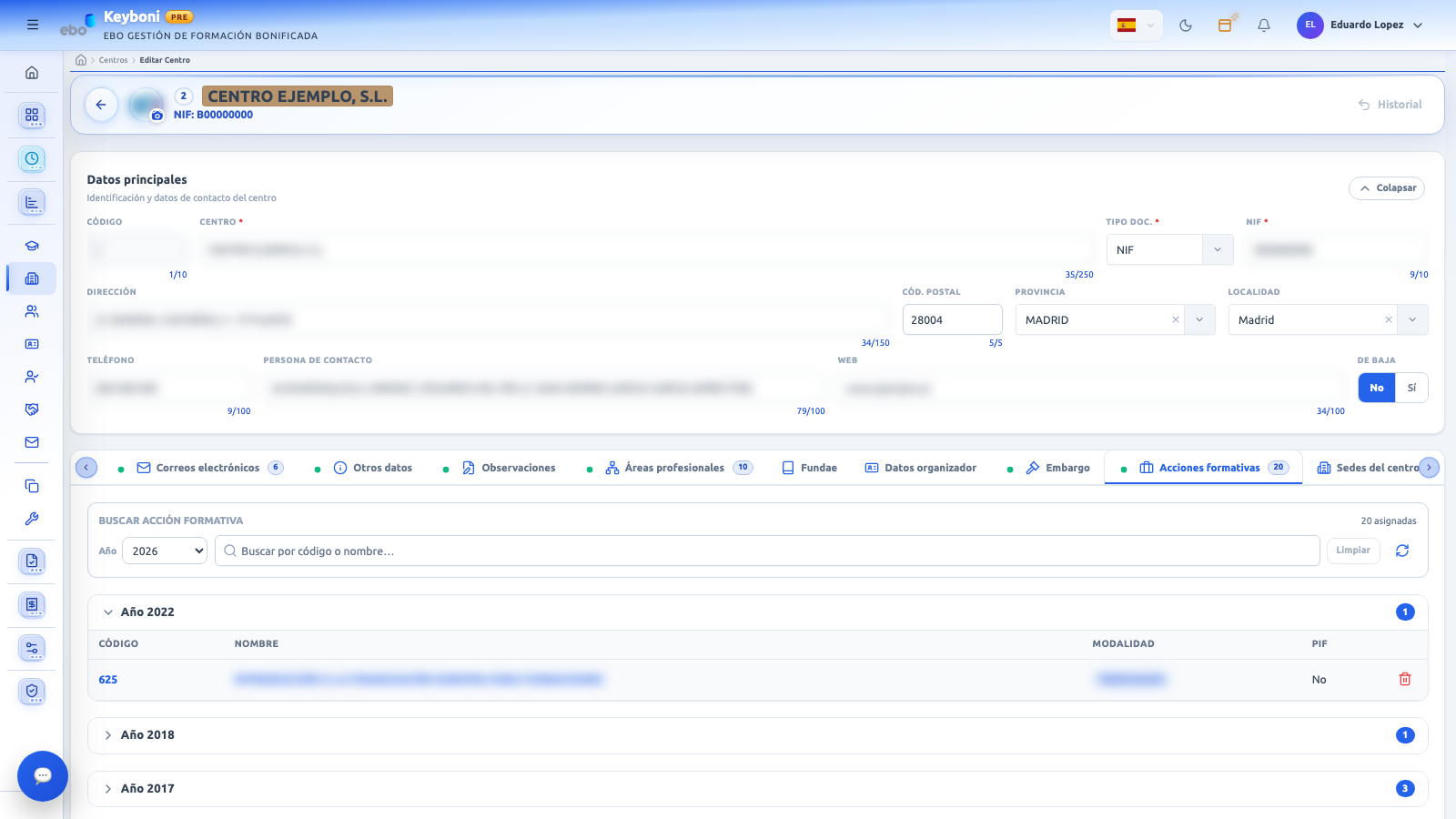
Pestaña Acciones formativas: buscador por año, resultados y acciones asignadas agrupadas por año.
Buscar acción formativa
| Elemento | Qué hace |
|---|---|
| Año | Año de las acciones a buscar. Primero aparece el más reciente. Cambiarlo repite la búsqueda. |
| Buscar por código o nombre… | Busca a partir de 2 caracteres y muestra hasta 15 acciones del año elegido, sin las ya asignadas. |
| Limpiar | Vacía el buscador y los resultados. |
| Actualizar | Vuelve a cargar las acciones asignadas. |
| Fila de resultado | Muestra código y año, nombre y modalidad. Pulsarla asigna la acción al centro. |
| Botón + «Añadir acción al centro» | Hace lo mismo que pulsar la fila. |
| {n} asignadas | Contador de acciones asignadas. |
Acciones asignadas
Se agrupan por año en secciones plegables («Año AAAA», con el número de acciones). Por defecto solo está abierto el año más reciente y puedes abrir varios a la vez.
| Columna o botón | Qué muestra o hace |
|---|---|
| Código y Nombre | Al pulsarlos se abre la ficha de la acción formativa; al volver regresas a esta pestaña. |
| Modalidad | Presencial, Teleformación, Telepresencial, Bimodal, Mixta o N/D. |
| PIF | Sí o No. |
| Papelera «Quitar del centro» | Desasigna la acción tras un breve retardo de unos 3 segundos. Mientras tanto, el botón pasa a Cancelar borrado. |
Mensajes de estado: «Cargando acciones formativas…» y «No hay acciones formativas asignadas a este centro.». Si falla: «No se pudo asignar la acción al centro.» o «No se pudo quitar la acción del centro.».
Esta pestaña guarda al instante. Asignar y quitar una acción no muestra mensaje de éxito, solo se actualiza la lista. Quitar no pide confirmación.
Sedes del centro
Gestiona las sedes del centro.
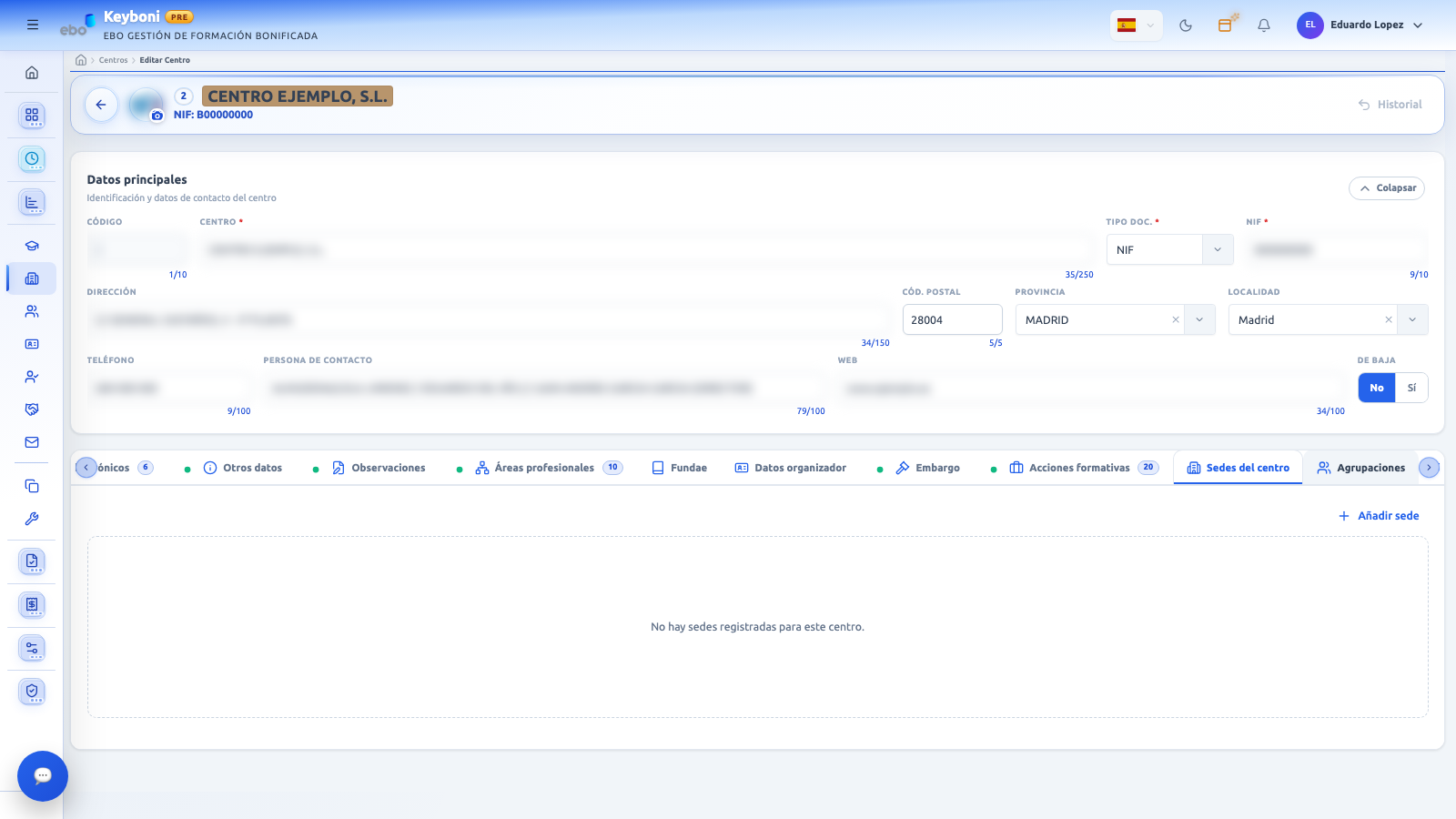
Pestaña Sedes del centro: botón «Añadir sede» y la lista de sedes, vacía en este ejemplo.
| Elemento | Qué hace |
|---|---|
| Añadir sede | Permite dar de alta una sede nueva. |
| Lista de sedes | Muestra las sedes del centro. Si no hay: «No hay sedes registradas para este centro.». |
Con el centro sin guardar aparece «Guarda primero el centro para poder gestionar sedes.». La pestaña muestra una insignia con el número de sedes.
Esta pestaña guarda al instante.
Agrupaciones
Indica si el centro actúa como agrupación de entidad organizadora o de entidad externa.
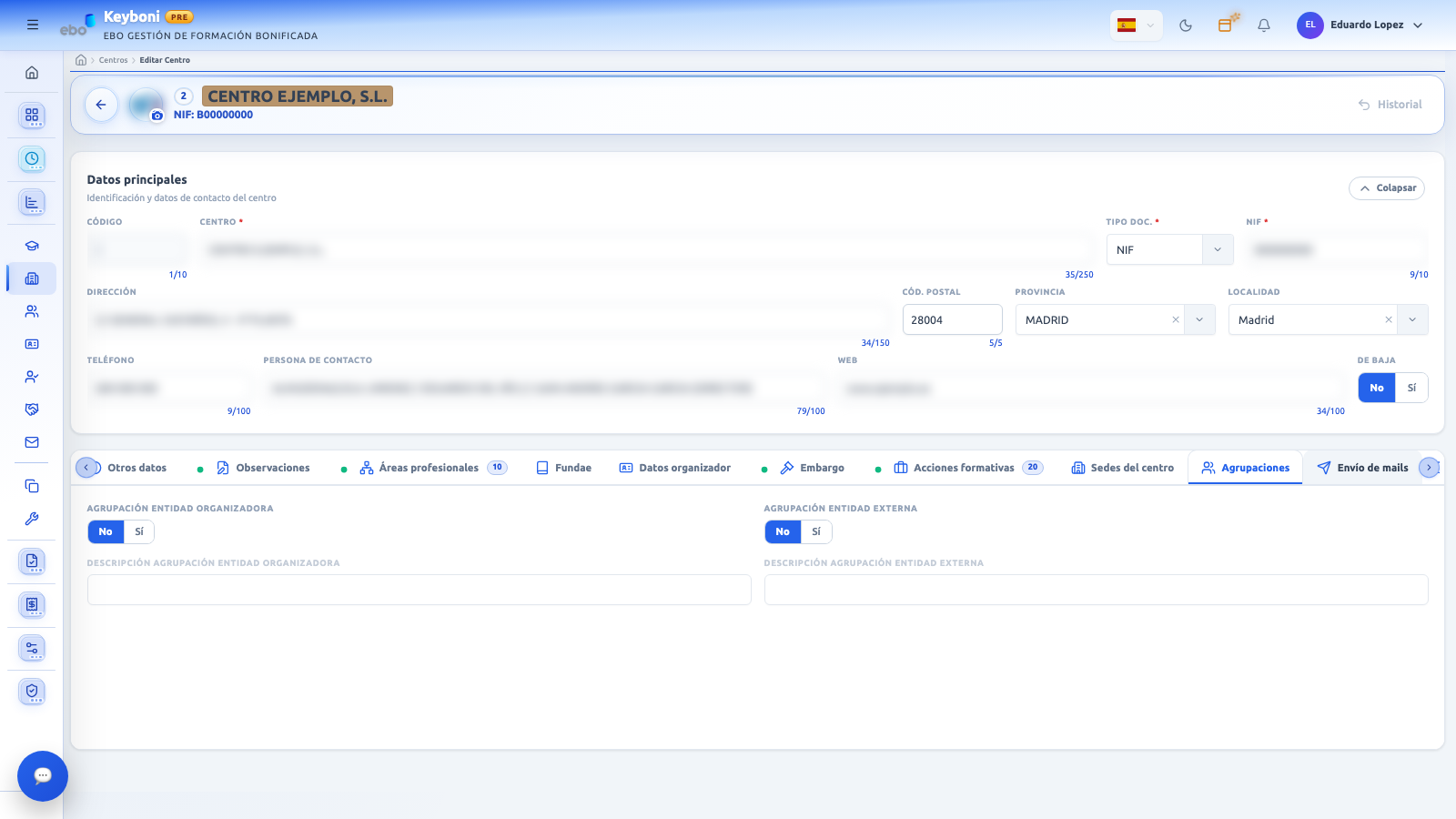
Pestaña Agrupaciones: dos conmutadores y la descripción asociada a cada uno.
| Elemento | Qué hace |
|---|---|
| Agrupación Entidad Organizadora | Conmutador No / Sí. |
| Descripción agrupación entidad organizadora | Texto de hasta 200 caracteres. Solo se puede escribir si el conmutador anterior está en Sí; al pasarlo a No, la descripción se vacía. |
| Agrupación Entidad Externa | Conmutador No / Sí. |
| Descripción agrupación entidad externa | Texto de hasta 200 caracteres. Solo editable con el conmutador en Sí; al pasarlo a No, se vacía. |
Las descripciones no son obligatorias. Los cambios se guardan solos, como en el resto de datos del centro.
Al desactivar un conmutador se borra la descripción asociada, sin aviso.
Mediaciones del centro
Lista de las mediaciones del centro, solo de consulta: desde aquí no se crean ni se editan. La pestaña muestra una insignia con el número de mediaciones.
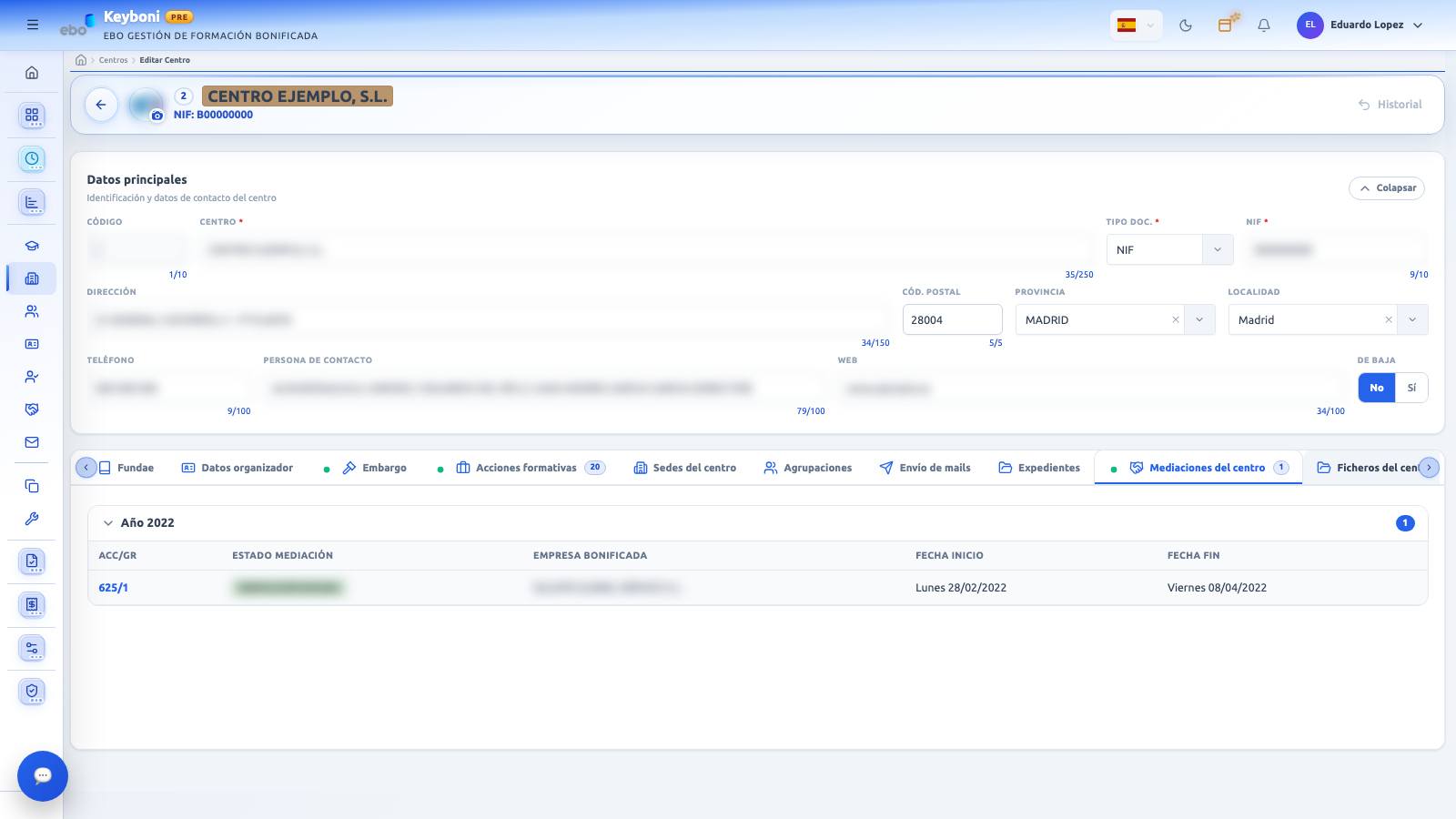
Pestaña Mediaciones del centro: mediaciones agrupadas por año.
| Elemento | Qué hace |
|---|---|
| Año AAAA | Sección plegable con el número de mediaciones de ese año. Solo se abre una a la vez; por defecto, la del año más reciente. |
| Acc/Gr | Identificador de la mediación (acción y grupo). Al pulsarlo se abre la ficha de la mediación. |
| Estado mediación | Insignia de color con el estado. También abre la ficha. |
| Cliente | Cliente de la mediación. |
| Fecha inicio y Fecha fin | Fechas de la mediación; «Sin definir» si no existen. |
Mensajes de estado: «Cargando mediaciones…», «No hay mediaciones asociadas a este centro.» y, con el centro sin guardar, «Guarda el centro para consultar sus mediaciones.».
Al volver a la ficha del centro desde una mediación, se abre esta pestaña, se despliega el año y se resalta un momento la fila.
La pestaña carga las mediaciones de los últimos años disponibles, ordenadas por fecha de inicio. No tiene buscador, filtros ni botón de alta.
Avisos importantes
- Áreas profesionales, Acciones formativas y Sedes guardan al instante; no hay botón Guardar.
- Quitar áreas, acciones o sedes no pide confirmación (en acciones hay unos segundos para cancelar).
- No hay jerarquía de áreas profesionales.
- Otras pestañas del centro: datos del centro, correos y expedientes y ficheros.