- Índice de contenidos
- Ficha de la mediación
ℹ️ Elementos comunes a todas las pantallas (tablas, filtros, fichas, barra superior y menú): Ayuda general.
Ficha de la mediación
Grupo de menú: Formación → Mediaciones → abrir una mediación
Para qué sirve
Es la ficha completa de una mediación: los datos de la formación y del grupo, la parte económica, las facturas, los participantes, la documentación y las inspecciones. Cada área está en su propia pestaña.
Esta página explica la estructura general de la ficha. Cada pestaña importante tiene su propia página de ayuda (ver «Pestañas de la ficha»).
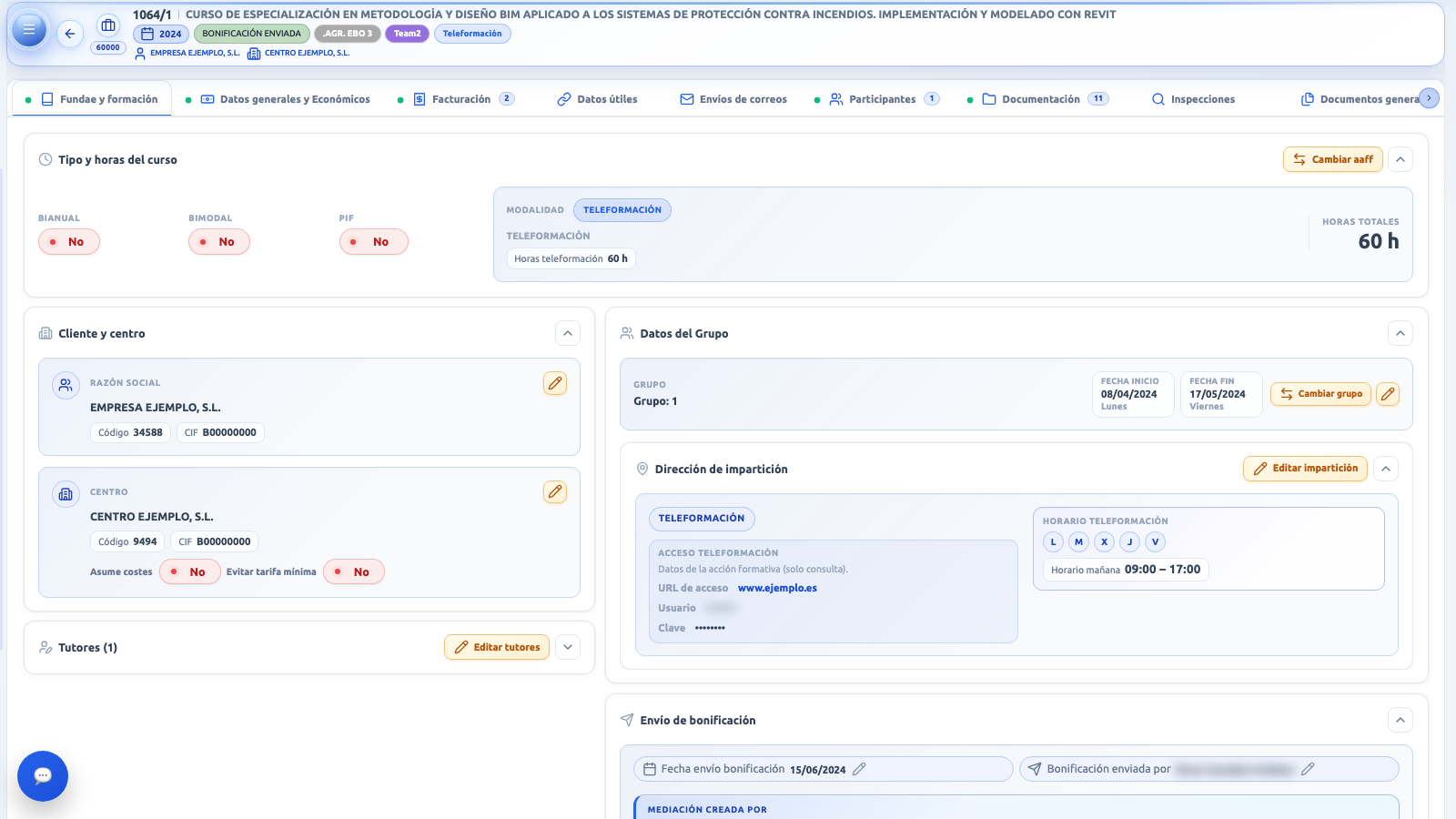
1: cabecera · 2: pestañas · 3: contenido de la pestaña abierta.
Lo más importante
- No hay botón «Guardar» general. Cada pestaña guarda por su cuenta: los datos se editan en diálogos o cajones laterales, cada uno con su propio Guardar.
- No hay modo de solo lectura: quien puede abrir la ficha, puede editarla.
- No avisa de ediciones simultáneas: si otra persona tiene abierta la misma mediación, la ficha no lo indica ni detecta conflictos.
- La URL no cambia al cambiar de pestaña: la pestaña que ves solo se tiene en cuenta cuando se abre la ficha.
- Una mediación con facturas asociadas no se puede eliminar desde el listado.
Cómo se llega
- Desde el listado Mediaciones, con el lápiz de la fila o pulsando el código. Desde el listado también se puede entrar directamente en Participantes.
- Al crear una mediación nueva con el asistente de alta, o al clonarla, se abre la ficha de la mediación nueva.
- Desde otras pantallas: ficha de acción formativa (pestaña Mediaciones), ficha de centro, ficha de cliente, cursos de un empleado, estado de firmas, gestión de facturas de contabilidad, cuadro de dirección, mensajes enviados y avisos de Verifactu. En el caso de las facturas se abre la pestaña Facturación y se resalta la factura.
Mientras la ficha está abierta, la barra lateral se contrae y desaparecen las migas de pan, para dejar más espacio.
Cabecera
La cabecera queda fija en la parte superior aunque te desplaces. Mientras carga, muestra «Cargando…».
| Elemento | Qué hace |
|---|---|
| Flecha de volver | Vuelve a la pantalla de la que vienes. Ver «Volver». |
| Identificador (número bajo el icono del maletín) | Número interno de la mediación. Al pulsarlo se copia al portapapeles. |
| Título | Código de la acción formativa y grupo, con el formato «Acción/Grupo» (por ejemplo, 1064/1). |
| Subtítulo | Nombre de la acción formativa. Título y subtítulo son un enlace a la ficha de la acción formativa («Ver acción formativa»). |
| Chip de año | Año de la mediación. Si la mediación tiene otras mediaciones enlazadas de otros años (relación padre/hija), es un desplegable «Años enlazados» con el año actual marcado; al elegir otro se abre esa mediación. |
| Chip de estado | Estado de la mediación, con su color. No es un selector: al pulsarlo se abre la pestaña Datos generales y Económicos con el panel «Editar estado y configuración». |
| Chip de agrupación | Agrupación de la mediación (código y descripción). Al pulsarlo abre el mismo panel de estado y configuración. |
| Chip de equipo | Equipo organizador. Solo informativo. |
| Chip de modalidad | Presencial, Teleformación, Telepresencial o mixta (con «Bimodal» si procede). Solo informativo. |
| +N | Si no caben todos los chips, los últimos pasan a un menú «Información adicional de la mediación». |
| Cliente y Centro | Enlaces con el nombre del cliente y del centro. Abren sus fichas y, al volver, regresas a esta mediación. Solo aparecen si la mediación tiene cliente o centro. |
| Pendientes (N) | Solo aparece si faltan datos obligatorios. Abre la lista «Datos pendientes de la mediación». |
La cabecera no tiene botones de guardar, historial, clonar, eliminar ni envío. Esas acciones, cuando existen, están en el listado o dentro de las pestañas.
Datos pendientes
El botón Pendientes (N) abre un diálogo con los datos obligatorios que todavía faltan para completar la mediación. Cada punto tiene un botón Ir al dato pendiente que abre la pestaña donde se corrige y muestra el aviso «Abierta la pestaña … para revisar el dato pendiente». Si no falta nada aparece «No hay datos pendientes en este momento».
Pestañas de la ficha
Se muestran con flechas de desplazamiento a los lados y se pueden recorrer con la rueda del ratón sobre la barra. La que se abre por defecto es Fundae y formación. Cada pestaña puede llevar a su izquierda un punto de estado y a su derecha un contador.
| Pestaña | Qué contiene |
|---|---|
| Fundae y formación | Tipo y horas del curso, cliente y centro, grupo, dirección de impartición, tutores, envío de bonificación y observaciones. Ver Fundae y formación. |
| Datos generales y Económicos | Estado y configuración, resumen económico y cofinanciación. Ver Datos generales y Económicos. |
| Facturación | Facturas emitidas y recibidas, cobros y pagos. Su contador muestra las facturas propias (emitidas más recibidas). Ver Facturación. |
| Datos útiles | Datos vinculados de la mediación. Ver Datos útiles. |
| Envíos de correos | Envíos de correo de la mediación. |
| Participantes | Alumnado de la mediación. Ver Participantes. |
| Documentación | Seguimiento de la documentación de inicio, revisión y fin. Ver Documentación. |
| Inspecciones | Requisitos de inspección y su seguimiento. Ver Inspecciones. |
| Documentos generados | Documentos y PDF generados para la mediación. Ver Pack documental. |
Puntos de estado y contadores
| Indicador | Significado |
|---|---|
| Punto verde con «Hay datos» | La pestaña tiene contenido. Se ve en Fundae y formación, Datos generales y Económicos, Facturación, Documentación, Inspecciones y Documentos generados. |
| Semáforo de Participantes | Rojo: sin participantes. Amarillo: hay participantes con errores de validación o NIF repetido dentro del grupo. Verde: hay participantes y ninguno con error. |
| Contador | Facturación (facturas propias), Participantes (total), Documentación (elementos de fin de documentación) e Inspecciones (elementos de inspección). |
| Sin punto | Datos útiles y Envíos de correos no muestran punto de estado. |
Las pestañas se cargan la primera vez que las abres, para que la ficha se abra rápido. Por eso un contador o un punto puede tardar un instante en aparecer.
Cómo se guarda
- Cada pestaña guarda por su cuenta, con sus propios cajones y diálogos, y cada uno con su botón Guardar (o Aceptar).
- Al guardar, la ficha se actualiza sin recargar la pantalla y el listado de mediaciones queda marcado para refrescarse cuando vuelvas a él.
- No existe un guardado automático en la ficha.
Cambios sin guardar
Si intentas salir de la ficha con cambios pendientes de guardar, aparece el diálogo Cambios sin guardar, con tres opciones:
| Botón | Qué hace |
|---|---|
| Seguir editando | Cancela la salida. |
| Descartar y salir | Sale y se pierden los cambios que no se hayan guardado. |
| Guardar y salir | Guarda y sale. Si el guardado falla, avisa y te quedas en la ficha. |
Por ahora, en la práctica solo la pestaña de Participantes genera cambios pendientes de este tipo. En el resto, cada diálogo se guarda al pulsar su botón.
Enlazar mediaciones de otros años
Al salir de la ficha, si Keyboni encuentra una mediación relacionada de otro año (la del año anterior, «Padre», o la del siguiente, «Hija»), pregunta «Se han encontrado mediaciones relacionadas. ¿Deseas enlazarlas antes de salir?». Activa las que quieras vincular y pulsa Enlazar y salir, o pulsa Salir sin enlazar si no corresponde. Si falla la consulta, no se bloquea la salida.
Volver
La flecha de la cabecera te lleva de vuelta a la pantalla de origen:
| Si entraste desde… | Vuelves a… |
|---|---|
| Estado de firmas | Estado de firmas, con la solicitud resaltada. |
| Gestión de facturas | Gestión de facturas, con la factura resaltada. |
| Cuadro de dirección | El cuadro de dirección. |
| Una acción formativa, un centro o un cliente | La ficha de esa acción, centro o cliente, en la pestaña en la que estabas. |
| Un empleado | La ficha del empleado. |
| Cualquier otro sitio | El listado de mediaciones, situado en la mediación que has editado. |
El texto de la flecha dice «Volver al listado de mediaciones» incluso cuando vuelves a una acción formativa, un centro o un cliente. El destino es el correcto.
Al volver, el listado de mediaciones se recarga para mostrar los cambios.
Errores al abrir la ficha
| Aviso | Qué significa |
|---|---|
| «No se pudo cargar la ficha de la mediación» | Error de conexión o la carga ha tardado demasiado. Pulsa Volver e inténtalo de nuevo. |
| «Mediación no encontrada o eliminada» | La mediación ya no existe. |
Si el número de la mediación que aparece en la dirección no es válido, se te devuelve al listado.