- Índice de contenidos
- Documentación de la mediación
ℹ️ Elementos comunes a todas las pantallas (tablas, filtros, fichas, barra superior y menú): Ayuda general.
Documentación de la mediación
Grupo de menú: Formación → Mediaciones → abrir una mediación → pestaña Documentación
Para qué sirve
Es el control documental de la mediación: el estado de la documentación de inicio, de la RLT, las revisiones previas al comienzo, y la documentación de fin con sus registros de plataforma y su checklist. Ayuda general de la ficha: ficha de la mediación.
La generación y envío de los PDF del pack se explica aparte: Documentos generados.
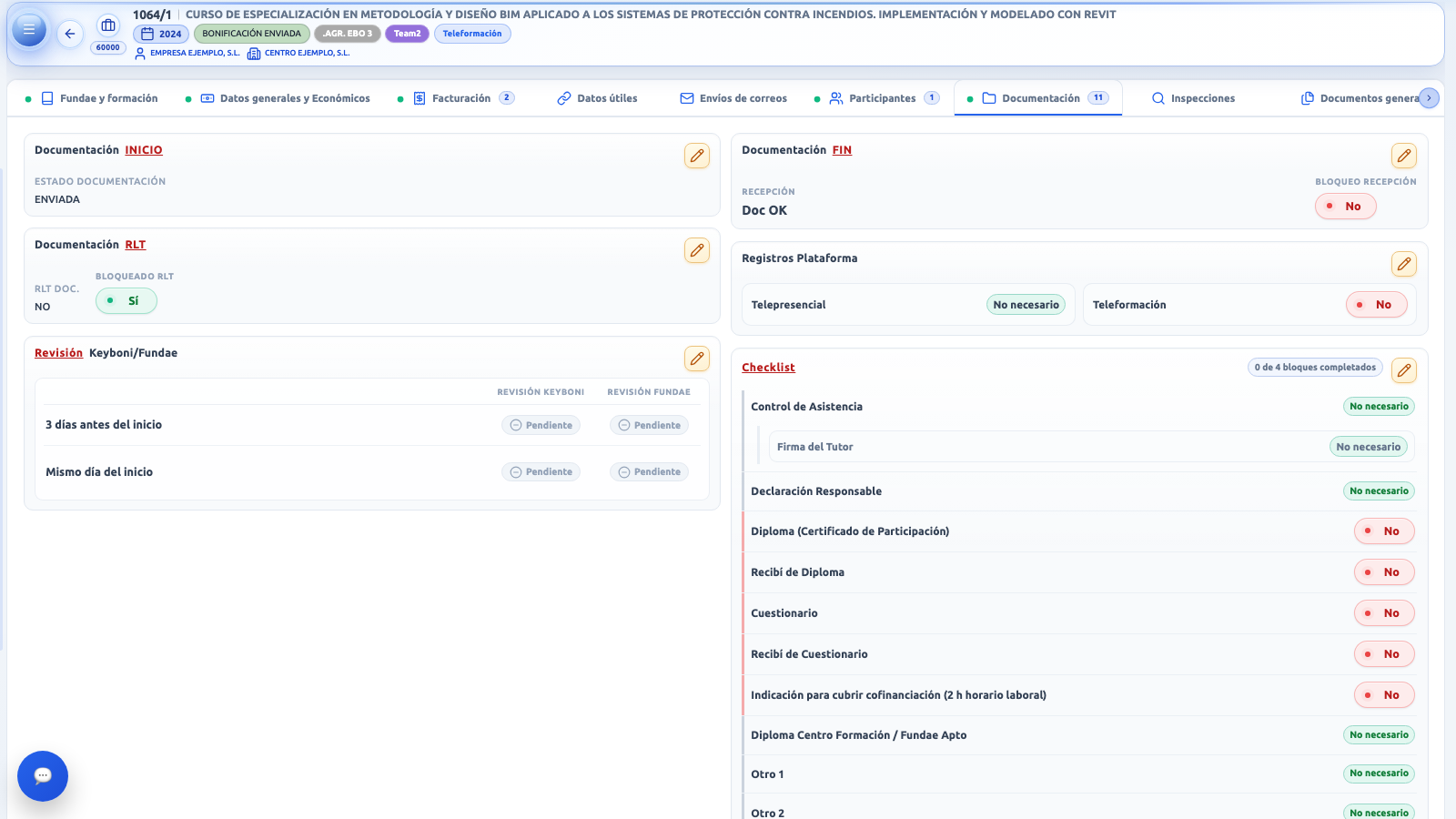
1: Documentación INICIO · 2: Documentación RLT · 3: Revisión Keyboni/Fundae · 4: Documentación FIN · 5: Registros Plataforma · 6: Checklist.
Lo más importante
- La pestaña tiene dos columnas: a la izquierda la documentación de inicio, a la derecha la de fin.
- Cada banda tiene un lápiz que abre un cajón lateral de edición. No hay un botón «Guardar» global: cada cajón guarda solo lo suyo.
- Ningún campo es obligatorio: puedes guardar con todo vacío.
- Al guardar se actualiza la ficha y también la fila de la mediación en el listado.
- El número junto al nombre de la pestaña es la cantidad de elementos del checklist de fin.
Documentación de inicio
Documentación INICIO
| Elemento | Qué hace |
|---|---|
| Estado documentación | Solo lectura. Muestra el estado de la documentación de inicio. |
| Lápiz | Abre el cajón «Editar documentación de inicio». |
| Observaciones Inicio | Banda aparte, visible solo si hay texto. Su lápiz abre el mismo cajón. |
Documentación RLT
| Elemento | Qué hace |
|---|---|
| RLT doc. | Solo lectura. Muestra el estado de la documentación de la RLT. |
| Bloqueado RLT | Indicador Sí/No de solo lectura. |
| Lápiz | Abre el cajón «Editar documentación RLT». |
| Observaciones RLT | Banda aparte, visible solo si hay texto. |
Revisión Keyboni/Fundae
Siempre visible. Es una matriz con dos filas, 3 días antes del inicio y Mismo día del inicio, y dos columnas, Revisión Keyboni y Revisión Fundae. Si alguna de las cuatro casillas está en Error, aparece el aviso «Error» sobre la matriz. Debajo puede aparecer la banda Observaciones Revisiones.
Cada celda muestra un estado. Si hay varios marcados, prevalece el primero de esta lista:
| Estado | Color | Cuándo sale |
|---|---|---|
| Error | Rojo | La revisión está marcada con error. |
| Trasladado | Azul | La revisión consta como trasladada. Solo se muestra: desde esta pestaña no se puede marcar. |
| OK | Verde | La revisión está marcada como correcta. |
| Pendiente | Gris | Ninguno de los anteriores (también cuando está vacía). |
Editar la documentación de inicio
Los cajones de inicio se abren a la derecha. Mientras guardan no se pueden cerrar. Tienen Cancelar (cierra sin guardar) y Guardar.
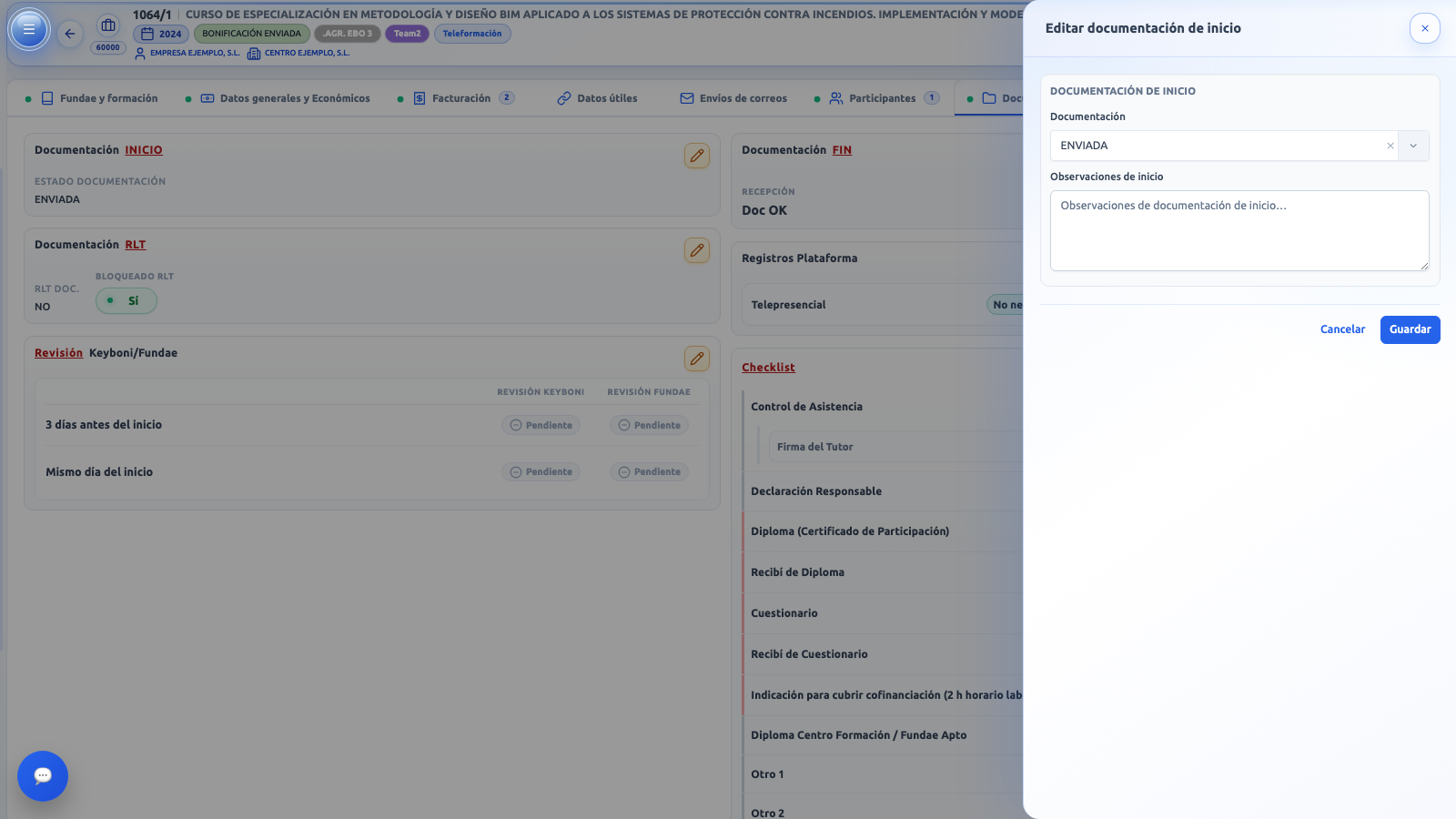
Cajón «Editar documentación de inicio»: desplegable de estado y observaciones.
| Cajón | Qué contiene |
|---|---|
| Editar documentación de inicio | Desplegable Documentación (se puede limpiar para dejarlo sin estado) y Observaciones de inicio. |
| Editar documentación RLT | Desplegable RLT, interruptor Bloqueado RLT y observaciones RLT. |
| Editar revisión | Interruptores OK y Error para «3 días antes del inicio» y «Mismo día del inicio», y observaciones de revisiones. |
Al guardar, los textos se limpian de espacios sobrantes. Si falla: «No se ha podido guardar la documentación. Inténtalo de nuevo.»
Bloqueado RLT: al abrir el cajón, el estado RLT aparece bloqueado y su desplegable desactivado. Al guardar desde la documentación, la mediación queda siempre como bloqueada, aunque muevas el interruptor. Si lo desactivas, puedes elegir un valor de RLT y ese valor se guarda, pero el bloqueo se mantiene. El texto de ayuda del propio cajón lo indica.
Revisión Keyboni y Fundae: el cajón tiene un único juego de interruptores OK/Error por fila, aunque la pantalla muestra dos columnas (Keyboni y Fundae). No hay interruptores separados para cada una. Además, se pueden marcar OK y Error a la vez: en pantalla prevalece Error.
El botón Grupo de cada fila de revisión permite revisar y aplicar ese valor a otras mediaciones del mismo grupo (panel «Sincronizar con el grupo»).
Documentación de fin
Documentación FIN
| Elemento | Qué hace |
|---|---|
| Recepción | Solo lectura. Estado de recepción de la documentación. |
| Bloqueo recepción | Indicador Sí/No. |
| Lápiz | Abre «Editar documentación FIN». |
| Observaciones FIN | Banda aparte, visible solo si hay texto. |
Registros Plataforma
Dos filas, Telepresencial y Teleformación, que muestran Sí, No o No necesario (cuando no aplica). Si no hay datos: «No hay documentación pendiente en esta fase.» El lápiz abre «Editar Registros Plataforma».
Checklist
| Elemento | Qué muestra |
|---|---|
| Contador | «X de Y bloques completados» o «X marcados de Y posibles». Los ítems en «No necesario» no cuentan como posibles. |
| Punto de color | Estado de la documentación de fin: amarillo = pendiente, azul = revisión, verde = correcta. Sin estado, no se dibuja. |
| Filas | Cada ítem con su estado Sí, No o No necesario, y su observación debajo. Los subítems aparecen sangrados. Las observaciones de «Otro 1» y «Otro 2» solo se ven si están en Sí. |
| Lápiz | Abre «Editar checklist FIN». |
Los ítems del checklist son: control de asistencia, firma del tutor, declaración responsable, diploma, recibí de diploma, cuestionario, recibí de cuestionario, indicación para cubrir cofinanciación, diploma del centro de formación / Fundae apto, otro 1 y otro 2.
El punto de color de la ficha puede diferir del de la columna «Pte» del listado: el listado muestra en verde las mediaciones con estado de curso en trámite favorable.
Editar la documentación de fin
Los cajones de fin funcionan como los de inicio y, además, recalculan en vivo: mientras editas, el cajón consulta el estado de recepción y de documentación de fin que resultarían, sin guardar, y muestra un icono giratorio mientras calcula. Si falla el cálculo, se ignora sin avisar. Si falla el guardado: «No se ha podido guardar la documentación FIN. Inténtalo de nuevo.»
| Cajón | Qué contiene |
|---|---|
| Editar documentación FIN | Desplegable Recepción, interruptor Bloqueo recepción y observaciones de fin. |
| Editar Registros Plataforma | Interruptores Telepresencial y Teleformación. Si un registro está en «No necesario», su interruptor está desactivado. |
| Editar checklist FIN | Interruptores de cada ítem del checklist, textos de «Otro 1» y «Otro 2» y botones Marcar todos / Desmarcar todos. |
Recepción y bloqueo
- Con el bloqueo desactivado, la recepción y el estado de fin se recalculan solos al cambiar el checklist, y el desplegable de recepción está desactivado.
- Con el bloqueo activado, fijas tú la recepción y el sistema no la recalcula.
Checklist de fin
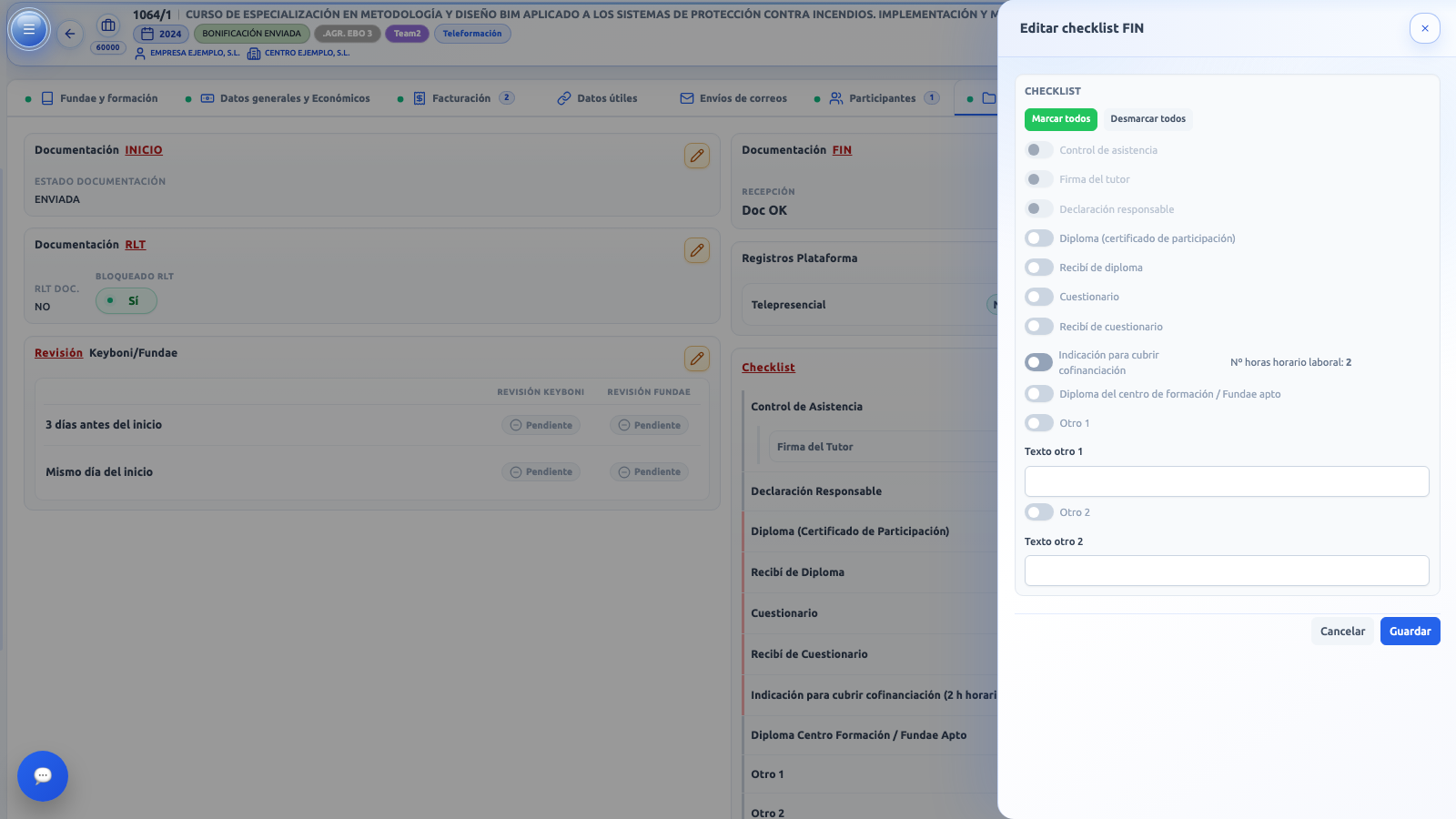
Cajón «Editar checklist FIN»: marcar/desmarcar todos, interruptores, horas de horario laboral y textos de «Otro».
- Marcar todos / Desmarcar todos afectan a: control de asistencia, firma del tutor, declaración responsable, diploma, recibí de diploma, cuestionario y recibí de cuestionario. No tocan la indicación de cofinanciación, el diploma del centro ni «Otro 1» y «Otro 2».
- Al marcar Control de asistencia se marca también Firma del tutor. Al desmarcarlo, la firma no se desmarca.
- Los ítems en No necesario aparecen desactivados. El cajón solo permite Sí o No: «No necesario» no se puede asignar desde aquí, solo se respeta si ya viene así.
- Nº horas horario laboral es un dato informativo, junto a la indicación de cofinanciación.
- Los campos Texto otro 1 y Texto otro 2 se activan con su interruptor y no son obligatorios.
Cambio manual de estados desde el listado
Fuera de esta pestaña, en el listado: menú de la fila, grupo Gestión documentación → Gestión manual estado documentación. Abre «Propiedades de mediación» con cuatro desplegables opcionales: Estado documentación, Estado acreditación, Estado RLT y Estado doc. recibida. Fija los estados tal cual, sin pasar por el recálculo de la ficha. Resultado: «Estados de documentación actualizados.»
Avisos frecuentes
| Aviso | Qué significa |
|---|---|
| «Documentación de inicio guardada correctamente.» | Guardado del cajón de inicio. |
| «Documentación RLT guardada correctamente.» | Guardado del cajón RLT. |
| «Revisión guardada correctamente.» | Guardado del cajón de revisión. |
| «Documentación FIN guardada correctamente.» | Guardado del cajón de recepción. |
| «Registros Plataforma guardados correctamente.» | Guardado de registros de plataforma. |
| «Checklist FIN guardado correctamente.» | Guardado del checklist. |
| «No hay documentación pendiente en esta fase.» | Registros de plataforma o checklist vacíos. |