- Índice de contenidos
- Documentos generados y pack documental
ℹ️ Elementos comunes a todas las pantallas (tablas, filtros, fichas, barra superior y menú): Ayuda general.
Documentos generados y pack documental
Grupo de menú: Formación → Mediaciones → abrir una mediación → pestaña Documentos generados
Para qué sirve
Desde aquí generas el pack documental de la mediación (PDF de inicio o de RLT), lo envías por correo o a firma digital, y consultas, regeneras y descargas los PDF y los XML FUNDAE de inicio y fin. Ayuda general de la ficha: ficha de la mediación. El estado documental de la mediación se explica en Documentación.
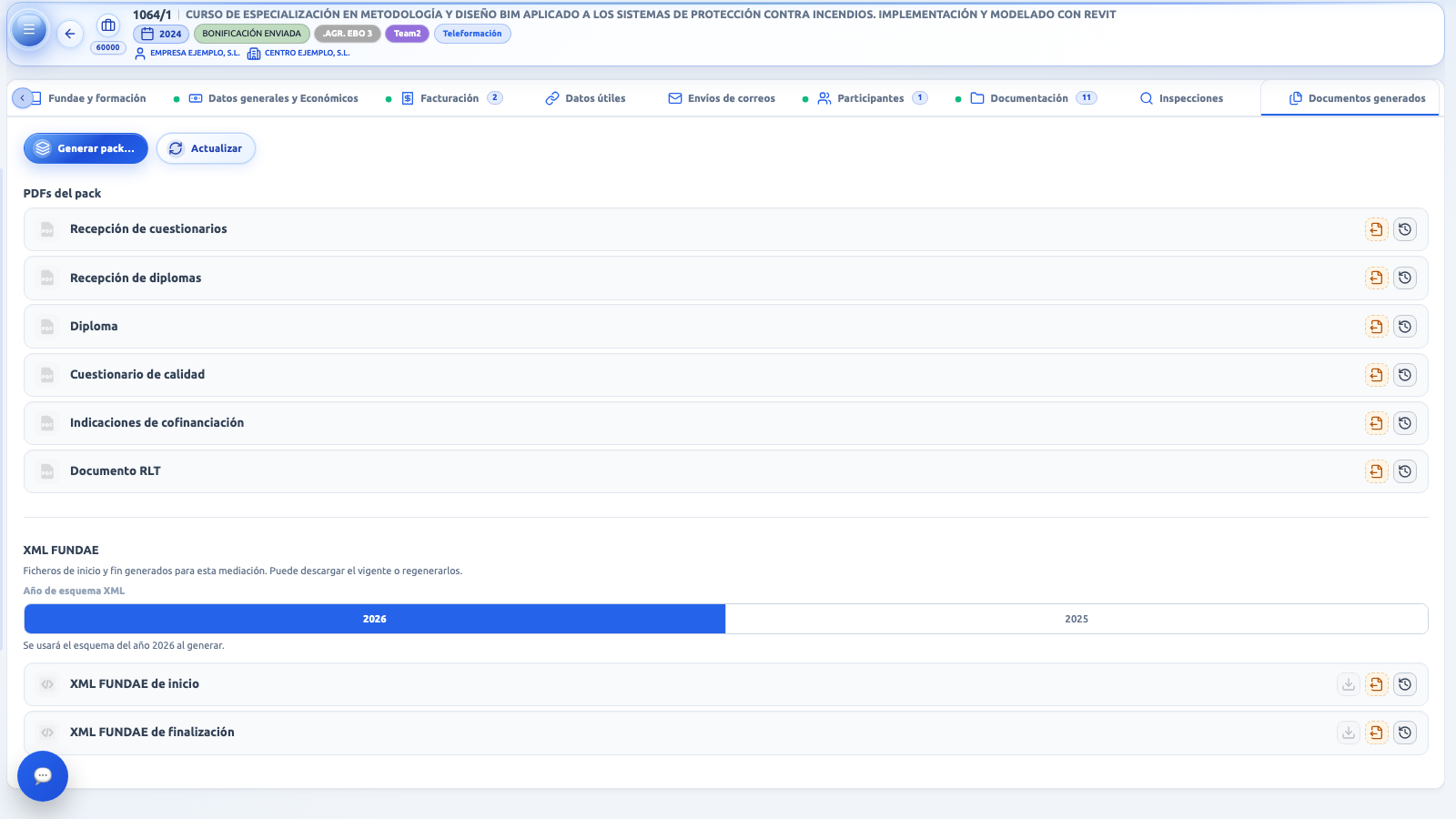
1: «Generar pack…» y «Actualizar» · 2: PDFs del pack · 3: XML FUNDAE · 4: año de esquema XML.
Lo más importante
- El asistente de generación se abre desde dos sitios: el botón Generar pack… de esta pestaña y el menú de acciones de la fila en el listado.
- «Solo generar PDFs» y la firma no cambian el estado documental. Solo lo hace la confirmación «Actualizar estado de documentación».
- La firma digital solo existe para quien tiene permiso de firmas, y solo con teleformación o telepresencial.
- Regenerar no borra las versiones anteriores: quedan en el historial.
- Borrar una versión del historial no pide confirmación: tiene 3 segundos para cancelar.
Barra superior
| Botón | Qué hace |
|---|---|
| Generar pack… | Abre el asistente en modo «Pack inicio FUNDAE». Se desactiva si hay una operación en curso. |
| Actualizar | Recarga los documentos y las solicitudes de firma. |
Si no se puede cargar: «No se pudo cargar el archivo de documentos generados.» La pestaña muestra un punto verde («Hay datos») si existe algún documento.
PDFs del pack
Una fila por tipo de documento del pack (cartel de aula, control de asistencia, declaración responsable, recepción de cuestionarios, recepción de diplomas, diploma, cuestionario de calidad, indicaciones de cofinanciación y documento RLT, según la modalidad de la mediación). Los tipos que no aplican muestran el motivo, por ejemplo «No aplica a esta modalidad» o «Sin participantes: no se puede generar».
| Elemento | Qué hace |
|---|---|
| Icono PDF | «PDF disponible» o «Sin PDF generado». |
| Insignias | «General» / «Sin general», «Pendientes N» (firmas pendientes) y «Firmados N». |
| Flecha | Despliega las filas del tipo (solo una abierta a la vez). |
| Generar / Regenerar | Abre el diálogo «Regenerar documento» (ver más abajo). |
| Firmas pendientes | Botón con contador, solo si hay pendientes. |
| Historial | Abre el historial de generaciones del tipo. |
| Previsualizar / Descargar | Ver o guardar el PDF vigente. |
Al desplegar un tipo ves el original general, un original vigente por alumno (el más reciente) y los firmados recibidos, con la fecha y el usuario. Un documento firmado nunca sustituye al original.
Regenerar un documento
El diálogo Regenerar documento pide el alcance (empresas, agrupación y reparto por alumno) mostrando solo las opciones permitidas para la mediación, y la lista de empresas incluidas. Botones Cancelar y Regenerar (o Generar si no había). Al terminar: «Documento generado y guardado.» No pasa por el correo ni cambia el estado documental.
Historial de generaciones
Lista todas las versiones del tipo con fecha, usuario y tamaño. Permite previsualizar, descargar y borrar una versión (papelera con 3 segundos para cancelar).
XML FUNDAE
Siempre hay dos filas: XML FUNDAE de inicio y XML FUNDAE de finalización. Cada una permite Ver, Descargar el vigente, Generar/Regenerar y abrir el historial.
- Año de esquema XML: selector con los años disponibles. Por defecto se usa el año de la mediación y, si no está, el más reciente. Aparece «Se usará el esquema del año N al generar.»
-
Cuándo se puede generar:
- Inicio: el año de la mediación debe ser el actual o posterior y la mediación debe tener activo el indicador de inicio.
- Fin: el año debe ser el anterior al actual o posterior y la mediación debe tener activo el indicador de fin.
- Si no se cumple, la fila muestra el motivo («El año de la mediación o su estado no permiten generar el XML…»). Un perfil de superusuario puede generarlo siempre.
- Al generar: se descarga solo y avisa «XML generado y guardado: …». Si falla la validación, se abre un diálogo con el detalle del error. Si el lote tiene varios ficheros, se obtiene un ZIP.
Asistente de pack documental
Es un panel lateral llamado Centro operativo de documentación FUNDAE/RLT. Se abre desde Generar pack… o desde el listado (menú de la fila). No se cierra pulsando fuera ni con Escape.
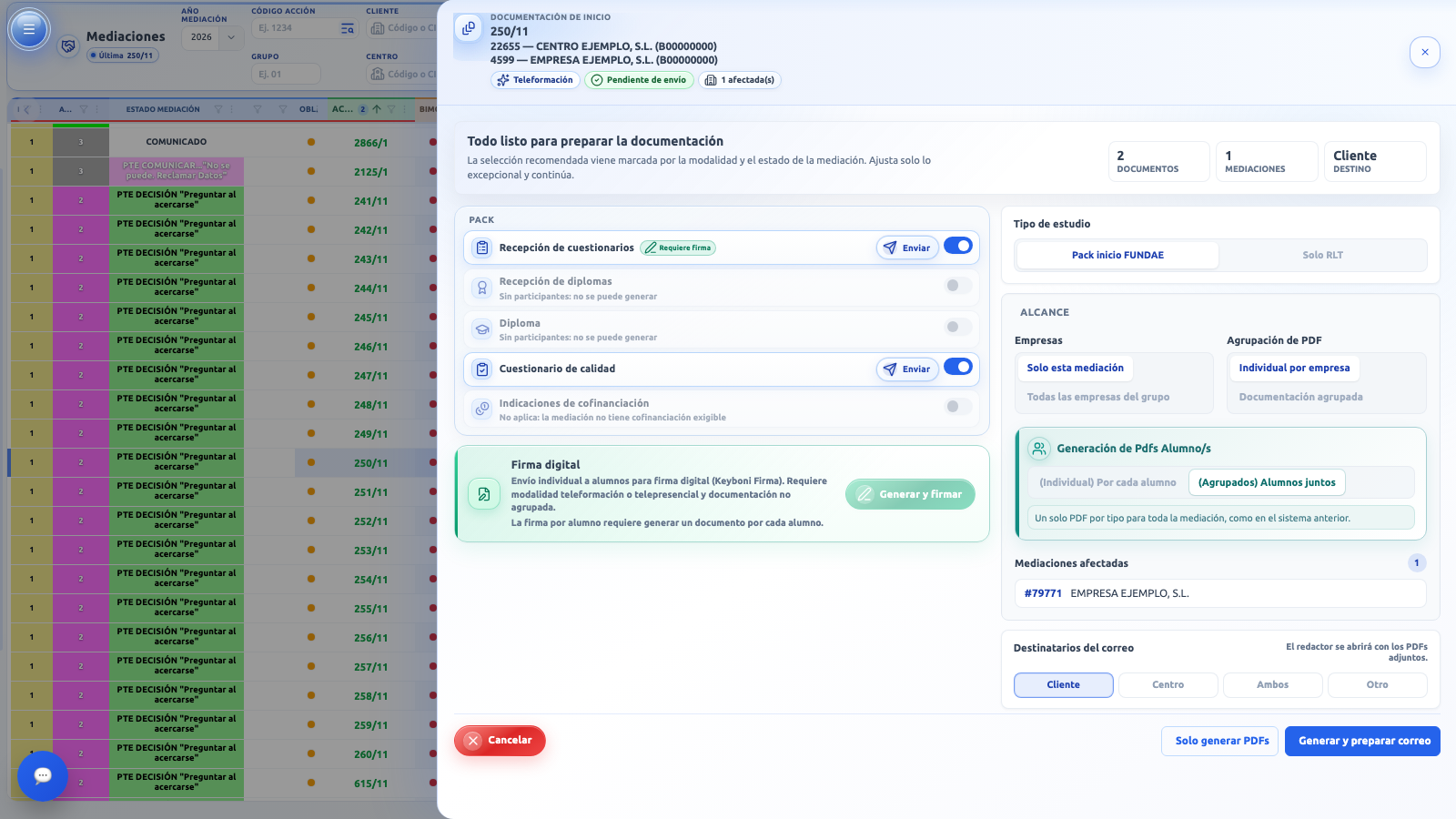
1: cabecera con acción, centro y cliente · 2: resumen · 3: documentos del pack · 4: firma digital · 5: tipo de estudio y alcance · 6: destinatarios del correo · 7: botones de generación.
Desde el listado: si la documentación no está en estado pendiente, antes de abrir se pregunta «La documentación está en estado: … ¿Desea proceder a su envío?». Desde el botón Generar pack… de esta pestaña no se pregunta. Dentro del asistente, si el estado no es pendiente, aparece solo un aviso («Revise antes de generar o enviar»), que no bloquea.
Cabecera y resumen
Muestra la acción y el grupo, el centro y el cliente, la modalidad del curso, el estado («Pendiente de envío» o «Revisar estado») y el número de mediaciones afectadas. El resumen indica cuántos documentos, mediaciones y destino se han preparado. La selección recomendada viene marcada según la modalidad: ajusta solo lo excepcional.
Tipo de estudio
Pack inicio FUNDAE o Solo RLT. Si abriste el asistente desde la acción RLT, el tipo queda fijado. En RLT se desactivan las opciones de todas las empresas, agrupación y por alumno, y se genera un PDF suelto.
Alcance
| Opción | Qué hace |
|---|---|
| Empresas | Solo esta mediación o Todas las empresas del grupo (desactivada si la mediación no tiene hermanas de grupo). |
| Agrupación de PDF | Individual por empresa o Documentación agrupada (solo con varias empresas; fuerza «todas las empresas»). |
| Generación de Pdfs Alumno/s | (Individual) Por cada alumno: un PDF y carpeta por participante. (Agrupados) Alumnos juntos: un solo PDF por tipo para toda la mediación (valor por defecto). No aplica con documentación agrupada de varias empresas. |
| Mediaciones afectadas | Lista de empresas con casilla (si hay más de una) y botones Todas / Ninguna. Las desmarcadas se excluyen de la generación, del correo y del cambio de estado. |
Si no hay ninguna empresa incluida: «Seleccione al menos una empresa para generar o enviar.»
Documentos del pack
Cada fila tiene un interruptor de selección. Si no se puede generar, aparece atenuada con el motivo. Con permiso de firma, muestra además «Requiere firma» o «No requiere firma» y un interruptor «Incluir en firma digital». Cada fila puede tener el botón Enviar (genera y prepara el correo solo con ese documento) y el botón verde Firmar. Se exige al menos un documento seleccionado.
Destinatarios del correo
Cliente, Centro, Ambos u Otro (con un campo de correo que debe contener «@»). El valor inicial lo propone el asistente según el tipo de envío y la modalidad.
Botones de generación
| Botón | Qué hace |
|---|---|
| Solo generar PDFs | Genera y guarda el lote en el historial, sin enviar nada. |
| Generar y preparar correo | Genera y pasa al resultado, desde donde se envía por correo. |
| Generar y firmar | Genera y abre el asistente de firma (ver más abajo). |
| Cancelar / Cerrar | Cierra y descarta la cola de correos en preparación. |
| Reiniciar | Vuelve a la preparación del pack. |
Durante la generación se muestra «Generando documentación…» con una barra de avance. Si algún tipo no se genera por falta de datos, se avisa para que lo revises antes de enviar.
Resultado
Muestra el lote generado, agrupado por tipo, con chips de general, alumnos y paquete ZIP. Cada fila permite Previsualizar, Descargar, Enviar y Firmar. Debajo: el canal de envío, los destinatarios, Enviar por correo y Actualizar estado documentación.
Enviar por correo
- Se usa una sola plantilla según la modalidad (RLT o inicio). Si no hay plantilla para esa modalidad, se avisa.
- Se adjunta el ZIP del pack más los PDF generales, o los PDF por alumno si no hay ZIP. La copia se rellena con los correos de copia del centro.
- Con todas las empresas e individual, se prepara un correo por mediación, en cola dentro del mismo redactor. Cerrar el redactor descarta la cola.
- Canal: Adjuntar ZIP (el paquete viaja en el correo) o Enlace seguro (ZIP cifrado; el correo lleva el enlace y la clave). Un medidor compara el tamaño con el umbral de 18 MB: «Cabe en el correo», «Justo de tamaño» o «Mejor por enlace». En RLT el canal siempre es adjunto.
- Tras enviar, el lote se guarda en el historial y se pregunta «¿Desea actualizar el estado de la documentación de las mediaciones afectadas?». Con Sí se actualiza el estado y el listado se recarga; con No se mantiene sin cambios.
Firma digital
Envío individual a alumnos para firma (Keyboni Firma).
- Quién puede: solo con permiso de firmas. Sin él, no aparece nada de firma.
- Cuándo está disponible: solo con modalidad teleformación o telepresencial, documentación no agrupada, generación por cada alumno y alumnos con correo. No está disponible en RLT.
- Si no se cumple, se muestra el motivo: «No disponible con documentación agrupada.», «La firma por alumno requiere generar un documento por cada alumno.», «Solo disponible en teleformación o telepresencial.», «No hay alumnos en la mediación; la firma digital no está disponible.» o «Ningún alumno tiene email; la firma digital no está disponible.»
El reparto por defecto es «Alumnos juntos»: para firmar hay que elegir antes (Individual) Por cada alumno.
Asistente «Enviar a firma digital»: eliges los documentos del lote que requieren firma y los firmantes (alumnos con correo y código de alumno; los que no tienen correo salen como «Sin email»). Puedes previsualizar el PDF personalizado de cada alumno. Al pulsar Enviar a firma se crea una solicitud por alumno, con todos sus documentos en un único correo. Resultados: «Firmas enviadas: N. Fallos: M.» o, si es parcial, «Envío parcial: N ok, M con error.», y el asistente queda abierto.
Firmas pendientes (botón con contador en cada tipo): lista los alumnos con firma pendiente, con su estado y recordatorios. Permite Enviar recordatorio y Cancelar envío, ambos con confirmación. Cancelar afecta a todo el pack de documentos de ese alumno, que ya no podrá firmar con el enlace recibido.
Documentos desde el redactor de correo
En el redactor de cualquier correo de la mediación, el botón Desde la mediación da acceso a la sección Documentación, con los PDF agrupados por lote («Generado el …») y un filtro Mostrar solo firmados. Los XML están aparte, en Informes. Ver Envíos de correos.
Avisos frecuentes
| Aviso | Qué significa |
|---|---|
| «No se ha podido cargar la vista previa del pack.» | Falló la carga del asistente. |
| «Seleccione al menos un documento habilitado.» | No hay documentos seleccionados. |
| «Indique un correo válido para el destino Otro.» | El correo de destino «Otro» no contiene «@». |
| «Los PDFs se generaron, pero no se han podido guardar en el historial…» | Puedes previsualizarlos ahora; reintenta más tarde. |
| «No se pudo adjuntar N documento(s)…» | Algún adjunto no se pudo incluir. Revísalo antes de enviar. |
| «No hay plantilla de correo para la modalidad…» | Falta una plantilla visible en mediación para esa modalidad. |
| «El correo se envió, pero no se han podido guardar los documentos en el historial…» | Reintenta o contacta con soporte. |