- Índice de contenidos
- Datos útiles y envíos de correos de la mediación
ℹ️ Elementos comunes a todas las pantallas (tablas, filtros, fichas, barra superior y menú): Ayuda general.
Datos útiles y envíos de correos de la mediación
Grupo de menú: Formación → Mediaciones → abrir una mediación → pestañas Datos útiles y Envíos de correos
Para qué sirve
Estas dos pestañas de la ficha de la mediación ayudan a comunicarte con el cliente y con el centro:
- Datos útiles: reúne en un vistazo los datos de contacto del cliente y del centro, las alertas y los correos, para consultarlos o copiarlos sin salir de la mediación.
- Envíos de correos: permite elegir plantillas de correo, enviarlas desde la mediación y consultar el historial de lo enviado.
Si buscas una mediación concreta, empieza por el listado.
Datos útiles
La pestaña Datos útiles es de solo consulta: se muestra en tres tarjetas, una al lado de otra. Los datos vacíos aparecen como «—».
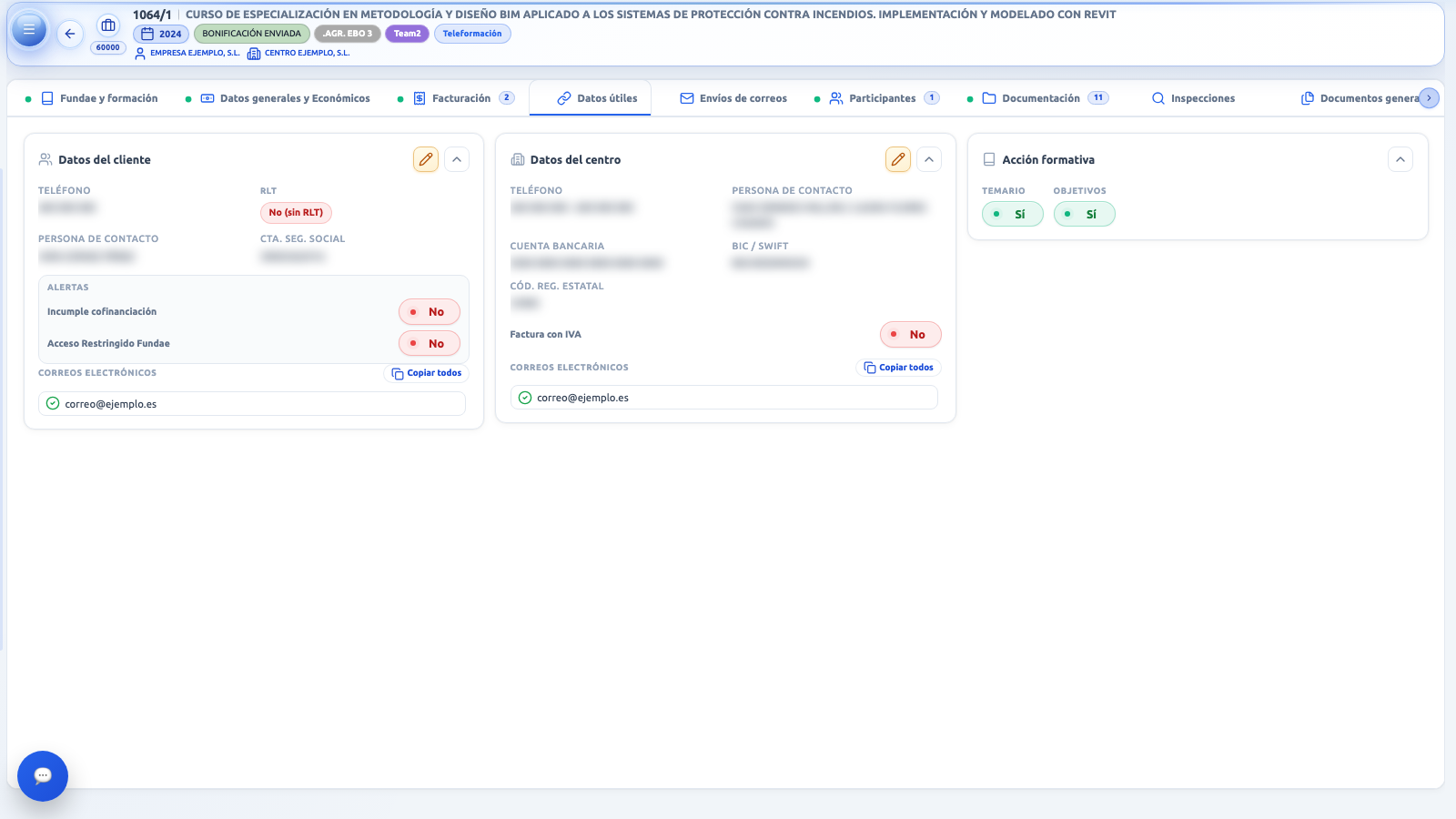
1: tarjeta Datos del cliente · 2: bloque de alertas · 3: correos electrónicos y «Copiar todos» · 4: tarjeta Datos del centro · 5: tarjeta Acción formativa.
Los datos de las tarjetas no se editan aquí. Para cambiarlos, usa el lápiz de la tarjeta, que abre la ficha del cliente o del centro (ver más abajo).
Datos del cliente
| Elemento | Qué hace |
|---|---|
| Lápiz «Editar cliente» | Abre la ficha del cliente. Al volver, regresas a esta mediación y a esta pestaña. Si tienes cambios sin guardar, pide confirmación. Está desactivado mientras carga o si la mediación no tiene cliente. |
| Teléfono | Teléfono del cliente. |
| RLT | Indica si el cliente tiene representación legal de los trabajadores: Sí (RLT constituida) en verde, No (sin RLT) en rojo o Pendiente revisión en ámbar. |
| Persona de contacto | Persona de contacto del cliente. |
| Cta. Seg. Social | Cuenta de la Seguridad Social del cliente. |
| Cuenta bancaria y BIC / SWIFT | Solo aparecen si el cliente tiene esos datos. |
| Alertas | Ver «Alertas». |
| Correos electrónicos | Lista de correos del cliente, cada uno con un check verde. Se ven los tres primeros; si hay más, aparece Ver N más y después Ver menos. |
| Copiar todos | Solo aparece si hay correos. Copia todas las direcciones al portapapeles, separadas por «; ». Avisa «Emails copiados». Si no se puede copiar, avisa «No se pudo copiar al portapapeles» y te muestra las direcciones para que las copies a mano. |
Alertas
Dentro de la tarjeta del cliente hay un bloque con dos alertas. Cada una muestra Sí (verde) o No (rojo):
| Alerta | Qué indica |
|---|---|
| Incumple cofinanciación | Sí indica que la mediación incumple la cofinanciación. |
| Acceso Restringido Fundae | Sí indica que la acción formativa tiene el acceso restringido para Fundae. |
Las alertas son informativas: no tienen botones y la pantalla no explica el motivo. Se calculan automáticamente.
Datos del centro
| Elemento | Qué hace |
|---|---|
| Lápiz «Editar centro» | Abre la ficha del centro, con la misma lógica de retorno que el cliente. Desactivado mientras carga o si no hay centro. |
| Teléfono y Persona de contacto | Datos de contacto del centro. |
| Cuenta bancaria y BIC / SWIFT | Solo aparecen si el centro tiene esos datos. |
| Cód. reg. estatal | Código de registro estatal del centro. |
| Factura con IVA | Sí (verde) o No (rojo). |
| Correos electrónicos y Copiar todos | Funcionan igual que en el cliente. |
Acción formativa
Tarjeta de solo consulta, sin enlaces. Muestra con Sí o No si la acción formativa tiene temario y si tiene objetivos. Para completarlos, abre la acción desde su ficha.
Envíos de correos
La pestaña Envíos de correos tiene tres partes, de arriba abajo: la barra con el botón Enviar ahora, el panel Plantillas de envío y el panel Correos enviados registrados.
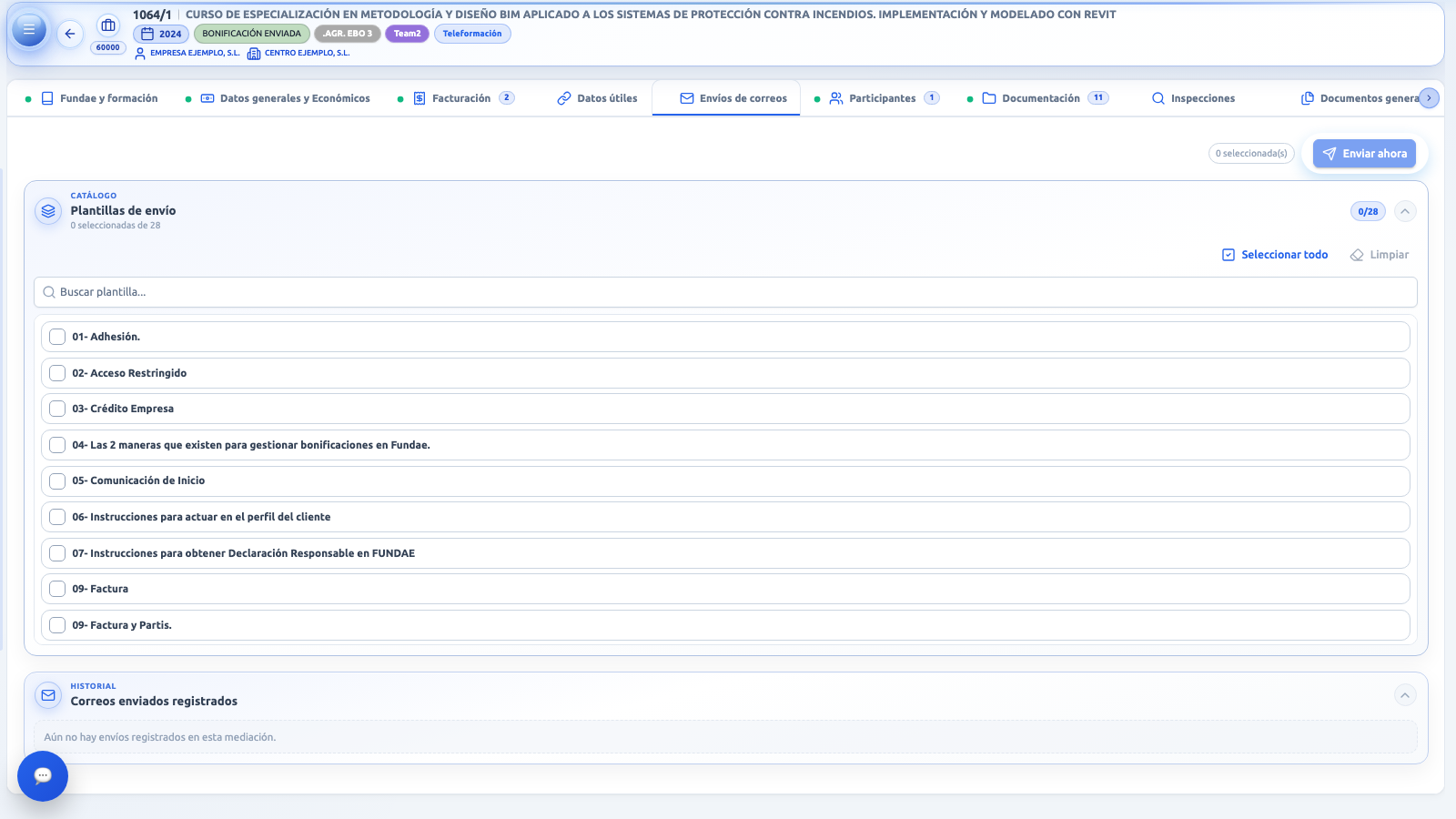
1: contador de plantillas seleccionadas y botón «Enviar ahora» · 2: plantillas de envío con buscador · 3: historial de correos enviados.
Plantillas de envío
Catálogo de plantillas de correo disponibles para mediaciones. Arranca desplegado y se pliega con un clic en la cabecera, que indica «N seleccionadas de M».
| Elemento | Qué hace |
|---|---|
| Lista de plantillas | Una tarjeta por plantilla, ordenadas por nombre. Pulsa una para marcarla o desmarcarla. |
| Buscar plantilla… | Filtra por nombre, sin distinguir mayúsculas ni tildes. Es el único filtro de la pestaña. |
| Seleccionar todo | Marca todas las plantillas visibles tras la búsqueda. |
| Limpiar | Desmarca todas. |
Si el catálogo no se puede cargar, la lista aparece vacía sin ningún mensaje de error.
Enviar ahora
- Marca una o varias plantillas.
- Pulsa Enviar ahora. El botón solo se activa si hay al menos una plantilla marcada.
- Se abre el redactor de correo («Nuevo envío de correo») con la primera plantilla ya cargada: asunto, cuerpo, destinatarios y copia con los correos de copia del centro.
- Revisa, ajusta lo que necesites y envía.
Si marcaste varias plantillas, se envían como correos distintos, uno detrás de otro. Tras enviar uno, aparece «Enviado. Quedan N plantilla(s) por enviar.» y se carga la siguiente.
En el redactor puedes elegir la cuenta desde la que se envía, ver los correos del cliente y del centro, las observaciones y el estado de los participantes de la mediación, y adjuntar documentos de la mediación (facturas, documentación generada, ficheros del cliente, informes y XML FUNDAE) con el botón Desde la mediación.
| Aviso | Qué significa |
|---|---|
| «Guarda la mediación antes de enviar correos.» | La mediación aún no está guardada; no se abre el redactor. |
| «No se encontraron plantillas válidas para el envío.» | Ninguna de las plantillas marcadas se ha podido preparar. |
| «No se han podido resolver destinatarios según el destino de las plantillas (cliente/centro). Revisa correos con Enviar = Sí.» | No hay destinatarios. El redactor se abre igualmente para que los añadas a mano. |
| «No se ha podido preparar el envío de correo.» | Ha fallado la preparación. Vuelve a intentarlo. |
Los correos del cliente o del centro marcados como «No enviar» no se pueden usar como destinatarios en el redactor.
Correos enviados registrados
Historial de los correos enviados desde esta mediación (los 50 más recientes). Arranca desplegado. No tiene filtros, buscador ni paginación.
| Elemento | Qué muestra |
|---|---|
| Fila | Asunto en negrita y debajo la fecha y hora, el usuario que lo envió y el tipo de envío. |
| Entrega y Lectura | Una bolita de color con el estado del acuse: verde = acuse recibido, rojo = solicitado y aún pendiente, círculo vacío = no solicitado. |
Tipos de envío que puedes ver en la fila:
| Tipo | Origen |
|---|---|
| Plantillas de envío | Enviado desde esta pestaña. |
| Documentación FUNDAE | Enviado desde el pack documental (ver Documentos generados). |
| Estado de datos | Correo de estado del estudio (ver más abajo). |
| Otro envío | Cualquier otro caso. |
Si no hay envíos, aparece «Aún no hay envíos registrados en esta mediación.»
Al pulsar una fila se abre una vista previa del envío, sin edición ni reenvío: remitente (De), destinatarios (Para, CC, CCO), estado (Enviado o Error, con los acuses de entrega y lectura), asunto, mensaje de error si lo hubo, cuerpo y adjuntos, que puedes descargar.
No existe un botón para reenviar un correo desde el historial.
Correo de estado del estudio
Es un correo con la lista de datos pendientes de la mediación. No se lanza desde esta pestaña, sino desde el listado: menú de acciones de la fila, grupo Comunicación → Preparar email estado mediación. Su resultado sí queda registrado en el historial de esta pestaña como «Estado de datos».
Avisos importantes
- Datos útiles es solo de consulta. Los datos se cambian en la ficha del cliente o del centro (lápiz de cada tarjeta).
- Enviar ahora necesita una mediación guardada.
- Cada plantilla marcada es un correo distinto, y se envían de uno en uno.
- Si falla la carga del historial, se muestra como vacío, sin avisar del error.
- No hay restricciones por perfil en estas pestañas: quien puede abrir la ficha puede usarlas.