- Índice de contenidos
- Ficha de la acción formativa
ℹ️ Elementos comunes a todas las pantallas (tablas, filtros, fichas, barra superior y menú): Ayuda general.
Ficha de la acción formativa
Grupo de menú: Formación → Acciones formativas → abrir una acción
Para qué sirve
Es la ficha completa de una acción formativa: sus datos principales, las horas, los objetivos y el temario, los centros que la imparten, los datos de clasificación FUNDAE, los grupos formativos y las mediaciones en las que se usa.
Los grupos formativos (periodos, agrupación, datos de impartición y tutores) tienen su propia página de ayuda: Grupos formativos de la ficha.
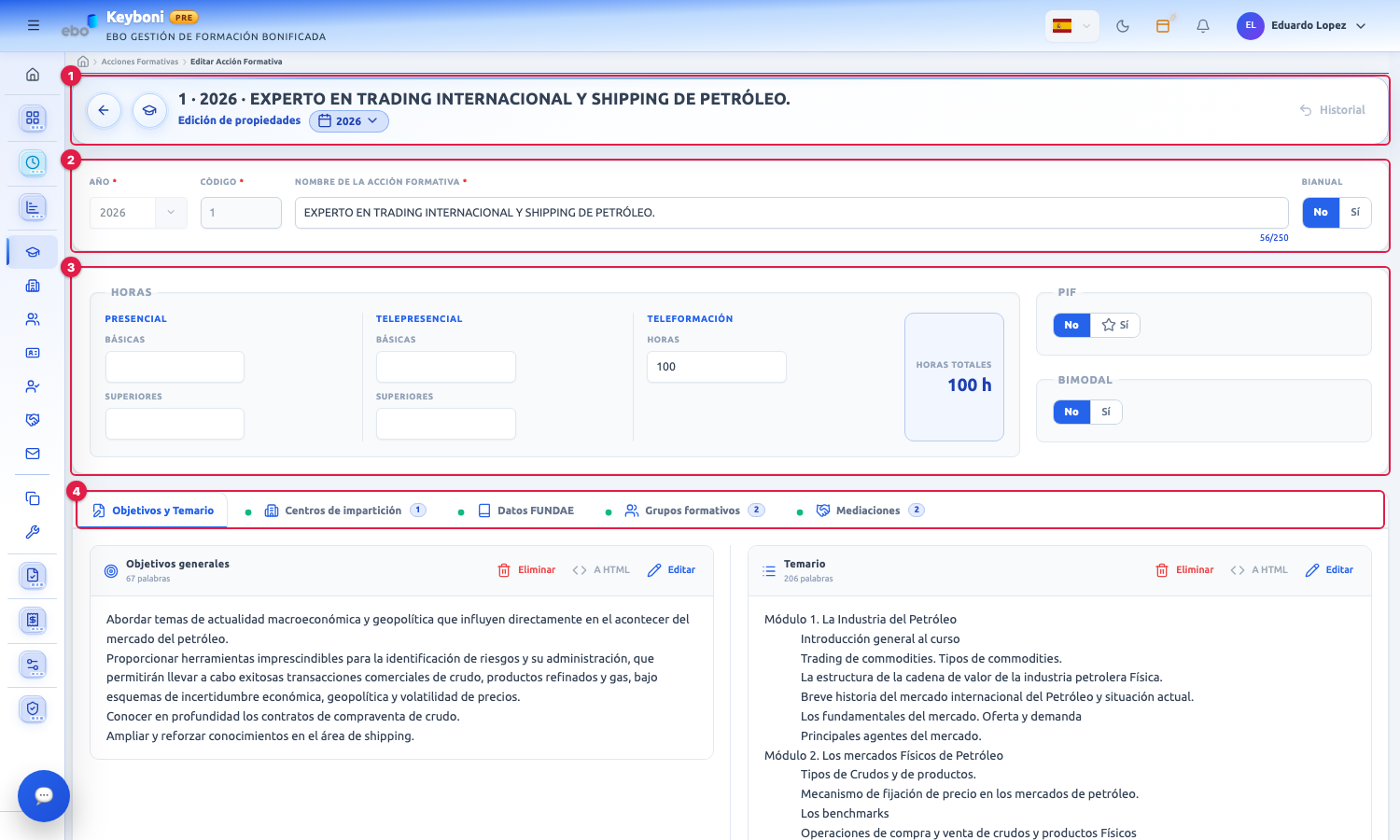
1: cabecera · 2: datos de identidad · 3: horas, PIF y bimodal · 4: pestañas.
Lo más importante
- No hay botón «Guardar». Los cambios se guardan solos unos instantes (menos de un segundo) después de que dejes de escribir. Mientras guarda, aparece un disquete verde animado.
- No avisa al salir. Si cierras o cambias de pantalla justo después de teclear, espera a que desaparezca el disquete.
- Marcar «Bianual» crea la acción del año siguiente (una copia con el mismo código y el año + 1) si todavía no existe.
- Eliminar los objetivos o el temario no pide confirmación y se guarda en el acto.
- No existe un modo de solo lectura: quien puede abrir la ficha, puede editarla.
Cómo se llega
- Desde el listado: con el lápiz, pulsando el código o el nombre, o desde el menú ⋮ con Ver centros que imparten la acción formativa (abre la pestaña Centros) o Gestión de grupos de acciones formativas (abre la pestaña Grupos).
- Al crear una acción nueva o duplicar una existente desde el listado, se abre la ficha de la nueva acción.
- Desde otras pantallas (mediaciones, centros, clientes, tutores o el cuadro de dirección). El botón de volver te devuelve a la pantalla de origen.
Cabecera
| Elemento | Qué hace |
|---|---|
| Flecha de volver | Vuelve a la pantalla de la que vienes: el listado de acciones formativas, o la mediación, el centro, el cliente, el tutor o el cuadro de dirección si entraste desde allí. |
| Título | «Código · Año · Nombre» de la acción. Debajo, «Edición de propiedades». |
| Selector de año | Solo aparece si la acción existe en más de un año. Abre un menú «Ir a la edición de otro año» con un botón por año; el año abierto aparece marcado «Actual». |
| Aviso «Abierto por …» | Indica que otro usuario tiene esta misma ficha abierta («Abierto por NOMBRE hace 2 min»). |
| Historial | Permite restaurar un estado anterior de los datos principales de la ficha (identidad, horas y FUNDAE). Está resaltado cuando hay estados guardados en tu sesión. |
| Cargando… | Se ve mientras se cargan los datos. |
Historial
El historial guarda un estado de los datos principales antes de cada guardado. Al restaurar uno, la ficha se recarga y verás «Sección restaurada correctamente». No guarda los objetivos ni el temario. Los estados se descartan al salir de la ficha.
Datos de identidad
| Campo | Qué hay que saber |
|---|---|
| Año (obligatorio) | Desplegable. En una acción existente no se puede cambiar. |
| Código (obligatorio) | En una acción existente no se puede cambiar. |
| Nombre de la acción formativa (obligatorio) | Hasta 250 caracteres, con contador. Al guardarse se convierte a MAYÚSCULAS y se limpian los espacios sobrantes. |
| Bianual | Interruptor No / Sí. Al elegir Sí se crea (o se abre) la acción del año siguiente; ver «Acción bianual». |
Si falta algún dato obligatorio, el campo se marca en rojo con su mensaje («Nombre de la acción formativa es obligatorio», etc.) y aparece el aviso «Grabación bloqueada: Faltan campos obligatorios».
Acción bianual
- Al marcar Bianual, la ficha comprueba si ya existe la misma acción en el año siguiente.
- Si no existe, la crea copiando la actual (mismo código, año + 1) y avisa: «Se ha creado la acción formativa del año N. Revisa temario, horas y resto de datos.»
- Si ya existe, avisa «Abriendo la acción formativa del año N».
- A partir de entonces aparece el selector de año en la cabecera.
Horas, PIF y bimodal
Todas las horas son números enteros de 0 a 9999. Se pueden dejar vacías.
| Bloque | Campos |
|---|---|
| Presencial | Básicas · Superiores |
| Telepresencial | Básicas · Superiores |
| Teleformación | Horas |
| Horas totales | Suma de las cinco cifras anteriores, calculada al momento. Se muestra «N h», o «—» si es cero. No se edita. |
- PIF (No / Sí): al elegir Sí aparece el campo Número PIF. Se guarda al instante.
- Bimodal (No / Sí): se guarda al instante.
Las horas de teleformación y telepresencial condicionan la sección «Datos teleformación» de la pestaña Datos FUNDAE (ver más abajo).
Guardado automático y conflictos
Qué se guarda y cuándo
Todos los datos de la ficha se guardan solos: identidad, horas, PIF, bimodal y FUNDAE. Los objetivos y el temario se guardan cuando los aplicas desde su editor. Los centros, los grupos y los datos de impartición se guardan al hacer cada operación.
Junto a cada pestaña puede aparecer un punto de estado:
| Punto | Significado |
|---|---|
| Punto con «Cambios sin guardar» | Hay datos de esa pestaña pendientes de guardar. |
| Punto con «Hay datos» | La pestaña tiene contenido. |
| Sin punto | La pestaña está vacía. |
Las pestañas Centros de impartición, Grupos formativos y Mediaciones muestran además un contador con su número de elementos.
Si otra persona edita a la vez
- Si la ficha cambia en otra sesión y tú no tienes cambios sin guardar, se actualiza sola.
- Si tienes cambios sin guardar, aparece el aviso «Esta acción formativa ha cambiado en otra sesión. Guarda o recarga para sincronizar.»
- Si guardas y el registro ya había cambiado, aparece el diálogo «Registro actualizado en servidor». Muestra cada campo que difiere (Tu valor frente a Servidor) y quién grabó el cambio. Puedes elegir:
- Mantener mi valor y guardar: se envían tus valores y se sobrescribe lo del servidor.
- Actualizar con servidor: se descartan tus cambios y se recarga la ficha.
- Cancelar: pide confirmación («Si cancelas, se descartarán tus cambios y se restaurará el estado del servidor») y, si confirmas, descarta tus cambios.
Mientras el conflicto esté sin resolver, no se puede guardar.
Pestaña Objetivos y Temario
Es la pestaña que se abre por defecto. Tiene dos tarjetas lado a lado: Objetivos generales y Temario. Cada una muestra su contenido con formato y el número de palabras.
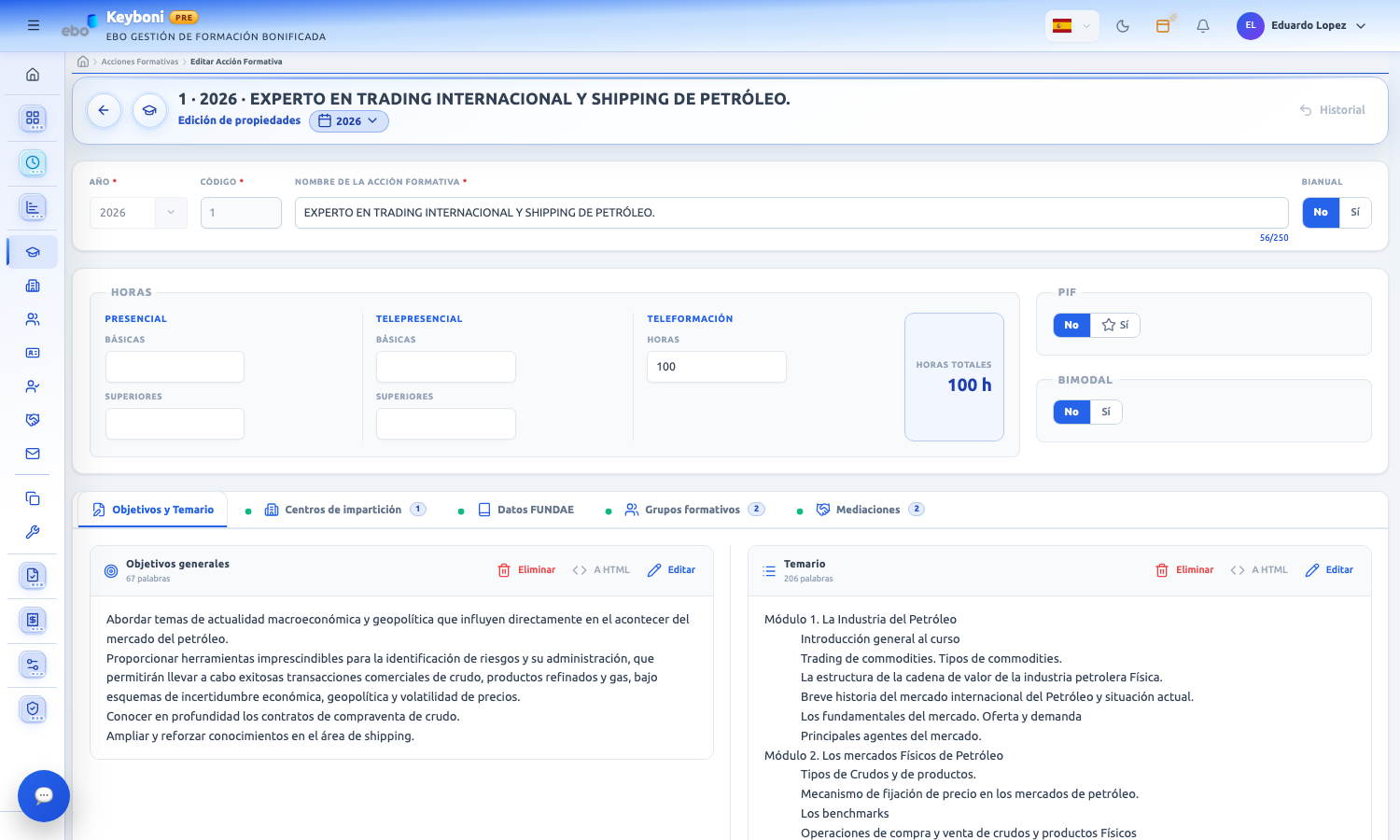
| Botón | Qué hace |
|---|---|
| Eliminar (rojo) | Vacía el campo y lo guarda en el acto, sin pedir confirmación. Está desactivado si no hay texto. |
| A HTML | Convierte un texto plano en párrafos con formato (una línea no vacía = un párrafo). Solo se activa si el contenido es texto plano. El cambio se guarda con el siguiente guardado automático. |
| Editar | Abre el editor ampliado. |
Si un campo está vacío, la tarjeta muestra «Sin objetivos definidos» o «Sin temario definido» y «Haz clic para añadir».
Editor ampliado
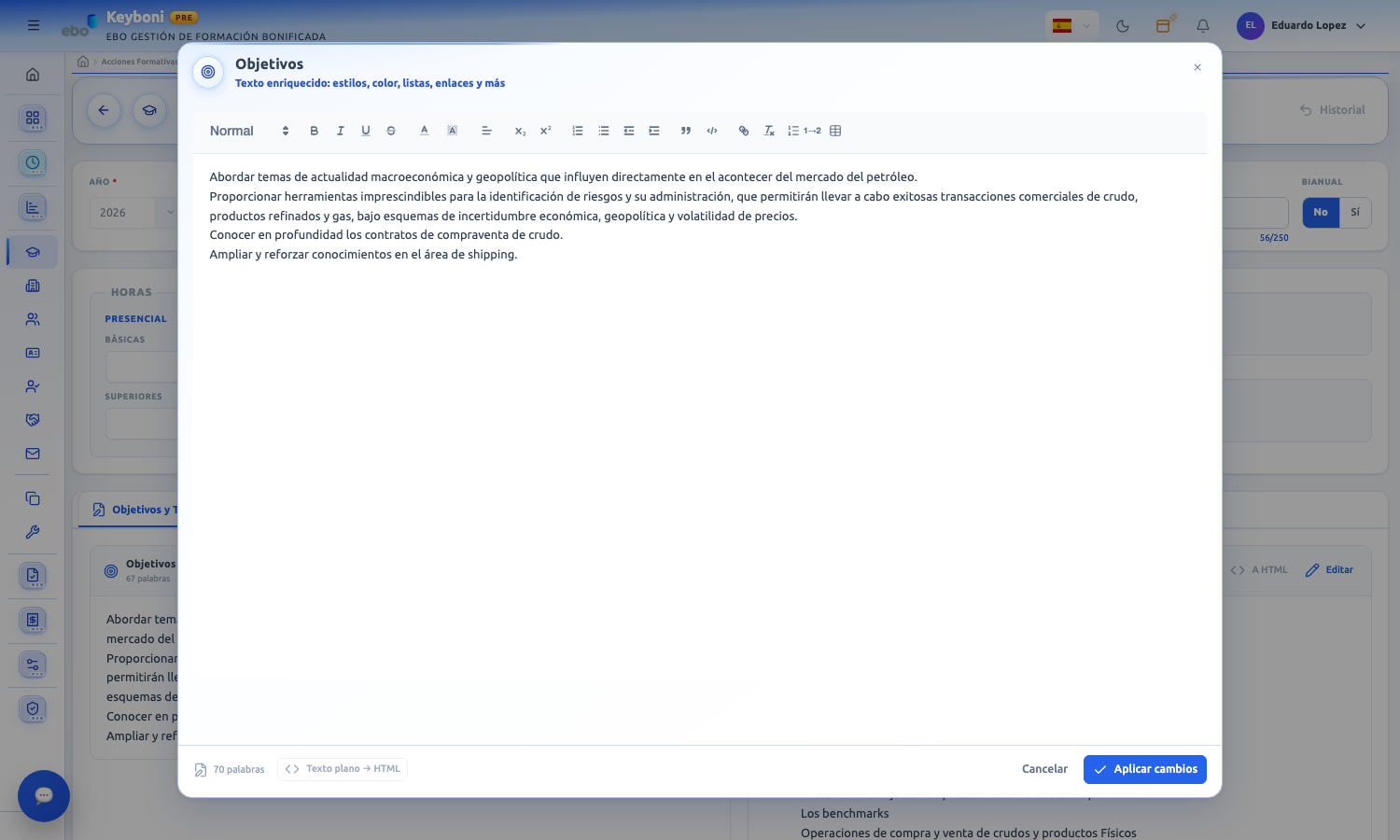
- Barra de herramientas con encabezados, negrita, cursiva, subrayado, tachado, colores, alineación, subíndice y superíndice, listas, sangría, cita, bloque de código, enlace y Quitar formato.
- Lo que escribes es un borrador: no cambia la ficha hasta pulsar Aplicar cambios, que además guarda al instante.
- Cancelar, la X o la tecla Esc cierran el editor y descartan el borrador.
- Texto plano → HTML hace lo mismo que «A HTML», sobre el borrador.
- No hay límite de caracteres en pantalla.
Pestaña Centros de impartición
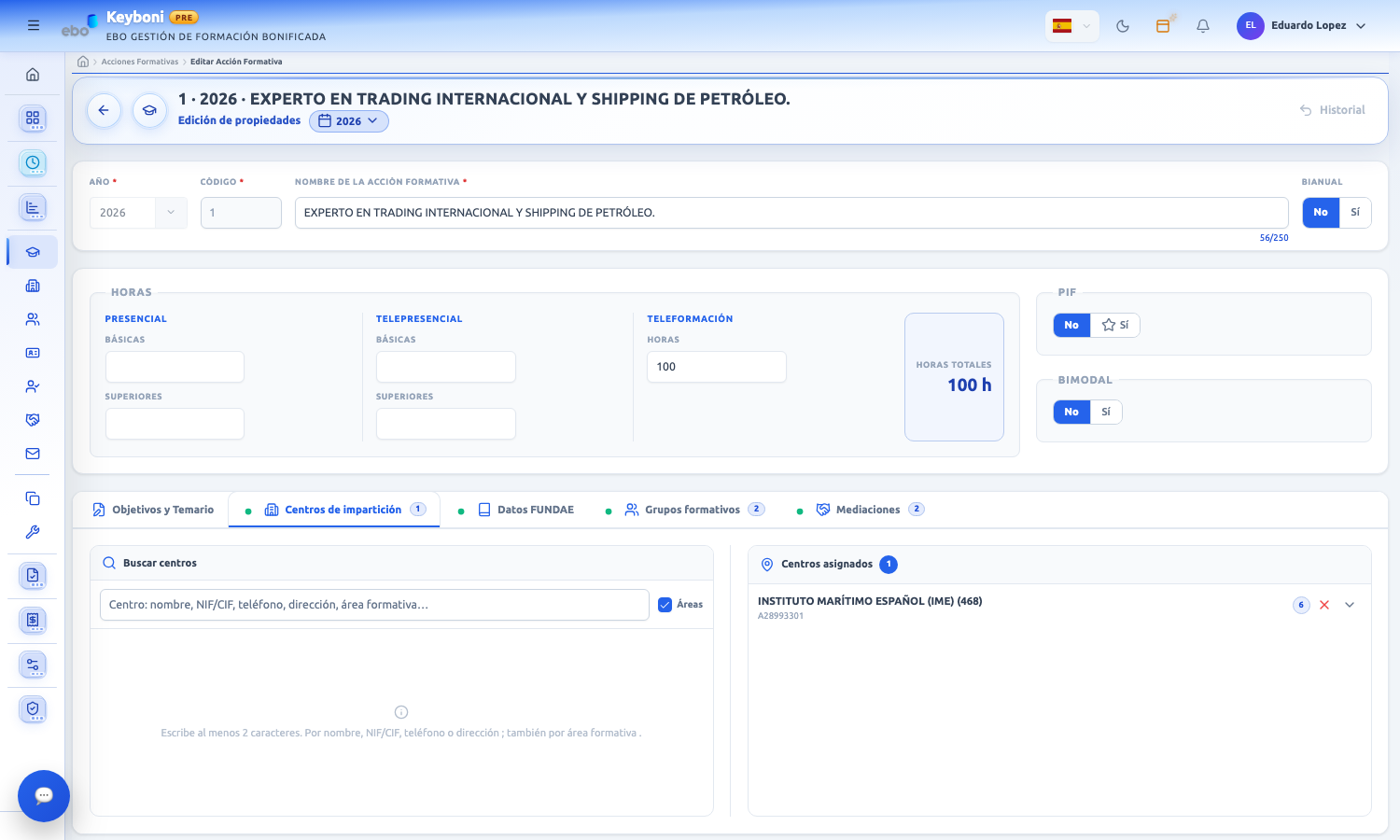
Muestra a la izquierda un buscador de centros y a la derecha los Centros asignados.
Buscar y añadir un centro
- Escribe en el buscador al menos 2 caracteres: nombre, NIF/CIF, teléfono o dirección del centro.
- Con la casilla Áreas marcada (viene marcada), la búsqueda incluye también las áreas formativas del centro (código y descripción). Siempre se busca por nombre y NIF/CIF.
- Aparecen hasta 30 resultados. Las coincidencias se resaltan.
- Pulsa + («Añadir centro») en el que quieras. Se añade un centro cada vez y se guarda al instante.
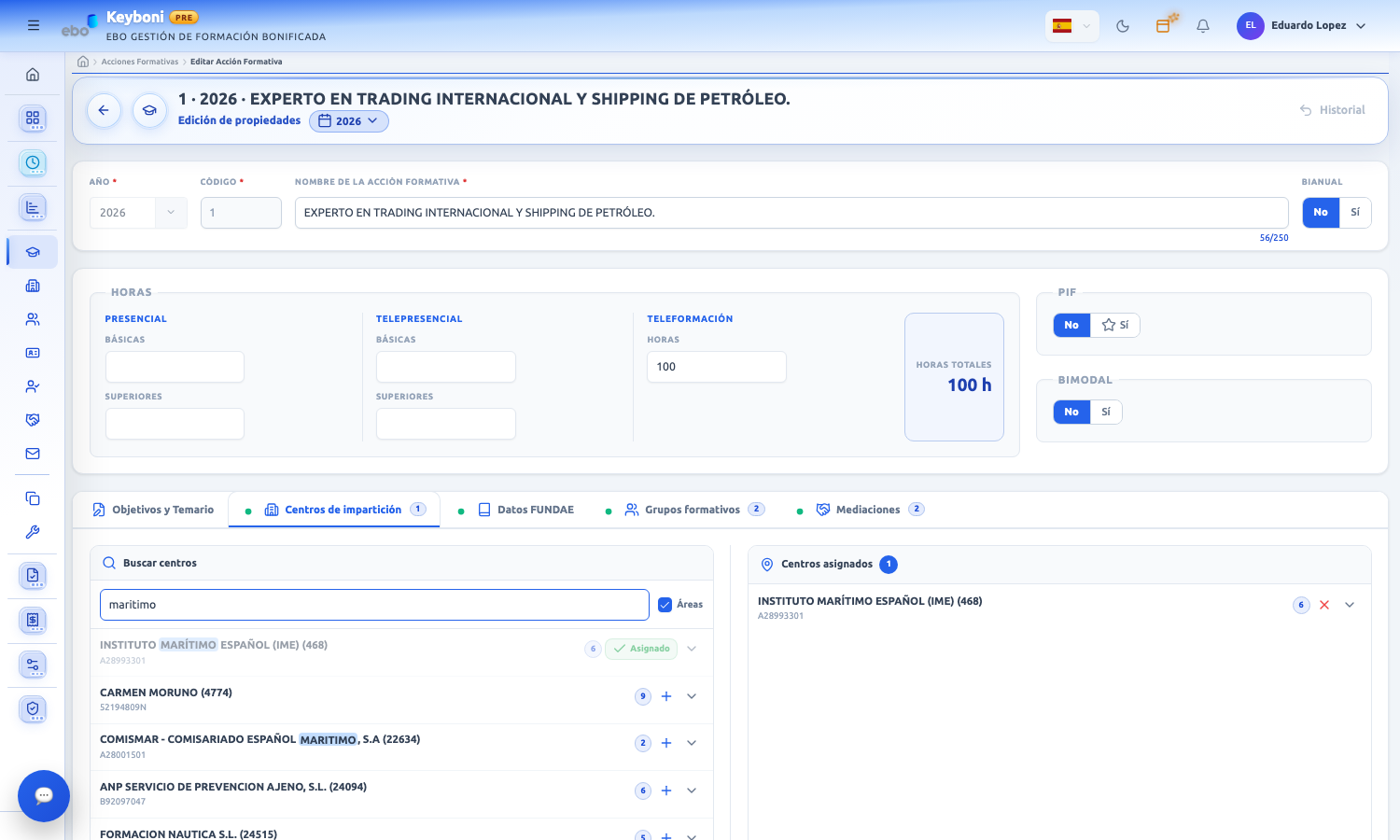
- Los centros que ya están asignados aparecen atenuados con la etiqueta Asignado.
- Cada resultado tiene una flecha para ver sus áreas formativas, y un contador con su número de áreas.
Centros asignados
Cada centro asignado se muestra con su nombre y código, su NIF/CIF y el contador de áreas; la flecha despliega sus áreas formativas como etiquetas «(código) descripción».
Quitar un centro
- Pulsa la X roja («Quitar centro»).
- Empieza una cuenta atrás de 3 segundos, durante la cual la fila se tacha. Pulsa Cancelar si te has equivocado.
- Al terminar, el centro se desasigna en el acto.
Desde esta pestaña no se puede abrir la ficha del centro.
Pestaña Datos FUNDAE
Reúne los datos que se envían a FUNDAE. Todos los campos son opcionales.
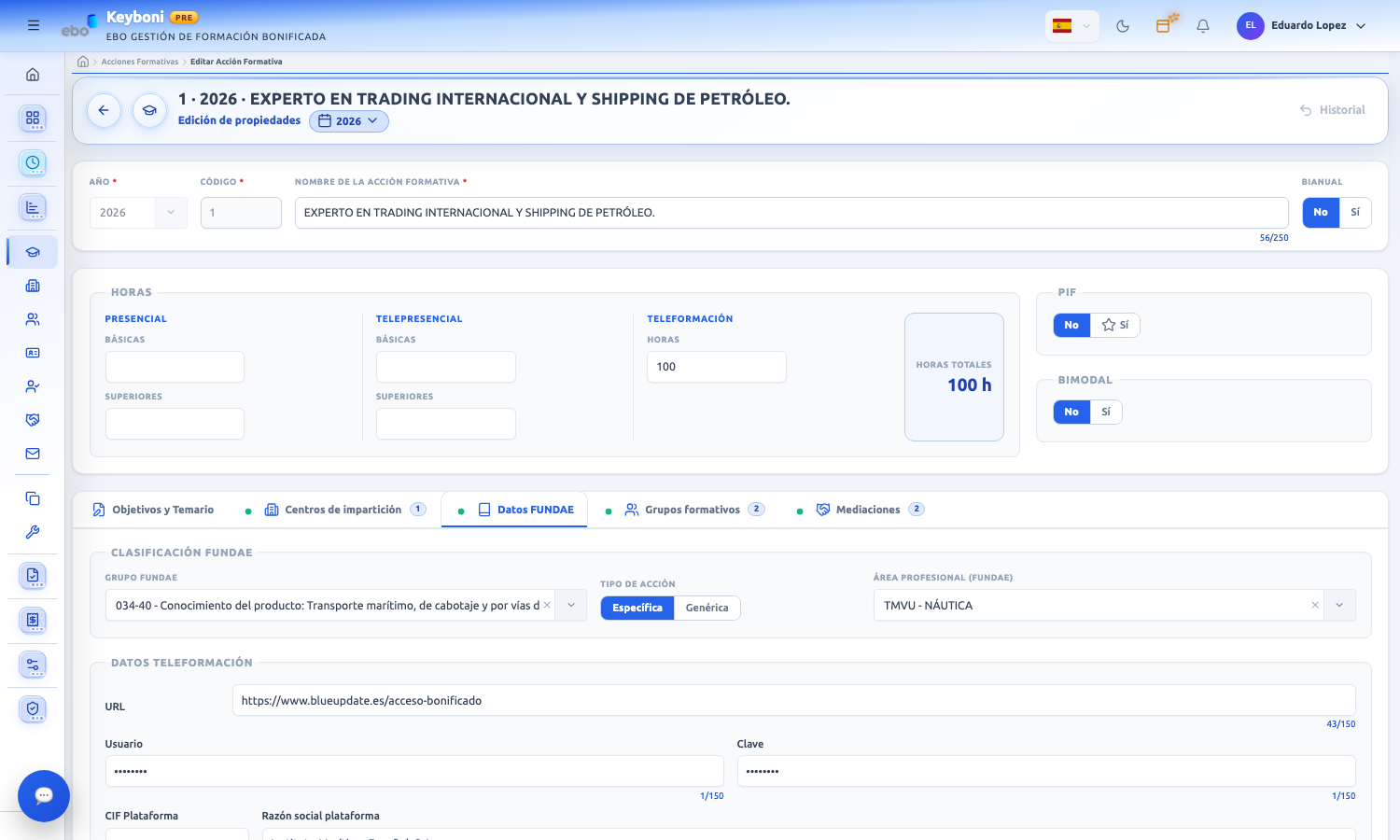
Clasificación FUNDAE
| Campo | Qué hay que saber |
|---|---|
| Grupo FUNDAE | Desplegable con búsqueda («Buscar grupo…»). Cada opción se muestra como «código - descripción». |
| Tipo de acción | Específica (por defecto) o Genérica. |
| Área profesional (FUNDAE) | Desplegable con búsqueda. Se limita a las áreas que declaran los centros asignados en la pestaña Centros, aunque esa asignación aún no se haya guardado. Si no hay centros asignados, se ofrece todo el catálogo. El área ya elegida se conserva aunque deje de aplicar. Cada opción muestra el primer centro que la declara y, si hay más, «+N» con la lista al pasar el ratón. |
Datos teleformación
Esta sección solo aparece si la acción tiene horas mayores que 0 en Teleformación, Telepresencial · Básicas o Telepresencial · Superiores, o si ya tiene datos guardados.
| Campo | Límite |
|---|---|
| URL | 150 caracteres |
| Usuario | 150 caracteres |
| Clave | 150 caracteres (se ve en claro) |
| CIF Plataforma | 9 caracteres. Se normaliza: mayúsculas, sin espacios ni símbolos y sin el prefijo «ES». Si pasa de 9, aparece «Máximo 9 caracteres (CIF/NIF)». |
| Razón social plataforma | 250 caracteres |
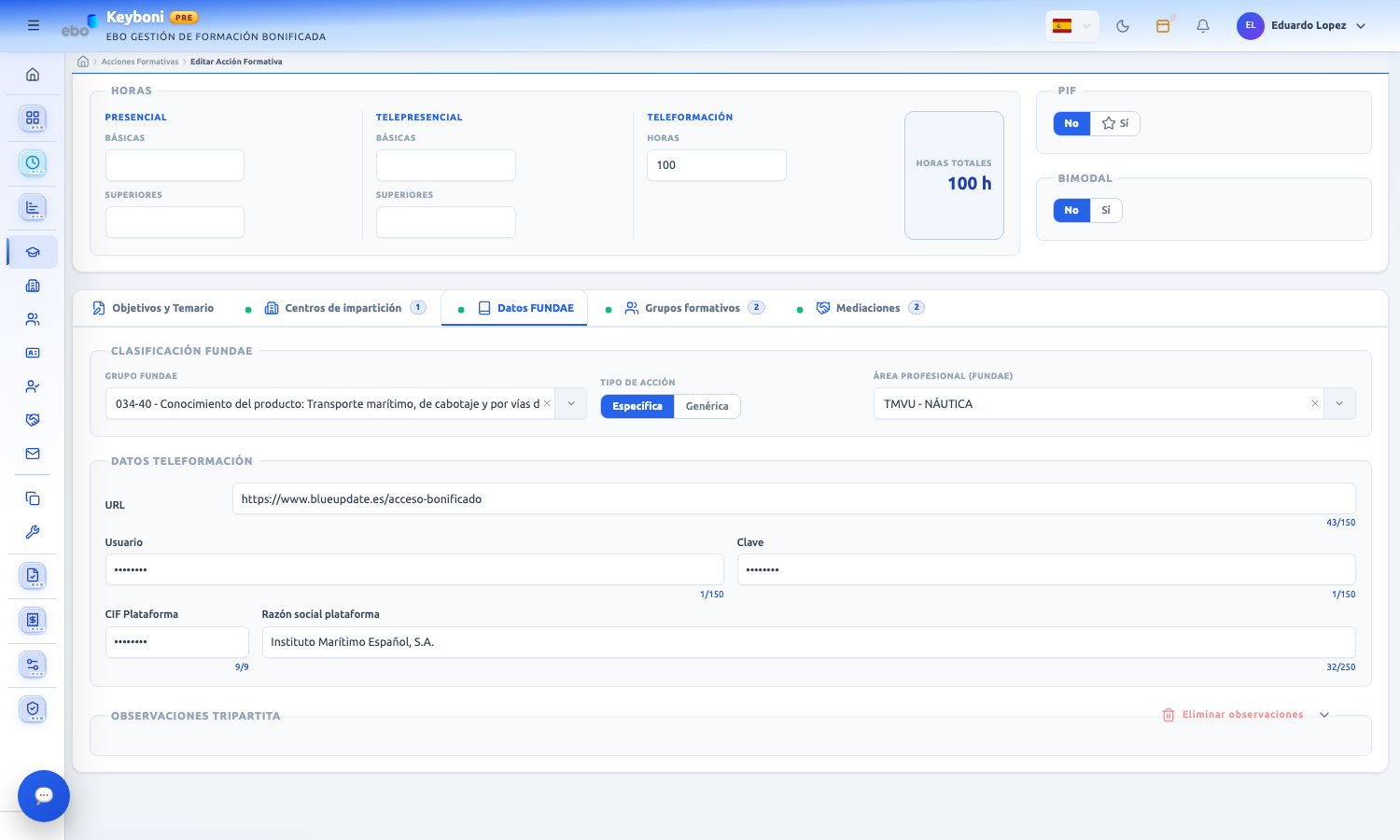
Importante: si la acción no tiene horas de teleformación ni telepresenciales, al guardar se vacían la URL, el usuario y la clave. Solo se conservan cuando hay esas horas.
Estos tres datos son compartidos con la plataforma de teleformación de los datos de impartición de los grupos: si cambian allí, se actualizan aquí.
Observaciones tripartita
Sección plegada por defecto. Texto libre de hasta 500 caracteres, con contador. El botón Eliminar observaciones vacía el campo sin pedir confirmación.
Pestaña Mediaciones
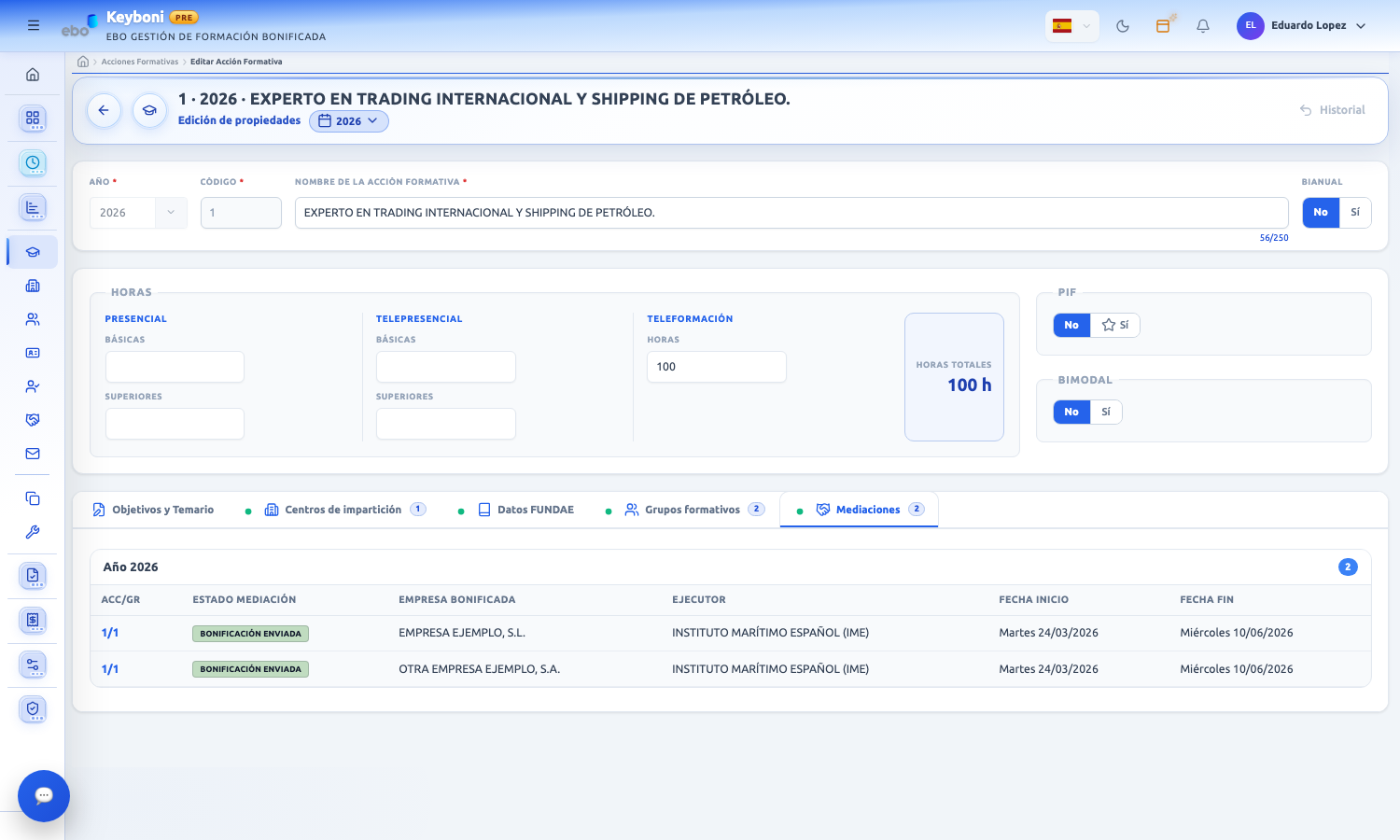
Lista las mediaciones de este año que incluyen la acción. Es solo de consulta: no se puede crear ni editar nada desde aquí.
| Columna | Qué muestra |
|---|---|
| Acc/Gr | Identificador de la mediación (acción/grupo). Es un enlace que abre la mediación. |
| Estado mediación | Etiqueta de color con el estado. También abre la mediación. |
| Empresa bonificada | Cliente. |
| Ejecutor | Centro formativo que ejecuta la mediación. |
| Fecha inicio y Fecha fin | Fechas del grupo, con el día de la semana. Si el periodo está «Sin definir», lo indica así. |
- Las filas se agrupan bajo «Año 2026» (el año de la acción), con un contador.
- Se ordenan por Ejecutor y, a igualdad, por Empresa bonificada.
- No hay filtros ni buscador.
- Al abrir una mediación y volver, regresas a esta pestaña de la acción.
- Si la acción es nueva y aún no está guardada, la pestaña muestra «Guarda la acción formativa para consultar sus mediaciones».
- Una acción con mediaciones asociadas no se puede eliminar desde el listado.
Si no se puede cargar la lista, se muestra igual que una lista vacía («No hay mediaciones que incluyan esta acción formativa»), sin aviso de error.
Crear una acción nueva
Se hace desde el listado con el botón +. Pide el año, el código (o código automático), el nombre y las horas iniciales, y después abre esta ficha para completarla. Ver la ayuda del listado.
Avisos frecuentes
| Aviso | Qué significa |
|---|---|
| «Grabación bloqueada: Faltan campos obligatorios» | Falta el nombre o el año. Complétalos. |
| «Grabación bloqueada: Hay un conflicto pendiente» | Hay un conflicto de edición sin resolver. Resuélvelo en el diálogo. |
| «No se han podido guardar automáticamente los últimos cambios. Espera un momento e inténtalo de nuevo» | El guardado automático ha fallado por la sesión. Espera unos segundos. |
| «Error: No se pudo guardar la acción formativa» | Ha fallado el guardado. Revisa los datos y vuelve a intentarlo. |
| «Esta acción formativa ha cambiado en otra sesión» | Otro usuario la ha modificado. Guarda o recarga. |
| «CIF plataforma: máximo 9 caracteres (CIF/NIF FUNDAE)» | El CIF de la plataforma es demasiado largo. |
Diferencias con Eboni
La ficha conserva las reglas de Eboni, entre ellas las de la sección de teleformación (se muestra con horas de teleformación o telepresencial y se vacía si no las hay), la clasificación FUNDAE y el tratamiento de las acciones bianuales. La interfaz es distinta: una sola pantalla con pestañas, guardado automático y aviso de conflictos de edición.
Revisada el 2026-10-24 · Keyboni (feature/497 @ 38c104fb).