- Índice de contenidos
- Grupos formativos de la acción formativa
ℹ️ Elementos comunes a todas las pantallas (tablas, filtros, fichas, barra superior y menú): Ayuda general.
Grupos formativos de la acción formativa
Grupo de menú: Formación → Acciones formativas → abrir una acción → pestaña Grupos formativos
Para qué sirve
Cada acción formativa tiene uno o varios grupos. Desde esta pestaña puedes ver sus periodos, crear y editar grupos, eliminarlos y, sobre todo, gestionar los datos de impartición de cada grupo: dirección, plataforma de teleformación, aula virtual, horarios, calendario y tutores.
Ayuda general de la ficha: Ficha de la acción formativa.
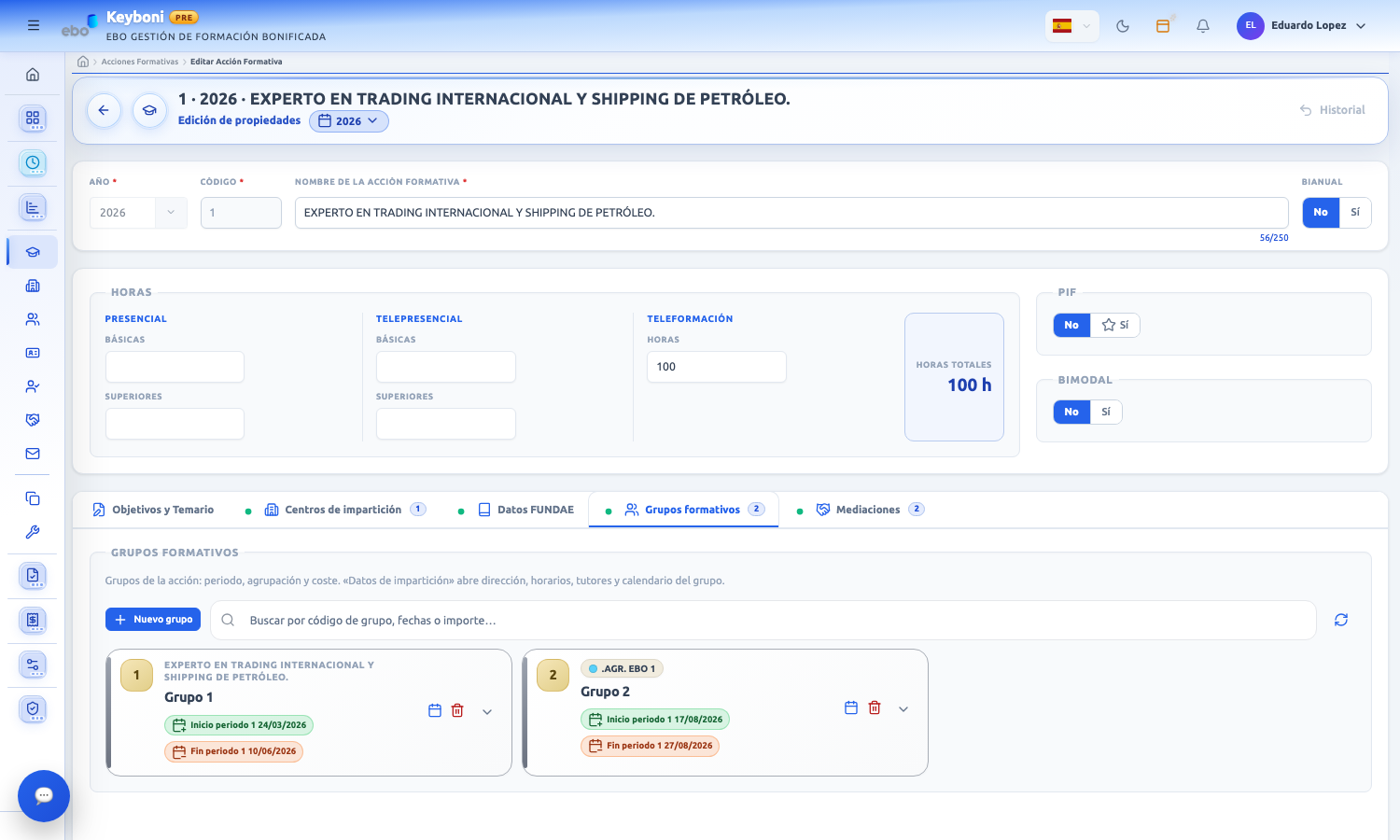
La pestaña se puede abrir directamente desde el listado con el menú ⋮ → Gestión de grupos de acciones formativas.
Lista de grupos
Los grupos se muestran como tarjetas, ordenadas por código de grupo, todas plegadas al abrir.
| Elemento | Qué hace |
|---|---|
| Nuevo grupo | Abre el alta de un grupo. |
| Buscador («Buscar por código de grupo, fechas o importe…») | Filtra al escribir. Busca por código de grupo, fechas de inicio y fin, agrupación y coste. No distingue mayúsculas ni tildes. |
| Recargar lista (flechas circulares) | Vuelve a cargar los grupos y las agrupaciones. |
Si la acción aún no está guardada, la pestaña indica que hay que guardar la ficha y volver a abrirla para ver los grupos.
La tarjeta de un grupo
| Elemento | Qué muestra |
|---|---|
| Número | Código del grupo. |
| Cabecera | La agrupación del grupo con su punto de color; si no tiene, el nombre de la acción. |
| «Grupo N» | Título de la tarjeta. |
| Fechas | «Inicio periodo 1» y «Fin periodo 1». Si el periodo está Sin definir, se muestra esa etiqueta; si las fechas están pendientes, «Fechas pendientes». |
| Botones | Datos impartición (calendario), Editar (lápiz) y Eliminar grupo (papelera). |
| Flecha | Despliega la tarjeta. |
Al desplegarla se ve una línea de tiempo con el inicio y el fin (con el día de la semana), la Agrupación y el Coste org. (periodo 1) (solo de lectura).
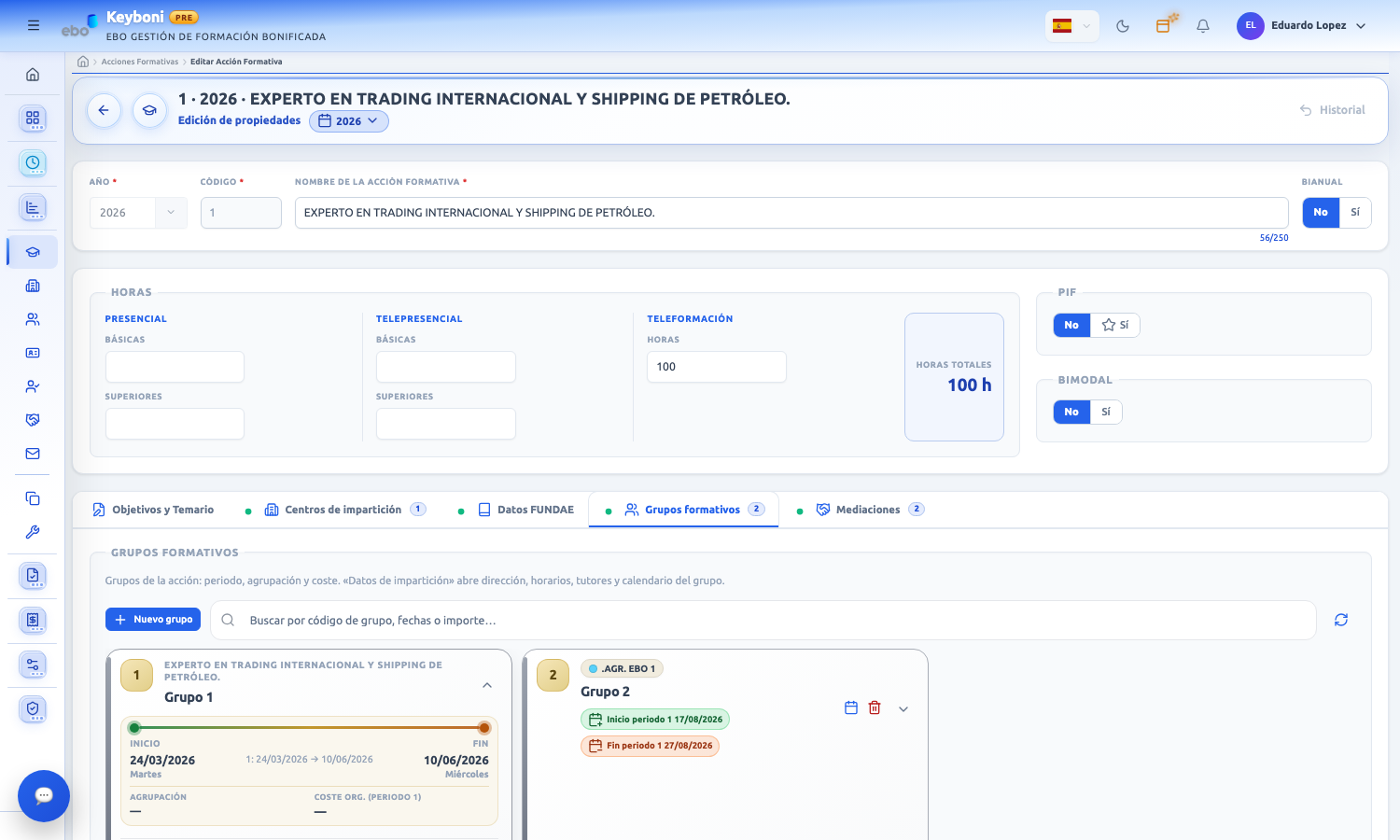
Estados y colores
| Aspecto de la tarjeta | Significado |
|---|---|
| Naranja, con la etiqueta Sin definir | El periodo está marcado «Sin definir». |
| Gris | Grupo finalizado (la fecha de fin ya pasó). |
| Borde y banda verdes | Grupo en curso. |
| Neutro (dorado) | Grupo a futuro. |
| Rojo y tachada | Borrado en marcha (cuenta atrás). |
Crear un grupo
- Pulsa Nuevo grupo. Se abre Nuevo grupo formativo.
- El Código de grupo se calcula solo («Código autogenerado para la acción y año») y no se puede cambiar.
- Indica el periodo (ver más abajo).
- Elige la Agrupación (opcional). Se propone la habitual para los centros de esta acción, marcada con la etiqueta «Habitual».
- Pulsa Guardar.
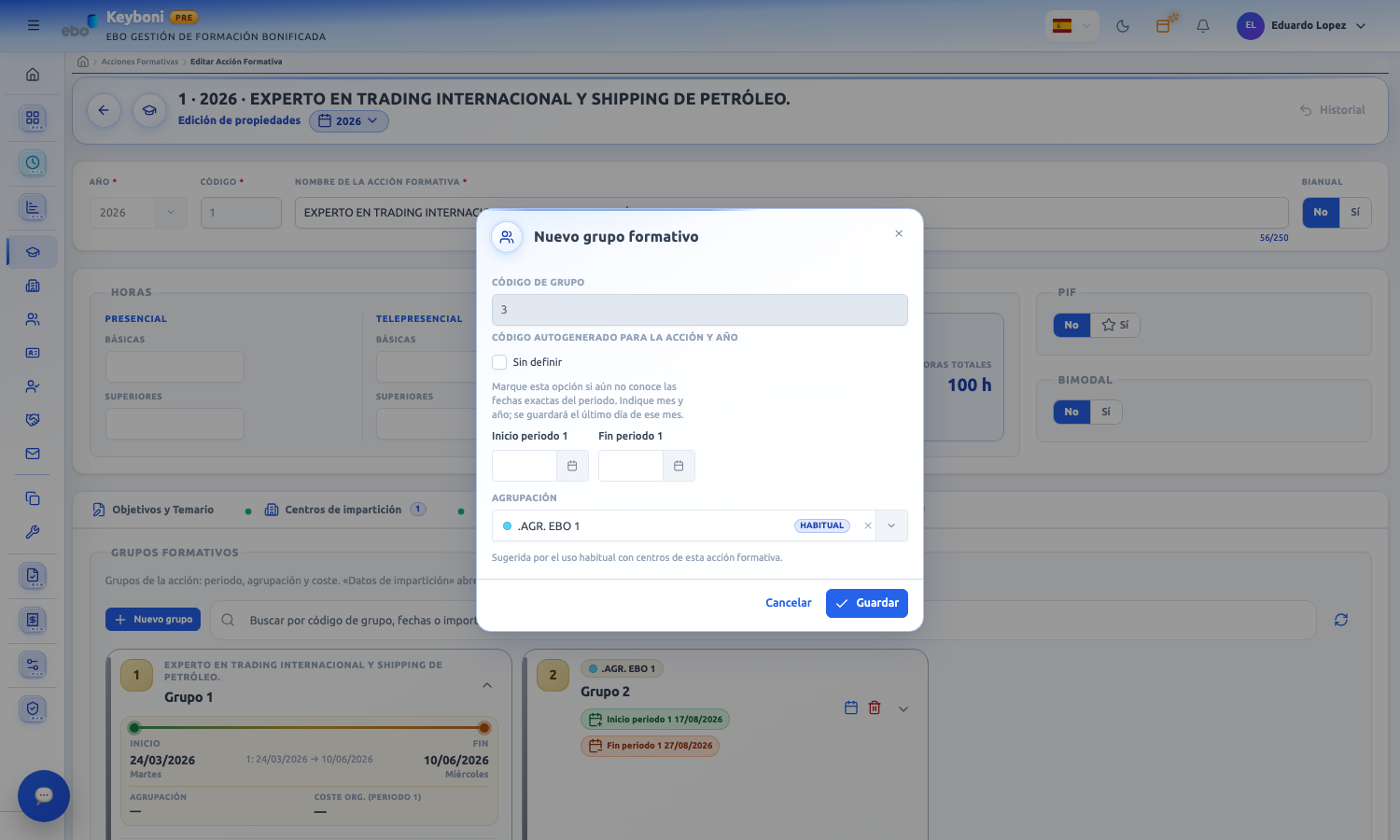
Al guardar, el diálogo se cierra y la lista se recarga. No aparece un mensaje de confirmación.
El periodo del grupo
| Campo | Cómo funciona |
|---|---|
| Sin definir | Marca esta casilla si todavía no conoces las fechas exactas. En lugar de fechas se piden Mes y Año, y se guarda el último día de ese mes. |
| Año | Queda fijado al año de la acción. |
| Inicio periodo 1 y Fin periodo 1 | Fechas. El calendario se limita al año de la acción y debajo se muestra el día de la semana. |
Validaciones al guardar:
- «Indica el código de grupo».
- «Indique ambas fechas del periodo o marque «Sin definir»».
- «Indique mes y año del periodo cuando marque «Sin definir»».
- «La fecha de inicio no puede ser posterior a la de fin».
Editar un grupo
Solo se pueden editar los grupos a futuro (y los marcados «Sin definir»). Para un grupo en curso o finalizado, el lápiz no aparece, y si se intenta igualmente verás «No se puede editar un grupo en curso/finalizado. Solo están disponibles los grupos a futuro».
El diálogo Editar grupo formativo permite cambiar las fechas y la agrupación. El coste de organización ya guardado se conserva.
Eliminar un grupo
- Con la tarjeta plegada: la papelera inicia una cuenta atrás de 3 segundos y la tarjeta se tacha en rojo. Pulsa Cancelar para anularlo.
- Con la tarjeta desplegada: la papelera abre el diálogo Confirmar eliminación («¿Eliminar el grupo N?») con Eliminar y Cancelar.
Al terminar verás «Grupo eliminado». Si el servidor no permite el borrado, aparece «No se pudo eliminar el grupo».
No hay opción de duplicar un grupo en esta pestaña.
Datos de impartición
Pulsa Datos impartición en la tarjeta del grupo. Se abre un panel lateral («Datos de impartición — Grupo N») con el periodo del grupo en la cabecera. Se cierra con Cerrar o con Esc; Guardar guarda los cambios.
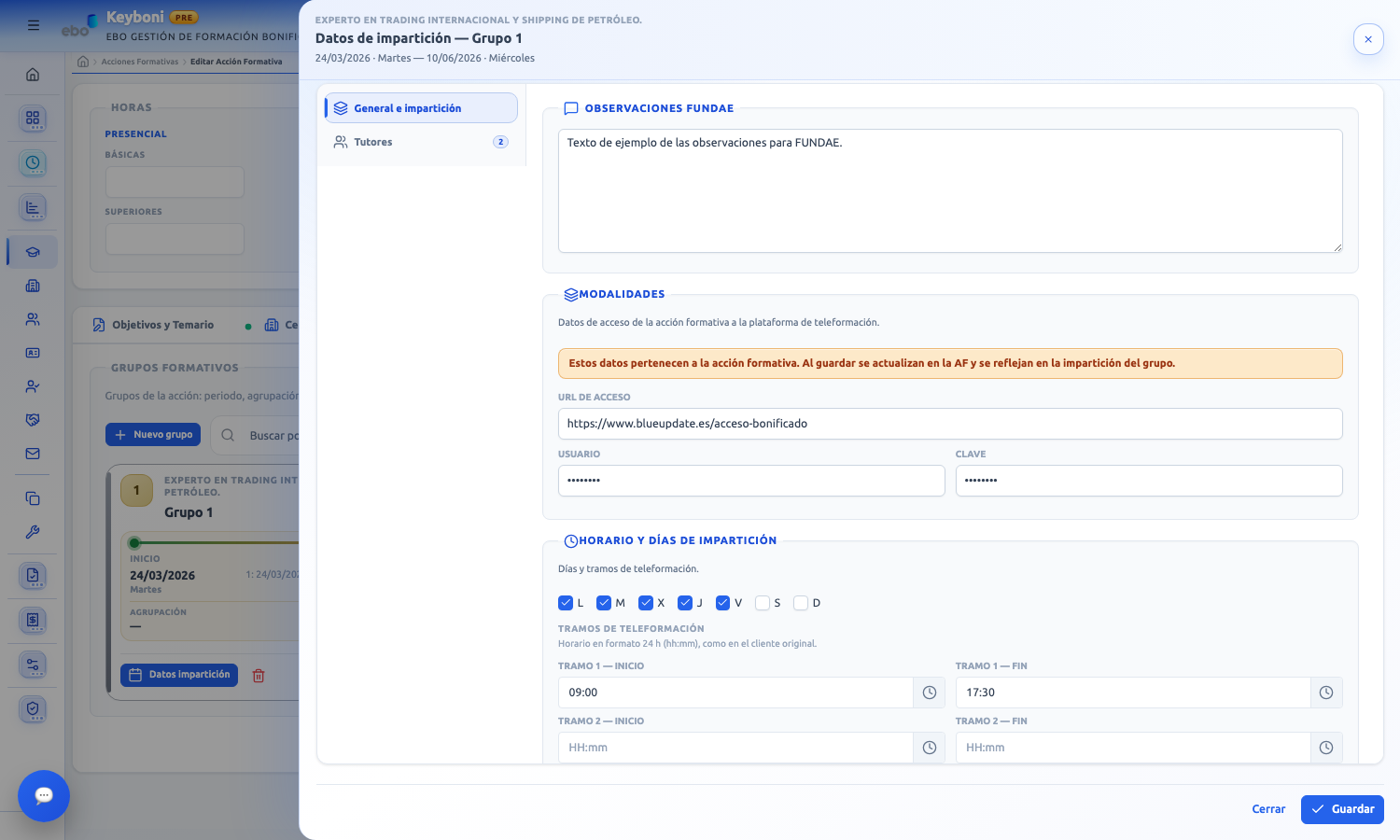
Si el grupo todavía no tiene datos de impartición, aparece «Este grupo aún no tiene impartición registrada» con el botón Crear impartición.
El menú del panel tiene hasta tres secciones: General e impartición, Tutores (con contador) y Horario/Calendario (solo si el grupo tiene parte presencial).
Qué bloques se muestran
El panel muestra solo lo que corresponde a la modalidad y las horas de la acción:
| Bloque | Cuándo se muestra |
|---|---|
| Dirección, horario presencial y calendario | Si la acción es bimodal, tiene horas presenciales o telepresenciales, o su modalidad es presencial, mixta, telepresencial o presencial + telepresencial. No aparece si solo hay horas de teleformación. |
| Plataforma y horario de teleformación | Si hay horas de teleformación. |
| Aula virtual | Si la acción es bimodal o su modalidad es telepresencial, mixta o presencial + telepresencial. |
| Observaciones FUNDAE | Siempre que se muestre la dirección, la plataforma de teleformación o el aula virtual. |
Antes de guardar, se borran los datos de los bloques que no corresponden: sin parte presencial se anulan la dirección, los días y los tramos; sin teleformación se anulan la plataforma y su horario; sin aula virtual se anulan sus datos.
Dirección de impartición
| Campo | Qué hay que saber |
|---|---|
| Tipo de dirección (obligatorio) | Dirección centro gestor, Dirección cliente u Otra dirección. Si falta, aparece «Selecciona el tipo de dirección de impartición». |
| Centro de impartición | Solo con «Otra dirección». Buscador: escribe al menos 3 caracteres (código, nombre o NIF). Al elegir un centro se rellenan sus datos. Es opcional. |
| Domicilio | Texto libre. |
| Código postal | Hasta 10 caracteres. Al indicarlo se rellena la provincia y se cargan las poblaciones. |
| Teléfono | Hasta 50 caracteres. No aparece con «Otra dirección». |
| Descripción de la otra dirección | Solo con «Otra dirección». Hasta 100 caracteres. |
| Provincia y Población | Selectores. La población se activa al elegir provincia. |
- Con centro gestor o cliente, los datos de dirección se rellenan solos desde ese centro o cliente, y después puedes ajustarlos.
- Con Otra dirección se vacían y los escribes tú.
- Si el grupo está vinculado a una o más mediaciones, la opción Dirección cliente desaparece («No puede usarse dirección cliente: el grupo está vinculado a una o más mediaciones»). Si estaba elegida, cambia sola a centro gestor.
Plataforma de teleformación
Campos URL de acceso, Usuario y Clave (la clave se ve en claro). Estos datos pertenecen a la acción formativa: al guardar se actualizan en la acción y se reflejan en la impartición del grupo. Tienen prioridad los de la acción; si ambos están vacíos, se rellenan con los datos FUNDAE del centro.
Aula virtual
Campos Medio utilizado, URL de conexión (puedes indicar varias, por ejemplo una por día), Usuario, Contraseña, Persona de contacto y Teléfono. Son obligatorios para FUNDAE: el medio, la URL, la persona de contacto y el teléfono.
Horario y días de impartición
Hay una pestaña Presencial y otra Teleformación (solo si se muestran las dos). En cada una:
- Casillas de los días L M X J V S D.
- Tramo 1 y Tramo 2, con inicio y fin en formato 24 h (hh:mm).
Guardar la impartición
- Si falta el tipo de dirección en un grupo con parte presencial: «Datos incompletos».
- Si la acción es bimodal y faltan datos del aula virtual, aparece la confirmación «Aula virtual incompleta»: «Los datos del aula virtual no están completos. Si continúas, el fichero FUNDAE podría generarse de forma incorrecta. ¿Deseas guardar de todos modos?»
- Resultado: «Datos de impartición guardados» o «No se pudo guardar la impartición».
Tutores del grupo
En la sección Tutores del panel, cada tutor aparece como una tarjeta con sus iniciales, nombre, NIF, canales de tutoría (Correo elect., Videoconf., Foro, Otras) y sus horas.
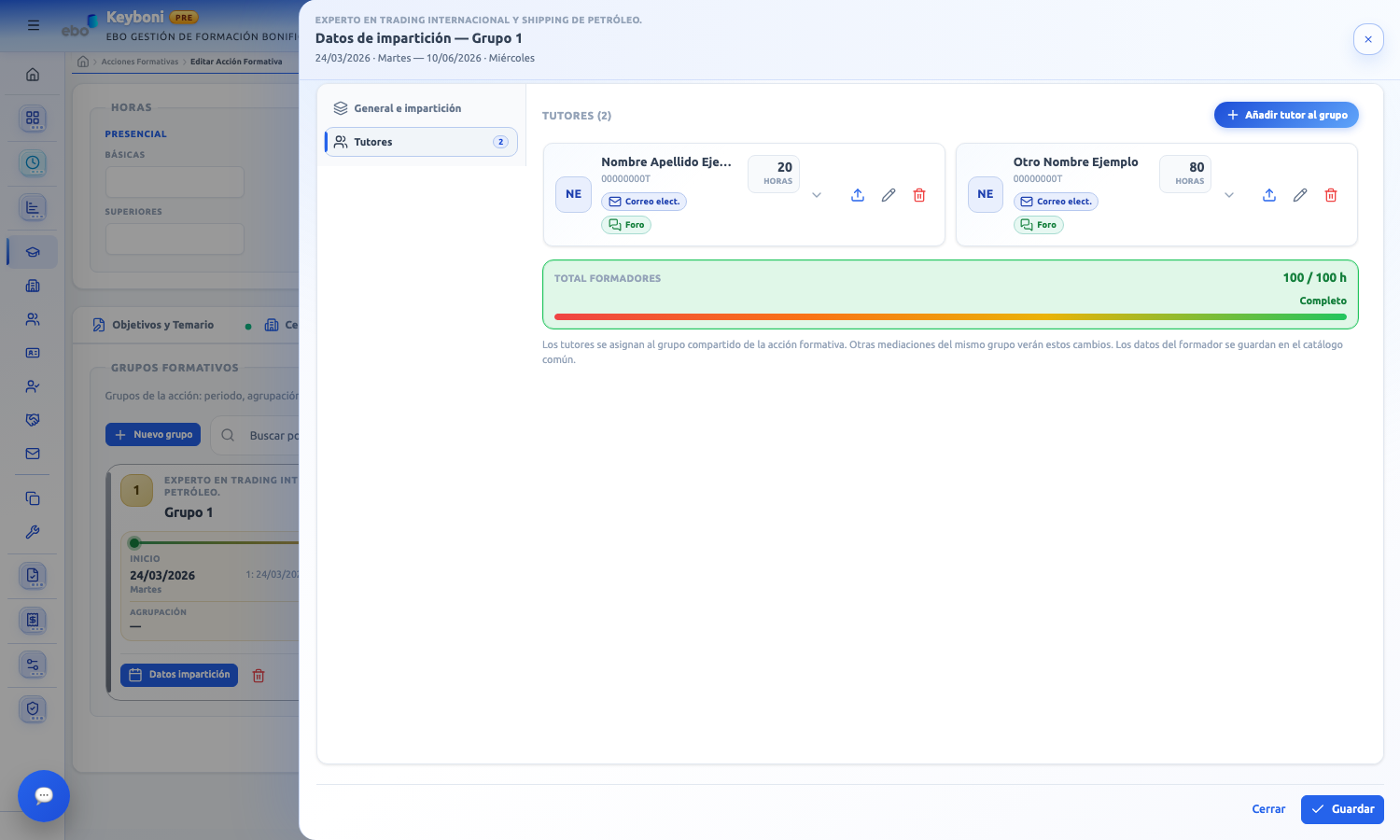
Al desplegar una tarjeta se ven su correo, teléfono y tipo de formación. Los botones permiten ver el CV (o subir / reemplazar el CV), editar la asignación y quitar del grupo.
La barra Total formadores suma las horas de todos los tutores frente al objetivo de horas de la acción y muestra «Completo», «Faltan N h» o «Sobran N h» (en rojo si se supera).
Los tutores se asignan al grupo compartido de la acción. Otras mediaciones del mismo grupo verán estos cambios, y los datos del formador se guardan en el catálogo común.
Añadir un tutor
- Pulsa Añadir tutor al grupo. Se abre Elegir tutor.
- Busca por nombre, NIF o email. Puedes filtrar por origen: Todos, Grupo, Centro (por defecto) o Resto.
- Selecciona el tutor y completa la tarjeta de datos:
- Horas totales de impartición del formador.
- Tipo de formación (impartición). Según la modalidad de la acción puede venir fijado; si solo hay una opción, el selector está desactivado.
- Tipo de tutoría: Correo electrónico, Videoconferencias, Foro y Otras (con descripción). Solo se activan cuando hay teleformación en el curso.
- Pulsa Aceptar. Verás «Tutor añadido al grupo».
Si el tutor no existe, usa Crear nuevo tutor: pide NIF/CIF, tipo de documento, nombre (se guarda en mayúsculas) y apellidos, y opcionalmente teléfono y correo. Más abajo se puede adjuntar el CV una vez guardado el tutor.
Regla de duplicidad: un tutor no puede estar dos veces en el grupo con el mismo tipo de formación («Este tutor ya está asignado a este tipo de formación»). En cursos mixtos sí puede estar la misma persona en presencial y en teleformación.
Editar o quitar un tutor
- Editar la asignación abre «Editar tutor del grupo». El NIF está bloqueado; el interruptor Editar tutor en catálogo permite modificar sus datos personales en el catálogo común.
- Quitar del grupo pide confirmación («Solo se elimina la asignación; el formador sigue en el catálogo común») y muestra «Asignación eliminada».
Horario/Calendario
Esta sección solo aparece si el grupo tiene parte presencial.
- Total horas: suma de los tramos de todos los días frente a las horas presenciales objetivo. Verde si coincide, rojo si no.
- Recrear calendario: genera los días del calendario a partir del periodo del grupo y de los días L–D del horario presencial. Se bloquea si el periodo no tiene fechas reales (por ejemplo «Sin definir»). Antes pide confirmación y guarda la ficha. La casilla Reconstruir horas sobrescribe los tramos de los días que ya existen.
- Si cambias las fechas del periodo o el horario después de generarlo, aparece el aviso para volver a pulsar «Recrear calendario».
- Añadir día suelto (requiere que la impartición ya esté guardada), editar y eliminar días, con selección múltiple.
- Exportar Excel: exporta el calendario de impartición de la acción.
Avisos frecuentes
| Aviso | Qué significa |
|---|---|
| «No se puede editar un grupo en curso / ya finalizado» | Solo se editan los grupos a futuro. |
| «Indique ambas fechas del periodo o marque «Sin definir»» | Falta una de las dos fechas. |
| «La fecha de inicio no puede ser posterior a la de fin» | Revisa las fechas. |
| «No se pudo calcular el siguiente código de grupo» | No se pudo obtener el código; el diálogo no se abre. Reintenta. |
| «No se pudo guardar el grupo» / «No se pudo eliminar el grupo» | Ha fallado la operación. |
| «Selecciona el tipo de dirección de impartición» | Falta el tipo de dirección. |
| «Este tutor ya está asignado a este tipo de formación» | Ya existe esa asignación en el grupo. |
Diferencias con Eboni
La pestaña mantiene las reglas de Eboni: qué bloques de impartición se ven según la modalidad y las horas, la duplicidad de tutores por tipo de formación, el aviso de aula virtual incompleta, la generación del calendario y su exportación a Excel.
Revisada el 2026-10-24 · Keyboni (feature/497 @ 38c104fb).