- Índice de contenidos
- Lista de mediaciones
ℹ️ Elementos comunes a todas las pantallas (tablas, filtros, fichas, barra superior y menú): Ayuda general.
Lista de mediaciones
Grupo de menú: Formación → Mediaciones
Para qué sirve
Es el listado de todas las mediaciones de un año. Desde aquí puedes buscar y filtrar, crear una mediación nueva, abrir su ficha, eliminarla, y lanzar sobre cada fila operaciones habituales: enviar documentación, preparar el email de estado, cargar participantes, clonar la mediación en otro año o generar el XML de FUNDAE.
Quién puede entrar: los usuarios con acceso a la opción «Mediaciones» del grupo Formación.
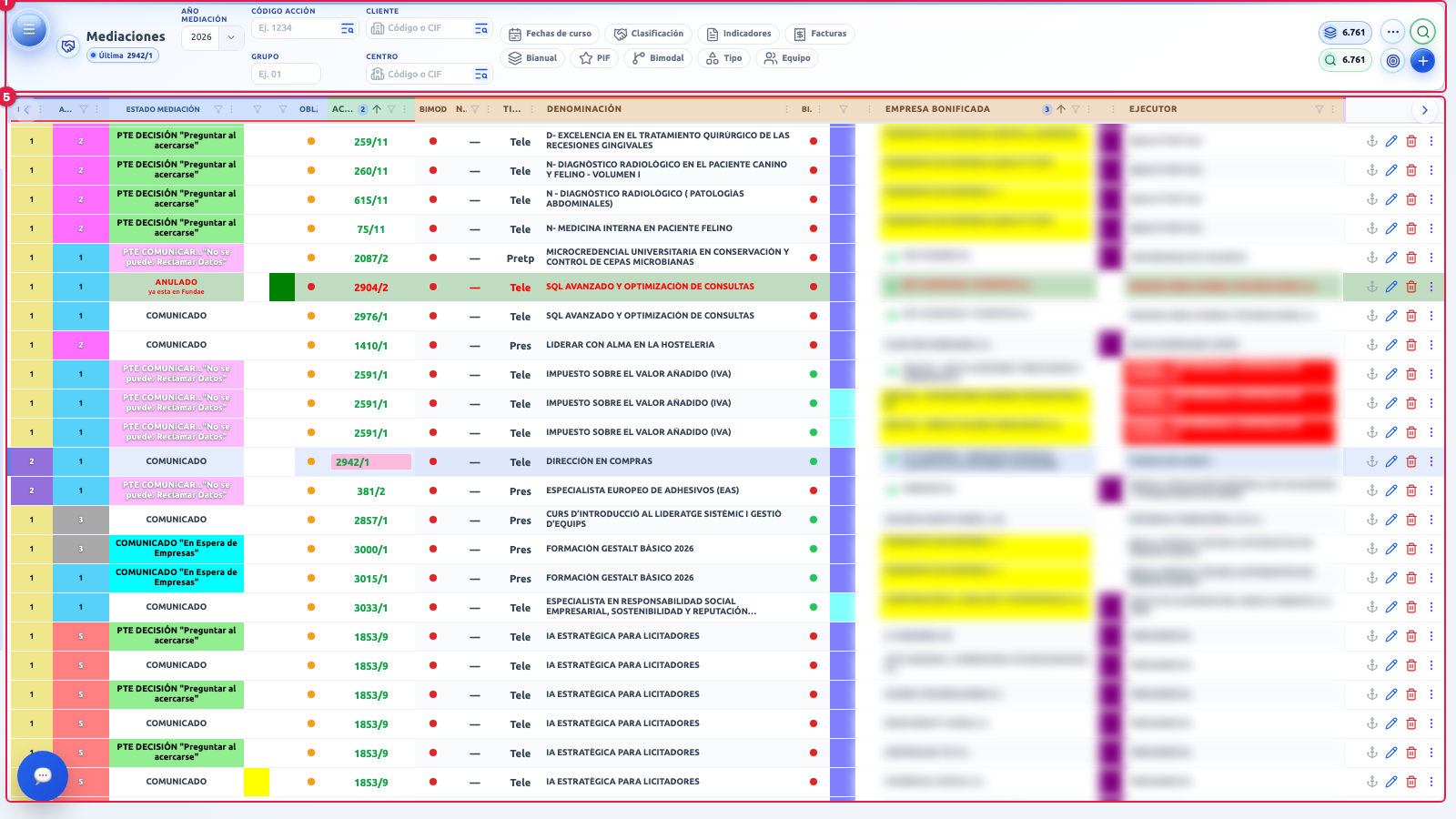
Arriba, la cabecera con la búsqueda directa, los filtros y los contadores. Debajo, la tabla con una fila por mediación y, a la derecha, los botones de cada fila.
Páginas relacionadas:
- Columnas, colores y leyenda: qué muestra cada columna de la tabla.
- Acciones de cada fila: botones y menú ⋯ de cada mediación.
- Diálogos y operaciones: clonar, estados de documentación, cargar participantes y otros.
- Nueva mediación: el asistente de alta.
- Ficha de la mediación: la pantalla que se abre al pulsar una fila.
Vista general
- Cabecera: título, chip «Última», contadores, botones y la tarjeta de Búsqueda directa.
- Grupos de filtros avanzados y filtros rápidos: dos filas de botones bajo las casillas de búsqueda.
- Barra de filtros aplicados: aparece solo cuando hay filtros activos.
- Tabla: una fila por mediación. Se carga por tandas de 75 al desplazarte.
- Columna de acciones (fija a la derecha): botones de cada fila.
Este listado no tiene selección múltiple: no hay casillas para marcar varias filas ni acciones masivas. Todas las operaciones (documentación, correos, XML, cambios de estado) se lanzan fila a fila. Pulsar una fila no la selecciona: abre su ficha.
Cabecera

De izquierda a derecha: título y chip «Última»; casillas de búsqueda directa (año, código de acción, grupo, cliente, centro); grupos de filtros avanzados (fila superior) y filtros rápidos (fila inferior); contadores y botones.
| Elemento | Qué hace |
|---|---|
| Título «Mediaciones» | Nombre de la pantalla. |
| Chip Última + código | Aparece cuando hay una mediación «anclada» o recién visitada (por ejemplo, la última que abriste). Al pulsarlo se abre su ficha. |
| Total | Número de mediaciones del año seleccionado, sin aplicar ningún otro filtro. |
| Encontrados | Número de mediaciones que cumplen los filtros actuales. |
| Botón ⋯ (Más acciones) | Abre el menú con refrescar, leyenda y exportar a Excel. Muestra una insignia con el número de filtros activos y un indicador de carga mientras trabaja. Ver «Menú Más acciones». |
| Botón diana (Ir a…) | Te lleva a una fila concreta. Ver «Localizar una mediación». |
| Botón lupa (Búsqueda directa) | Muestra u oculta la tarjeta de búsqueda directa. Si está oculta y hay casillas rellenas, muestra un número con cuántas son. |
| Botón + (Nueva mediación) | Abre el asistente de alta. Si tienes un borrador sin terminar, el botón cambia de aspecto (naranja, «Continuar el alta de mediación en borrador») y retoma ese borrador directamente. Ver Nueva mediación. |
Los contadores se ocultan durante la primera carga. El año por defecto es el año en curso.
Con la tarjeta de búsqueda directa oculta, la cabecera se compacta en una sola fila. Al ocultarla se cierran las ventanas de filtros que estén abiertas.
Filtros
El listado no tiene un único panel de filtros: hay cuatro sitios para filtrar, y todos actúan sobre los mismos criterios. Lo que filtres en uno aparece también como etiqueta en la barra de filtros aplicados.
| Sitio | Cómo se ve | Cuándo se aplica |
|---|---|---|
| Búsqueda directa | Casillas en la cabecera: año, código de acción, grupo, cliente y centro. | Al instante (con una pequeña pausa al teclear). |
| Grupos de filtros avanzados | Cuatro botones: Fechas de curso, Clasificación, Indicadores y Facturas. Cada uno abre una ventana. | Al cerrar la ventana con Aplicar. |
| Filtros rápidos | Cinco botones: Bianual, PIF, Bimodal, Tipo y Equipo. | Al instante. |
| Embudo de columna | Icono de embudo en la cabecera de cada columna de la tabla. | Con el botón Aplicar de su ventana. |
Cómo se combinan: entre filtros distintos, todos tienen que cumplirse. Dentro de un mismo filtro de varias opciones (por ejemplo, varios estados), basta con que se cumpla una. «Todos» o una lista vacía equivale a no filtrar.
Búsqueda directa
Es la tarjeta de la cabecera. Por defecto está visible. Todas sus casillas se aplican solas, sin pulsar «Aplicar». Tienen una × para vaciarlas al momento.
| Casilla | Cómo funciona |
|---|---|
| Año mediación | Año del listado. Ofrece los años que tienen mediaciones, más el año en curso. Al cambiarlo se recarga el listado y se recalcula el Total. |
| Código acción | Busca el código exacto (solo números, por ejemplo 1234); no aproxima. Si el código no tiene mediaciones en ese año, avisa «No encontrado en …», quita el filtro y la tabla queda vacía con el mensaje «No hay mediaciones: el código de la búsqueda directa no existe en este año» (y Encontrados pasa a 0). La lupa de la casilla permite buscar la acción por nombre. |
| Grupo | Solo dígitos, hasta 4. Código de grupo exacto, independiente del código de acción. |
| Cliente | Escribe el código o el CIF/NIF exactos (no importan mayúsculas, puntos, guiones ni espacios). Si hay varias fichas con el mismo CIF, avisa «Varias fichas con ese CIF: elígela con el buscador». La lupa abre un buscador por nombre, CIF o email. |
| Centro | Igual que Cliente. Si hay una acción elegida, el buscador se limita a los centros de esa acción. |
Bajo las casillas de cliente y centro se muestra el nombre de la ficha encontrada.
El código de acción, el cliente y el centro comparan «igual», no «parecido». Para buscar por parte del nombre usa la lupa de la casilla o el texto libre de la ventana Clasificación.
Grupos de filtros avanzados
Cuatro botones en la fila superior. Cada uno muestra un número cuando tiene filtros aplicados. Al pulsarlo se abre una ventana bajo el botón.
Todas las ventanas tienen el mismo pie: Limpiar grupo (desactivado si el grupo no tiene nada) y Aplicar. Se cierran con la ×, con Aplicar, al hacer clic fuera, o al abrir otro grupo (en este caso se aplica antes lo que hubieras elegido). Si no cambiaste nada, el listado no se recarga.
Lo que eliges dentro de la ventana es un borrador hasta que la cierras. Algunos campos se aplican antes, al elegirlos: el año, la acción, el cliente, el centro, el Estado, el Tipo agrupación FUNDAE y la Agrupación.
Fechas de curso
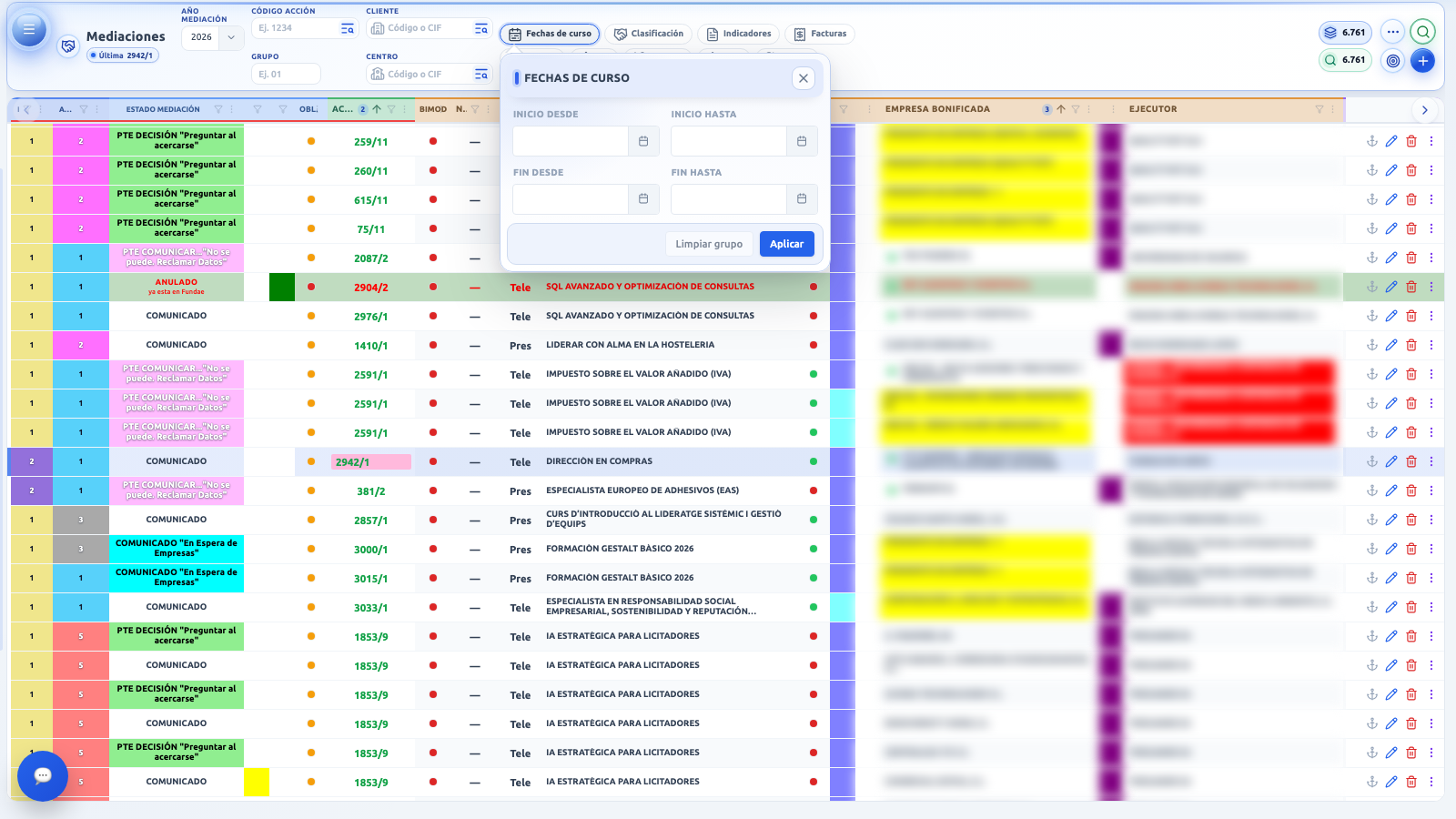
Rango de inicio y fin del grupo formativo. Las cuatro fechas se combinan: deben cumplirse todas las que rellenes.
| Filtro | Qué hace |
|---|---|
| Inicio desde / Inicio hasta | Mediaciones cuyo curso empieza dentro de ese rango. |
| Fin desde / Fin hasta | Mediaciones cuyo curso termina dentro de ese rango. |
Si pones un rango invertido (desde mayor que hasta), se intercambian los extremos en lugar de devolver cero resultados.
Clasificación
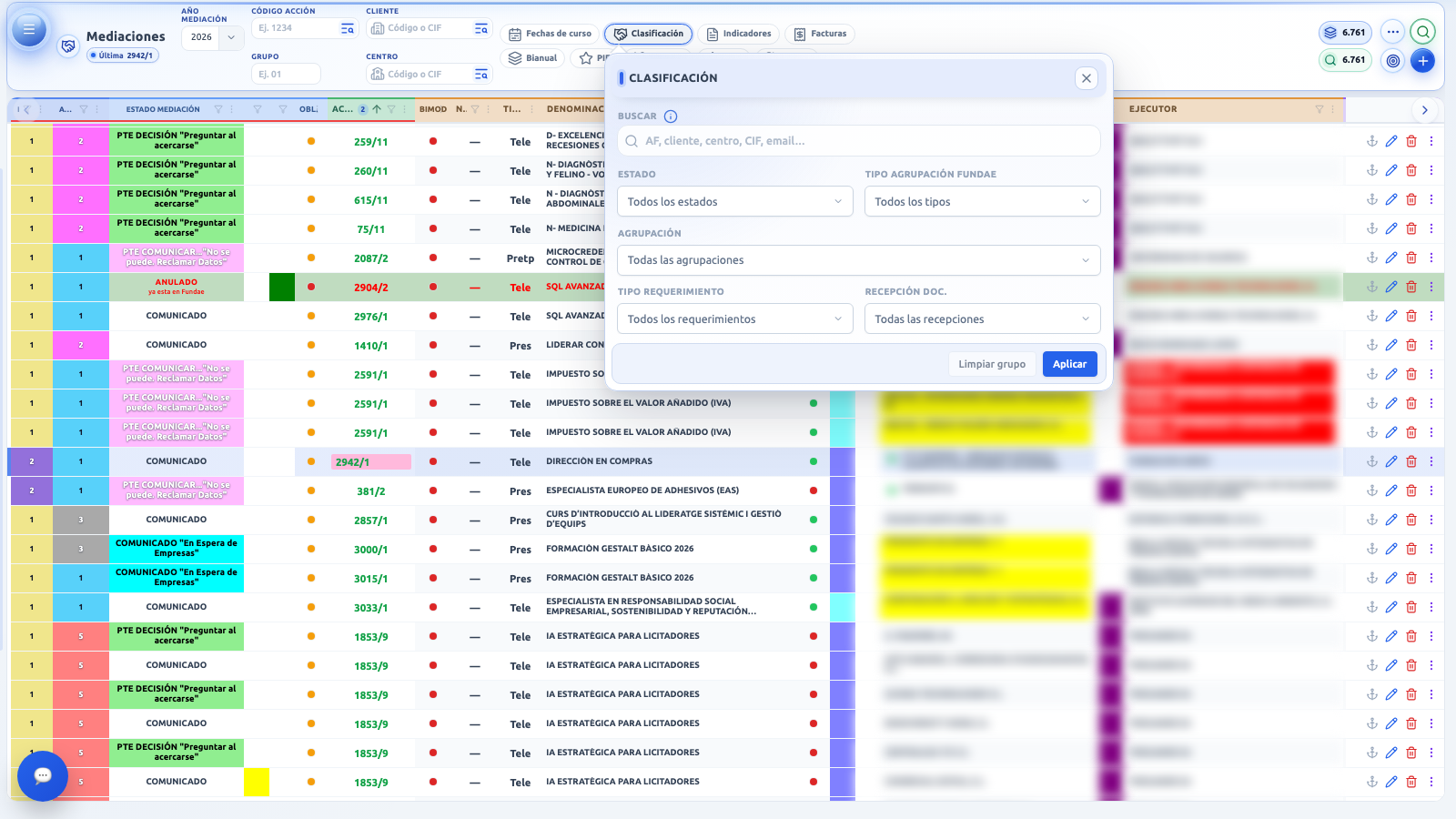
| Filtro | Qué hace |
|---|---|
| Buscar | Texto libre «contiene», sin distinguir mayúsculas ni tildes. Busca en la denominación de la acción formativa, nombre y CIF de cliente y centro, emails y teléfonos, agrupación y código de grupo. El icono i explica qué se puede buscar. Para un código con grupo (por ejemplo 575/01) usa mejor la búsqueda directa. |
| Estado | Uno o varios estados de la mediación. Cada opción se muestra con su color. Si ya has elegido acción, cliente, centro o año, solo ofrece los estados que existen para esa combinación. |
| Tipo agrupación FUNDAE | Organizadora, Organizador externo, Bonificada o Grupo empresa. |
| Agrupación | Una o varias agrupaciones. Si has marcado tipos de agrupación FUNDAE, solo lista las de esos tipos. Si después quitas algún tipo, la selección de agrupaciones se vacía. |
| Tipo requerimiento | Uno o varios tipos de requisito. |
| Recepción doc. | Uno o varios estados de recepción de documentación de fin. |
Cuando buscas con texto libre, las filas son un poco más altas y, bajo la denominación de la acción, aparece una línea «Coincide por …» que indica por qué sale esa mediación (email, teléfono, CIF, cliente, centro, acción formativa, agrupación o grupo). Solo se muestra la primera coincidencia.
Indicadores
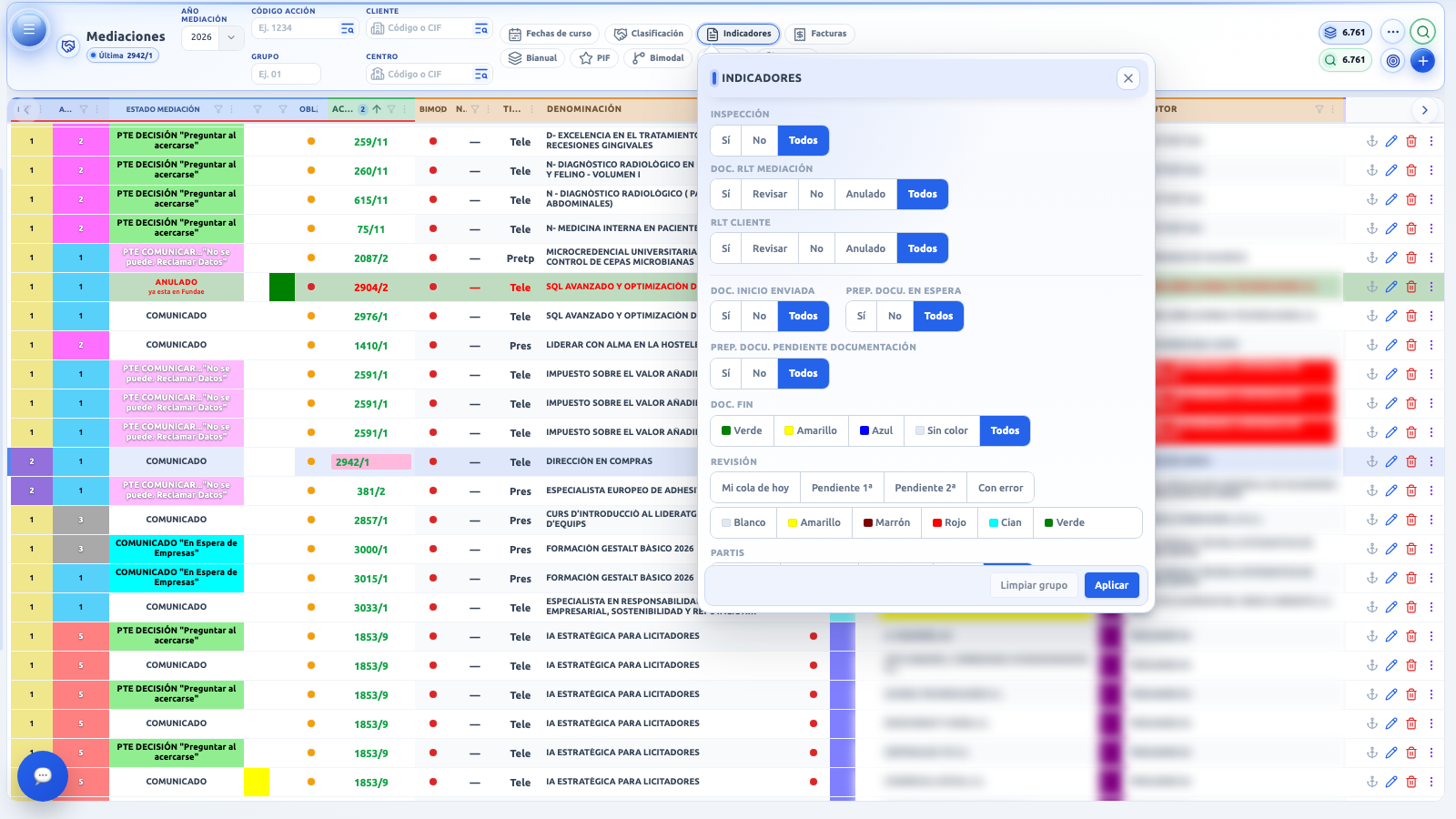
Botones que se activan y desactivan al pulsarlos. En los de varias opciones puedes marcar más de una (basta con que se cumpla una). Todos quita el filtro de esa fila.
| Filtro | Opciones |
|---|---|
| Inspección | Sí · No · Todos. |
| Doc. RLT mediación | Sí · Revisar · No · Anulado · Todos. |
| RLT cliente | Sí · Revisar · No · Anulado · Todos. |
| Doc. inicio enviada | Sí · No · Todos. |
| Prep. docu. en espera | Sí · No · Todos. |
| Prep. docu. pendiente documentación | Sí · No · Todos. |
| Doc. fin | Verde · Amarillo · Azul · Sin color · Todos (son los colores de la columna «Pte»). |
| Revisión | Atajos de cola: Mi cola de hoy, Pendiente 1ª, Pendiente 2ª, Con error. Y colores: Blanco, Amarillo, Marrón, Rojo, Cian, Verde, Todos. |
| Partis | Marrón · Sin partis · Amarillo · OK · Todos. |
Sobre Revisión:
- Los atajos de cola son excluyentes entre sí y reemplazan la selección de colores; los colores se suman.
- Mi cola de hoy reúne las pendientes de 1ª y 2ª revisión más las que tienen error.
- Significado de los colores: Blanco, aún no toca revisar (antes de la ventana de 3 días). Amarillo, pendiente de 1ª revisión (faltan unos 3 días para el inicio). Marrón, 1ª revisión correcta. Rojo, error o incidencia que requiere actuación. Cian, pendiente de 2ª revisión (mismo día de inicio o curso ya iniciado). Verde, 2ª revisión correcta. Cada botón tiene su ayuda al pasar el ratón.
- Los valores «Pte. decisión», «Anulada» y «Simulador» solo se pueden filtrar desde el embudo de la columna Rev..
Facturas
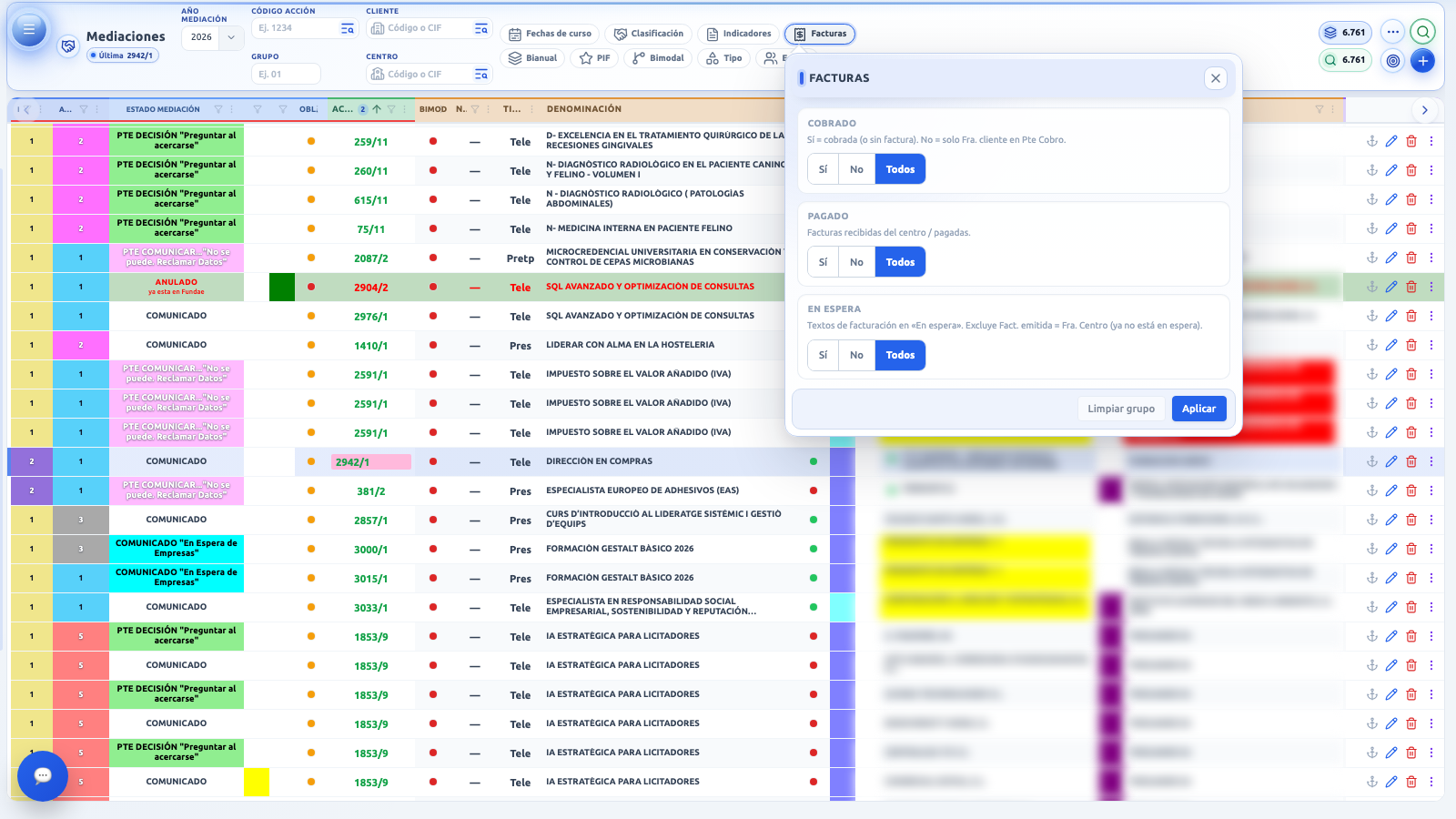
| Filtro | Qué significa |
|---|---|
| Cobrado | Sí: mediación cobrada (o sin factura). No: solo la que tiene factura de cliente pendiente de cobro. |
| Pagado | Facturas recibidas del centro, pagadas o no. |
| En espera | Mediaciones con textos de facturación «En espera». Excluye las que ya tienen la factura emitida al centro (ya no están en espera). |
Los tres son Sí · No · Todos.
Filtros rápidos
Fila inferior de botones. Se aplican al instante y la ventana se cierra al elegir. Cada botón muestra un número cuando está activo.
| Filtro | Opciones |
|---|---|
| Bianual | Sí · No · Todos. |
| PIF | Sí · No · Todos. |
| Bimodal | Sí · No · Todos. |
| Tipo | Pres (Presencial), Tele (Teleformación), TPres (Telepresencial), Pretp (Presencial + Telepresencial), Mixt (Mixto) y Todos. Puedes marcar varios. Pasa el ratón por cada botón para ver su nombre completo. |
| Equipo | Un solo equipo a la vez (cada uno con su color) o Todos. |
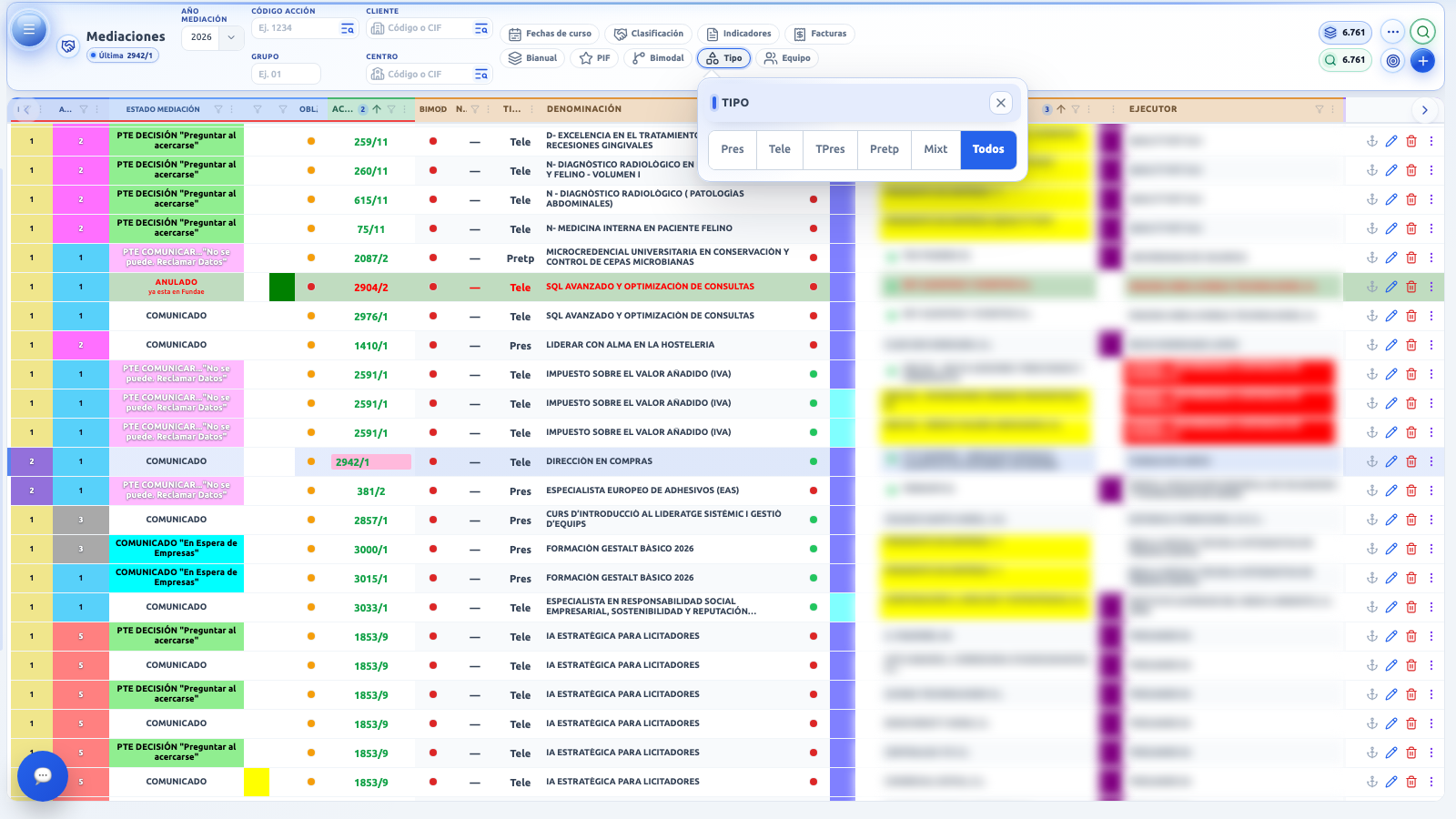
Filtro rápido «Tipo»: varias opciones a la vez.
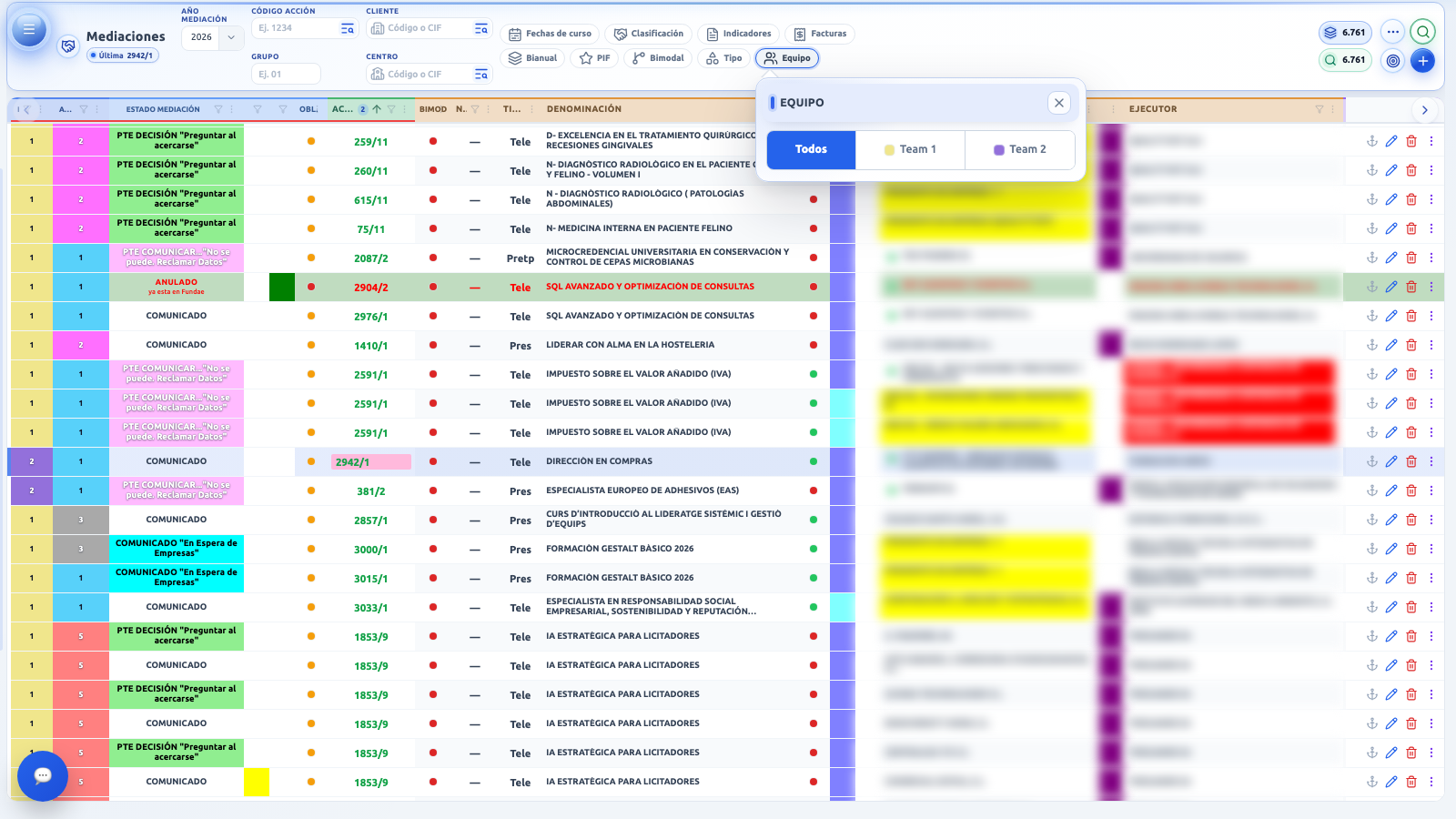
Filtro rápido «Equipo»: un solo equipo o Todos.
Filtros de columna
Cada columna filtrable tiene un embudo en su cabecera. Abre una ventana pequeña según el tipo de dato.
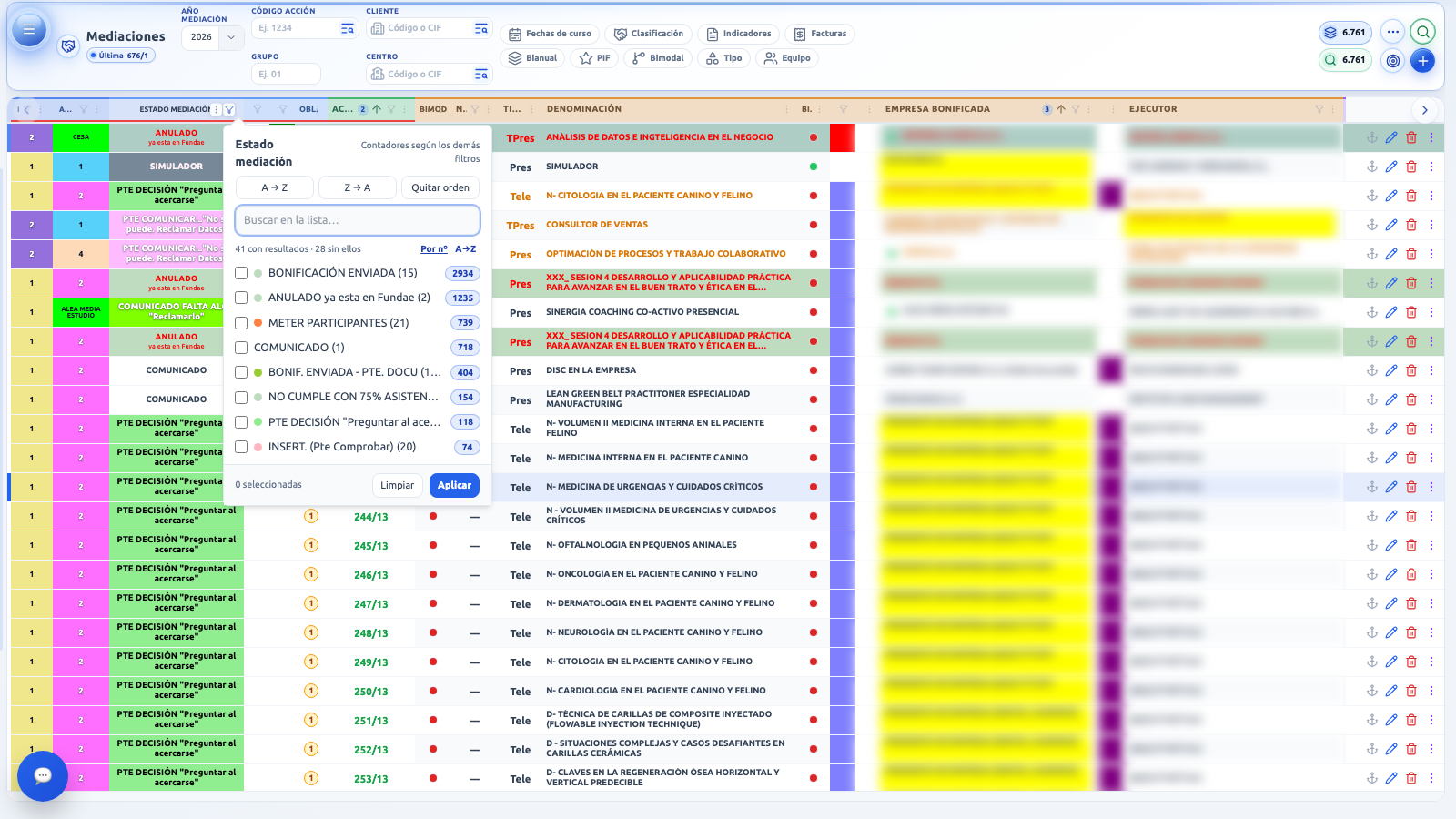
Filtro de la columna «Estado mediación»: ordenar A→Z o Z→A, buscar en la lista y marcar valores. Cada valor muestra cuántas mediaciones tiene.
| Tipo | Cómo se usa |
|---|---|
| Lista | Marca uno o varios valores. Suele llevar buscador y un contador por valor, calculado según los demás filtros. |
| Fechas | Desde / hasta, con atajos «Este mes», «Mes anterior» y «Próximo mes». |
| Número | Operador (igual, mayor, mayor o igual, menor, menor o igual, entre) y valor. |
| Texto exacto | Coincidencia exacta; todavía no hay búsqueda «contiene». |
Se aplican con Aplicar y se quitan con Limpiar. En las listas de cliente (Empresa) y de centro (Ejecutor) el buscador consulta al servidor.
Avisos que puedes ver en estas ventanas:
| Aviso | Qué significa |
|---|---|
| «Contadores aproximados: hay filtros que solo se aplican en memoria.» | Los números de cada valor pueden no ser exactos. |
| «No se pudieron calcular los contadores.» | Pulsa Reintentar o filtra sin ver los números. |
| «Hay más valores de los mostrados; usa el buscador.» | La lista está recortada. |
| «Contadores no disponibles ahora; se muestra el catálogo sin ellos.» | Fallo temporal al calcular los números. |
Reglas de las listas de texto: los valores no pueden contener comas y se limitan a 400 caracteres. La opción (vacío) filtra las mediaciones sin valor en esa columna.
El detalle de qué filtra cada columna está en Columnas, colores y leyenda.
Filtros aplicados
Bajo la cabecera aparece una etiqueta por cada filtro activo («Etiqueta: valor»). Solo se muestra si hay alguno.
- Pulsa la × de una etiqueta para quitar solo ese filtro. El listado se recarga.
- Pulsa Limpiar todos para volver a los valores por defecto: año en curso, sin filtros y sin fila anclada.
- Si hay una fila anclada, aparece una etiqueta roja «Anclada · código» la primera. Quitarla solo desancla la fila; no cambia los filtros.
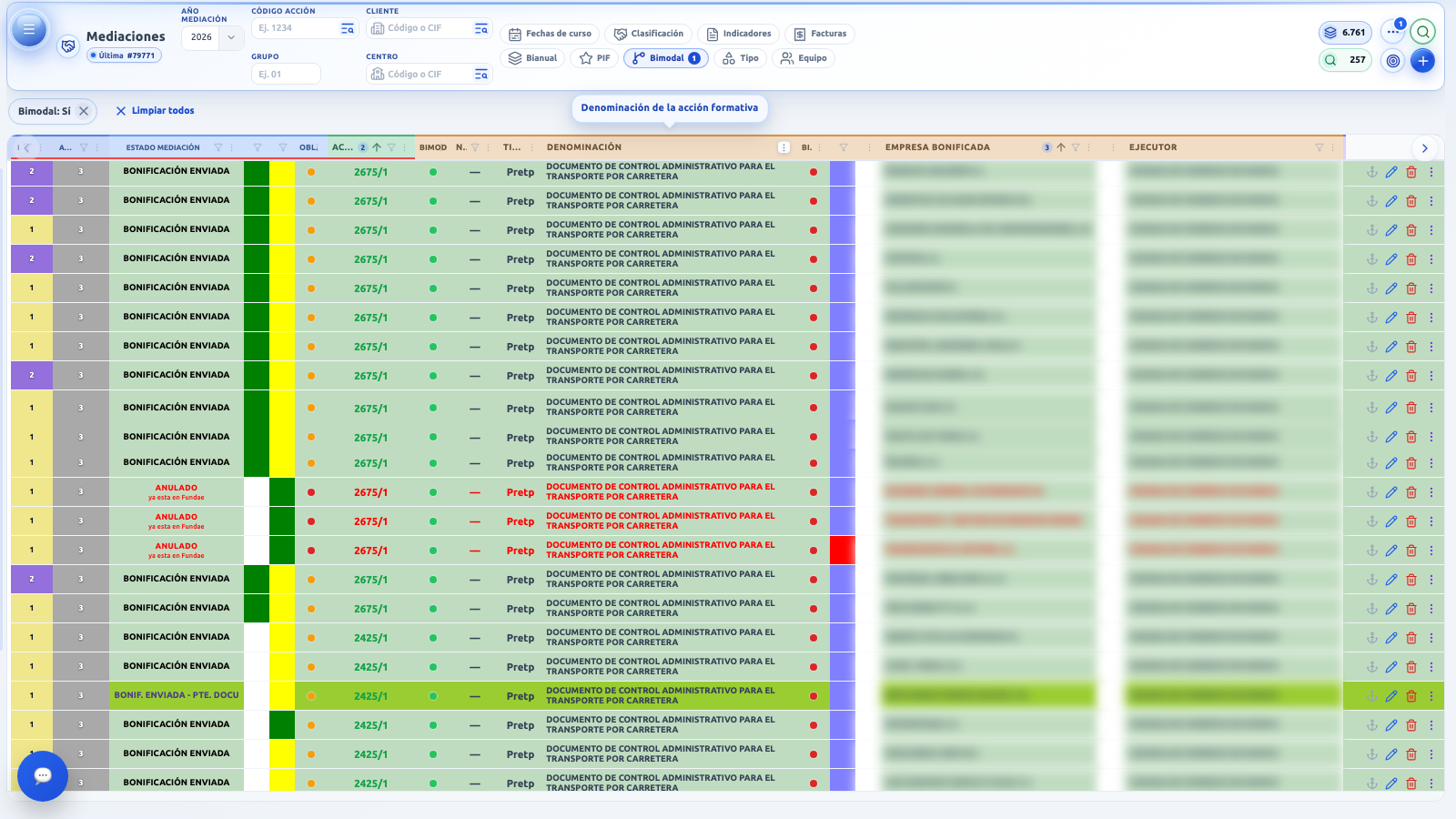
Ejemplo con el filtro rápido «Bimodal: Sí»: 257 mediaciones encontradas. La insignia sobre el botón ⋯ y sobre el botón Bimodal indica cuántos filtros hay activos.
El año solo aparece como etiqueta cuando es distinto del año en curso. Si quitas el Tipo agrupación FUNDAE, se vacía también la selección de agrupaciones.
Menú Más acciones
El botón ⋯ de la cabecera abre el menú del conjunto del listado.
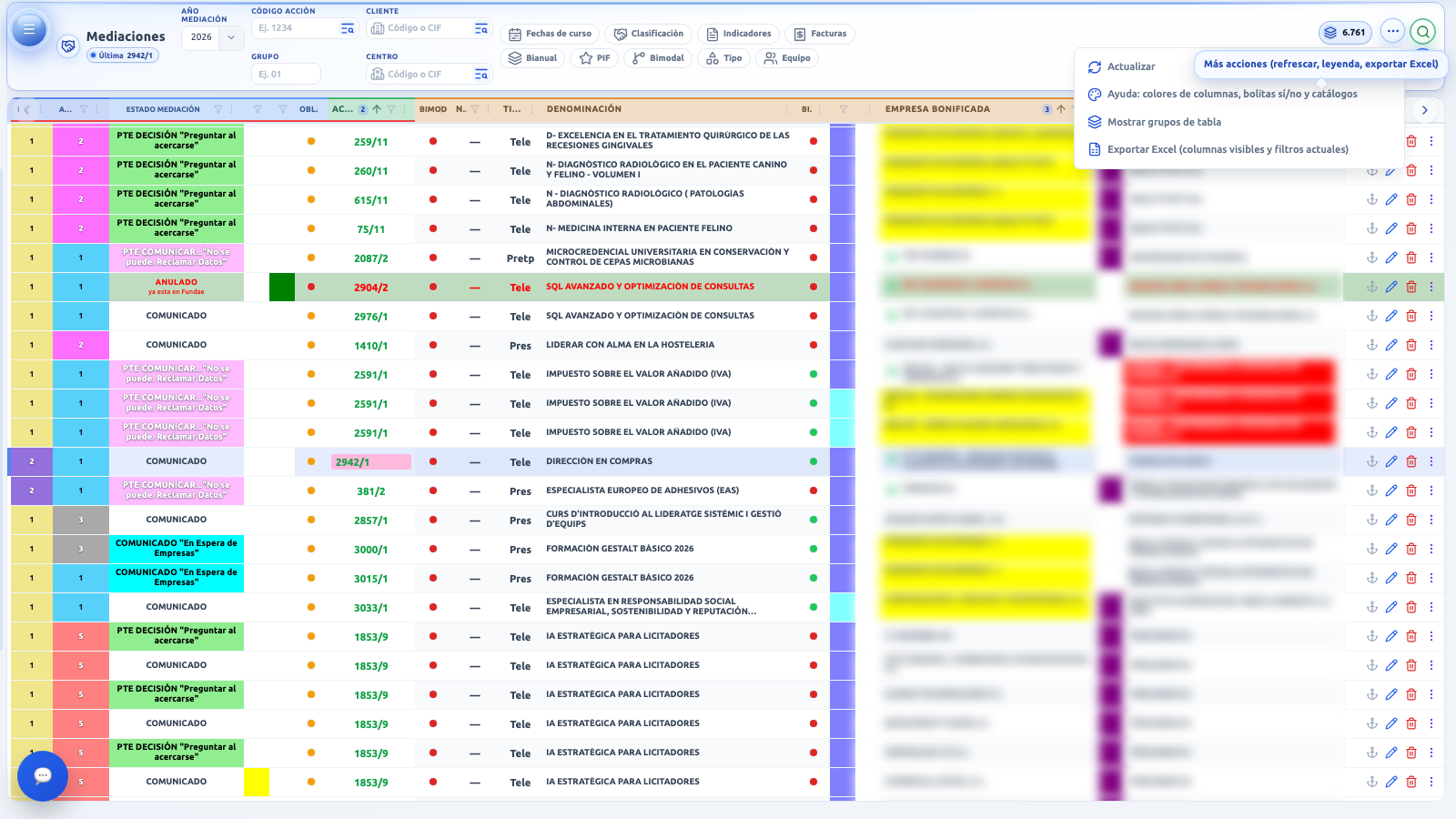
| Opción | Qué hace |
|---|---|
| Actualizar | Recarga el listado ignorando la memoria temporal: vuelve a pedir catálogos, años, total y filas. Mantiene el foco en la fila anclada o la última visitada. Está desactivada mientras se carga. |
| Ayuda: colores de columnas, bolitas sí/no y catálogos | Abre la leyenda de la tabla. Ver «Leyenda». |
| Mostrar grupos de tabla / Ocultar grupos de tabla | Muestra u oculta la fila de bandas que agrupa las columnas por temática. Por defecto está oculta. También se puede cambiar desde el menú de la cabecera de columna («Mostrar bandas»). |
| Exportar Excel (columnas visibles y filtros actuales) | Descarga un Excel. Ver «Exportar a Excel». |
Leyenda
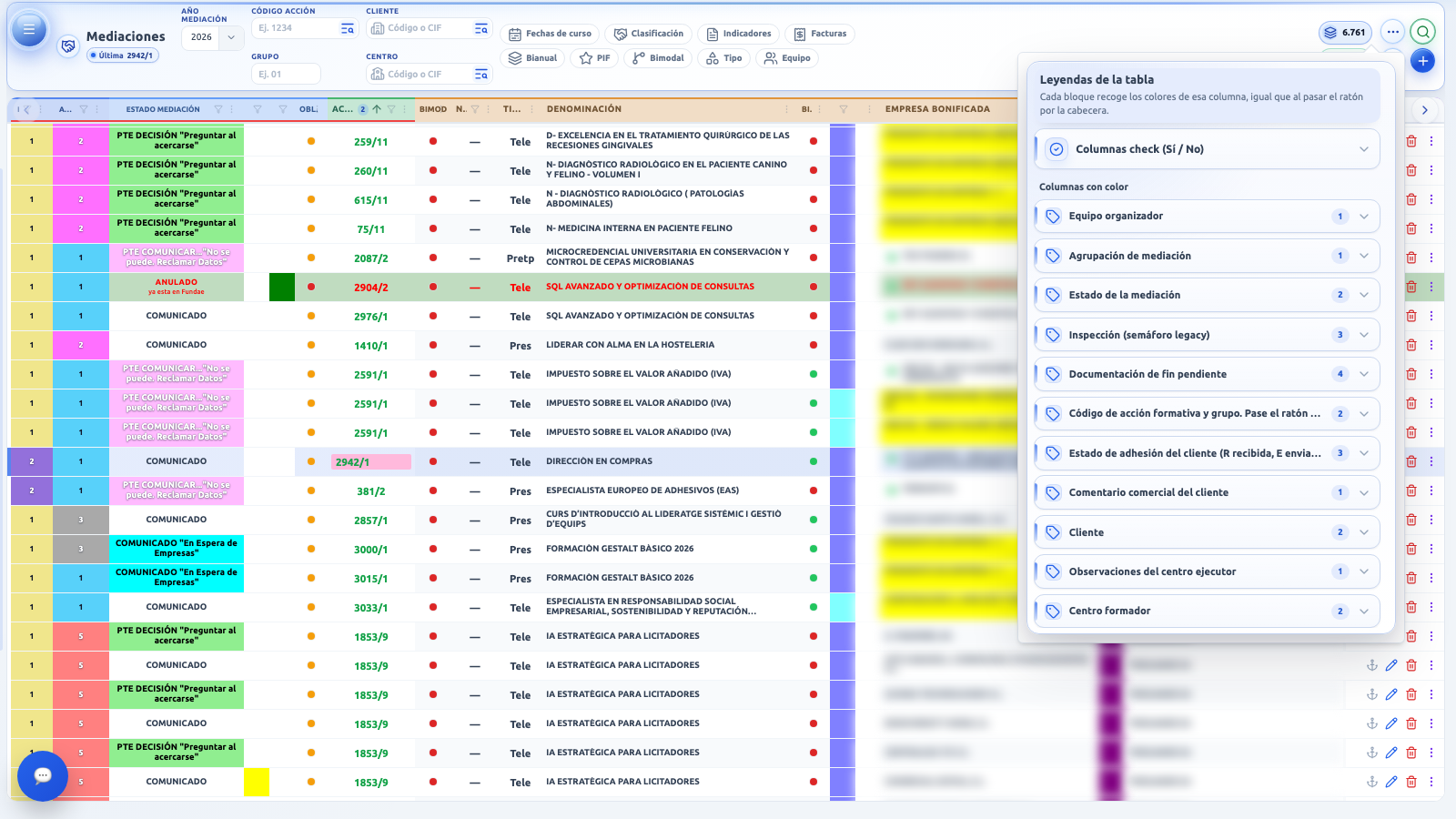
Panel «Leyendas de la tabla»: un acordeón con las columnas de tipo Sí/No y un apartado por cada columna con color.
Es solo informativa. Se abre una sección a la vez:
- Columnas check (Sí / No): bolita verde = sí, bolita roja = no, y debajo el color de fondo.
- Columnas con color: una sección por columna, con el significado de cada color. Es el mismo contenido que se ve al pasar el ratón por la cabecera de la columna.
- Catálogos: listas de Equipos, Estados y Agrupaciones con su color y descripción.
Exportar a Excel
- Está disponible si hay resultados y no se está exportando ya. También se puede lanzar desde el menú de la cabecera de columna («Exportar»).
- Exporta todas las mediaciones que cumplen los filtros y el orden actuales, no solo las que ves cargadas.
- Al empezar aparece «Generando el Excel del listado. Espere, por favor…» y, al terminar, «Exportación terminada: nombre del fichero».
- Si no hay nada que exportar: «No hay mediaciones para exportar con los filtros actuales». Si falla: «No se ha podido exportar el listado a Excel.».
- Mientras exporta, el botón ⋯ muestra un indicador de carga, pero puedes seguir usando el listado.
Localizar una mediación
| Elemento | Qué hace |
|---|---|
| Botón diana | Con una fila anclada: va a ella y la resalta. Sin ancla y con una «última visitada»: va a esa. Sin ninguna: va a la mediación de hoy o la siguiente. Está desactivado si no hay resultados o está cargando. |
| Anclar fila (ancla de cada fila) | Marca la fila para que, al volver de editar o al pulsar la diana, el foco se quede en ella. La fila anclada se ve con un contorno rojo. Se mantiene aunque cambies de filtros (si la fila no está en el listado actual, avisa «La mediación anclada no está en el listado actual» y el ancla se conserva). |
| Chip Última | Abre la ficha de la última mediación seleccionada. |
Posición al entrar. Con el orden por defecto, sin filtros extra (solo el año), la primera vez que entras en un año el listado se sitúa en la siguiente mediación a empezar (la de fecha de inicio posterior a hoy más cercana; si no hay futuras, la de hoy) y la resalta. No se repite al quitar filtros.
Orden y carga
- Orden por defecto: fecha de inicio del curso (de más reciente a más antigua), después código de acción y grupo, y después nombre del cliente.
- Pulsa la cabecera de una columna para ordenar por ella. Con Mayús + clic añades más criterios, hasta 3. «Quitar ordenación» (en el menú de la columna) vuelve al orden por defecto. Al cambiar el orden se vuelve a la primera página.
- La tabla carga 75 filas y pide más al acercarte al final («Cargando más…»).
- La columna Obl. (datos obligatorios pendientes) se rellena en segundo plano, de 40 en 40 mediaciones, así que puede tardar un instante en mostrar su valor.
- Redimensiona las columnas arrastrando su borde.
- Las filas son más altas cuando buscas por texto libre, para dar sitio a la línea «Coincide por …».
Al volver de una ficha
Al abrir una mediación y volver, el listado conserva los filtros, el orden, las páginas cargadas y la posición. La fila que acabas de ver se resalta un instante y queda como «Última».
- El estado se guarda mientras la pestaña del navegador siga abierta, por usuario. Se pierde al cerrarla.
- Al volver de crear una mediación nueva: si no hay fila anclada, se limpian los filtros, se usa el año de la mediación creada y el listado se sitúa en la nueva. Si hay fila anclada, se mantienen filtros y ancla.
- Al volver desde cliente, centro o acción formativa, se restaura el estado guardado.
La búsqueda directa no se puede «recordar» de forma permanente para próximas sesiones desde esta pantalla: hoy no hay un botón para guardarla ni para restaurarla. Lo que ves se mantiene mientras trabajas en la misma pestaña.
Datos siempre al día
- Cada 30 segundos, con la pestaña visible, el listado se refresca en silencio, y también cuando vuelves a la pestaña.
- Si guardas cambios en una ficha, el listado los refleja (incluso si la ficha estaba en otra pestaña del mismo navegador).
- El refresco vuelve a pedir las páginas ya cargadas: no mueve el scroll ni añade mediaciones nuevas fuera de ellas. Para ver altas recientes de otros usuarios usa Actualizar.
- No se avisa de que otras personas hayan cambiado datos.
Abrir una ficha
| Gesto | Resultado |
|---|---|
| Clic en una zona libre de la fila | Abre la ficha de la mediación. |
| Clic en el Estado o en el código Acc/Gr | Abre la ficha de la mediación. |
| Clic en el nombre del cliente | Abre la ficha del cliente. |
| Clic en el nombre del centro (Ejecutor) | Abre la ficha del centro. |
| Clic en la denominación | Abre la ficha de la acción formativa. |
| Clic derecho en una fila | Abre el menú ⋯ de esa fila. |
Si la fila no tiene cliente, centro o acción asociados, verás avisos como «Esta fila no tiene un cliente asociado.». El doble clic no hace nada especial.
Eliminar una mediación
- Pulsa la papelera de la fila. Empieza una cuenta atrás de 3 segundos; la fila se tacha en rojo y los botones se sustituyen por Cancelar.
- Durante la cuenta atrás se comprueba si se puede borrar. Si la mediación tiene facturas asociadas, se cancela y aparece «No se puede eliminar la mediación porque tiene facturas asociadas.».
- Si se puede, aparece Eliminar mediación: «¿Desea eliminar la mediación …? Dejará de mostrarse en la aplicación.».
- Escribe la palabra ELIMINAR (debe coincidir exactamente) y confirma. Verás «Elemento eliminado correctamente.» y la fila desaparece.
Avisos frecuentes
| Aviso | Qué significa |
|---|---|
| «No hay mediaciones para los filtros seleccionados» | Ninguna mediación cumple los filtros. Quita o cambia alguno. |
| «No hay mediaciones: el código de la búsqueda directa no existe en este año» | El código de acción no tiene mediaciones en el año elegido. |
| «No se pudo cargar el listado de mediaciones» | Falló la carga completa. Si ya había datos, se conservan. Pulsa Actualizar. |
| «No se pudo comprobar si el elemento se puede eliminar. Inténtalo de nuevo en unos minutos.» | Fallo temporal al comprobar el borrado. |
| «No se puede abrir — Esta fila no tiene un identificador de mediación válido.» | La fila no se puede abrir. |
| «Ninguna acción formativa coincide con la búsqueda» (o cliente / centro) | El buscador de la lupa no encuentra nada. «Escribe para buscar» indica que aún no has escrito. |
| «Los catálogos de filtro llegaron vacíos…» / «No se pudieron cargar los catálogos de mediación» | Los desplegables no se han cargado; recarga y, si persiste, avisa a soporte. |
| «Indica código y grupo con el formato número/número (máx. 10 y 5 dígitos).» | El filtro de código y grupo tiene un formato incorrecto. |
Relación con otras pantallas
- Ficha de la mediación: ficha de la mediación.
- Nueva mediación: botón + de la cabecera (asistente de alta).
- Cliente, centro y acción formativa: se abren desde sus nombres en la tabla. Una acción formativa con mediaciones asociadas no se puede eliminar (ver Lista de acciones formativas).
- Envío general de emails: es otra pantalla del menú, junto a Mediaciones; no se abre desde este listado.