- Índice de contenidos
- Acciones de cada fila del listado de mediaciones
ℹ️ Elementos comunes a todas las pantallas (tablas, filtros, fichas, barra superior y menú): Ayuda general.
Acciones de cada fila del listado de mediaciones
Grupo de menú: Formación → Mediaciones
Para qué sirve
Cada fila del listado de mediaciones tiene cuatro botones y un menú ⋮ con las operaciones que se pueden lanzar sobre esa mediación: abrir su ficha, eliminarla, enviar documentación, preparar emails, generar el XML de FUNDAE, clonarla, etc.
No hay selección múltiple ni acciones masivas. El listado no tiene casillas para marcar varias filas: todas las operaciones se ejecutan de una en una, desde la fila correspondiente.
Páginas relacionadas: Lista de mediaciones · Diálogos y operaciones · ficha de la mediación.
Botones de la fila
En la última columna, fija a la derecha, hay cuatro botones. Al pasar el ratón por cada uno aparece su descripción.

De izquierda a derecha: ancla, lápiz (editar), papelera (eliminar) y menú ⋮ (más acciones).
| Botón | Qué hace |
|---|---|
| Anclar fila (ancla) | Marca la fila como anclada: al volver de editar o al pulsar la diana de la cabecera, el foco se queda en ella. Si ya está anclada, el botón pasa a «Quitar ancla de esta fila». Aparece una etiqueta «Anclada · código» en la barra de filtros. |
| Editar mediación (lápiz) | Abre la ficha de la mediación. Antes guarda el estado del listado (filtros y fila) para restaurarlo al volver. |
| Eliminar mediación (papelera) | Inicia el borrado con cuenta atrás. Ver «Eliminar una mediación». |
| Más acciones (⋮) | Abre el menú de la fila. |
Estos botones están siempre disponibles, sin depender del rol.
También se abre la ficha pulsando una zona libre de la fila, el estado o el código Acc/Gr (ver Lista de mediaciones, apartado «Abrir una ficha»).
Eliminar una mediación
- Pulsa la papelera. Durante 3 segundos los botones se sustituyen por Cancelar con una barra de cuenta atrás y la fila se tacha en rojo.
- En ese tiempo se comprueba si la mediación tiene facturas asociadas. Si las tiene, el borrado se cancela con el aviso «No se puede eliminar la mediación porque tiene facturas asociadas.». Si falla la comprobación: «No se pudo comprobar si el elemento se puede eliminar. Inténtalo de nuevo en unos minutos.». La regla es la misma para todos los usuarios.
- Si se puede borrar, se abre Eliminar mediación: «¿Desea eliminar la mediación … ? Dejará de mostrarse en la aplicación.».
- Escribe la palabra ELIMINAR («La palabra debe coincidir exactamente.») y confirma.
- Resultado: «Elemento eliminado correctamente.», la fila se desvanece y el listado se recarga. Si el servidor lo rechaza, verás su mensaje o «No ha sido posible eliminar el elemento en este momento. Inténtalo de nuevo en unos minutos.».
Menú Más acciones de la fila
Cómo se abre
- Con el botón ⋮ de la fila.
- Con clic derecho sobre cualquier celda de la fila (el código Acc/Gr y la denominación de la acción son los puntos más habituales). El menú aparece junto al cursor.
- Al abrirlo, la fila queda marcada en azul y se guarda el estado del listado.
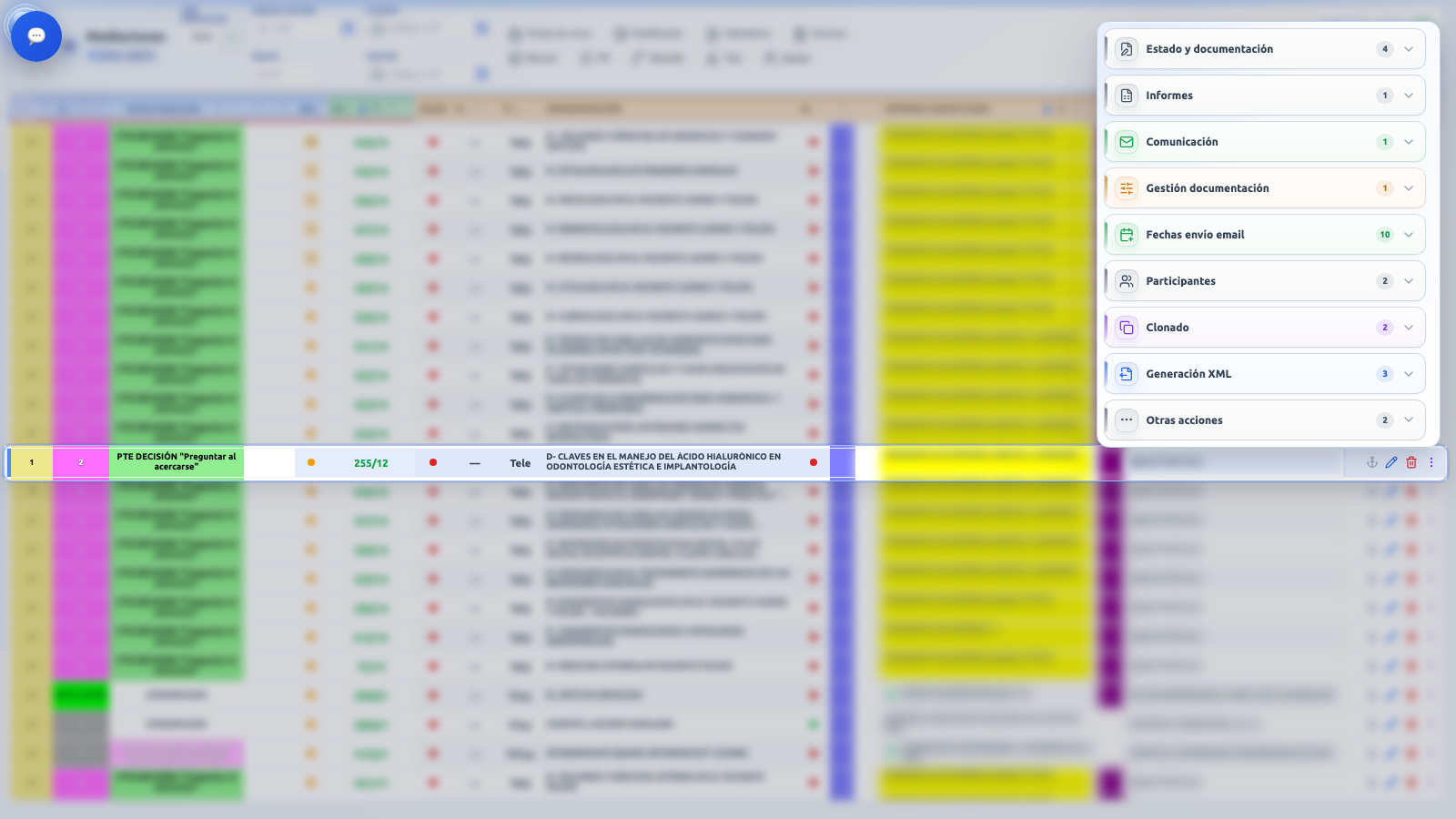
El menú se organiza en grupos desplegables; cada uno muestra cuántas opciones tiene. Se despliega uno cada vez.
Los grupos, en el orden en que aparecen:
- Estado y documentación (4 opciones)
- Informes (1)
- Comunicación (1)
- Gestión documentación (1)
- Fechas envío email (10)
- Participantes (2)
- Clonado (2)
- Generación XML (dos submenús)
- Otras acciones (2)
Los grupos tienen colores para reconocerlos: XML en azul, Clonado en violeta, Comunicación y Fechas envío email en verde, Gestión documentación en ámbar y el resto en gris.
Salvo las opciones de XML y las de fechas, todas las opciones están siempre activas. No hay diferencias por rol, salvo en la generación de XML (ver más abajo). Tampoco el estado de la mediación (por ejemplo, anulada) desactiva opciones.
Estado y documentación
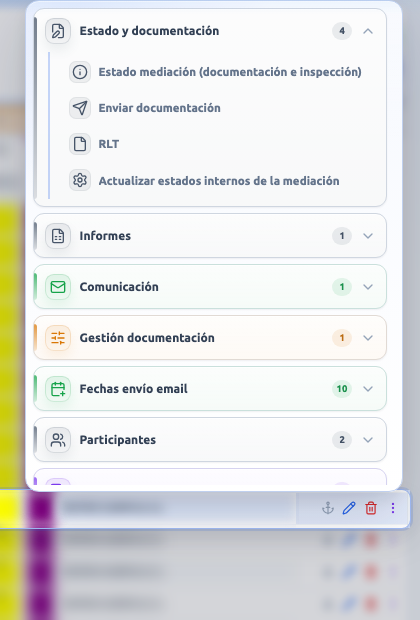
| Opción | Qué hace |
|---|---|
| Estado mediación (documentación e inspección) | Abre la ficha directamente en la pestaña Documentación. |
| Enviar documentación | Abre el pack de documentación de inicio. Si el estado de documentación de inicio no es «0» ni «99», antes pide confirmación: «La documentación está en estado: … ¿Desea proceder a su envío?». |
| RLT | Igual que la anterior, para el pack de documentación RLT; la confirmación usa el estado de documentación RLT. |
| Actualizar estados internos de la mediación | Pide confirmación («Esto actualizará los estados internos de la mediación validando la existencia de facturas y demás alertas. ¿Desea continuar?») y recalcula los estados de esa mediación. Resultado: «Estados internos actualizados correctamente.» o «No se han podido actualizar los estados internos de la mediación.». |
Pack de documentación. Es un panel lateral con el título «Documentación de inicio» (o RLT), el cliente y el centro, y los documentos que se pueden generar y enviar. Las opciones de «Enviar documentación» y «RLT» no se desactivan nunca en el menú: cualquier bloqueo (por ejemplo, un documento que no se puede generar) lo verás ya dentro del panel. Ver Diálogos y operaciones.
Informes
| Opción | Qué hace |
|---|---|
| Generar Excel alumnos AAFF/GRUPO | Descarga un Excel con los alumnos de la acción formativa, el grupo y el año de esa mediación. No pide confirmación. |
Mensajes: «Generando el Excel de alumnos. Espere, por favor…» · «Exportación terminada: fichero» · «No hay registros para exportar los alumnos» · «No se ha podido generar el Excel de alumnos.». El fichero se llama por defecto acción_grupo_año.xlsx.
Comunicación
| Opción | Qué hace |
|---|---|
| Preparar email estado mediación | Abre el panel «Preparar email estado mediación», con los destinatarios y una vista previa del correo. Ver Diálogos y operaciones. |
Gestión documentación
| Opción | Qué hace |
|---|---|
| Gestión manual estado documentación | Abre el diálogo «Propiedades de mediación» con los cuatro estados de documentación de la fila (documentación, acreditación, RLT y documentación recibida). Al guardar, el listado se recarga. Ver Diálogos y operaciones. |
Fechas envío email
Hay cinco fechas: Solicitud emisión factura al centro, Solicitud remisión documentación, Solicitud pago factura al cliente, Solicitud acceso restringido y Solicitud adhesión al cliente. El grupo tiene dos submenús, cada uno con las cinco fechas.
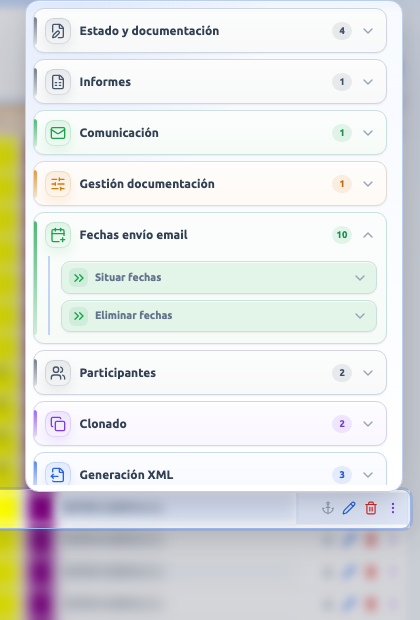
Dos submenús: «Situar fechas» y «Eliminar fechas».
| Opción | Cuándo está activa | Qué hace |
|---|---|---|
| Situar fechas → cada una de las cinco | Solo si esa fecha está vacía. | Pide confirmación («¿Desea situar la fecha actual en «…» para la mediación seleccionada?») y pone la fecha de hoy. |
| Eliminar fechas → cada una de las cinco | Solo si esa fecha tiene valor. | Pide confirmación («¿Desea eliminar la fecha de «…» de la mediación seleccionada?») y la borra. |
Resultado: «Fecha situada correctamente.» o «Fecha eliminada correctamente.» (con el título «Fechas de envío de email») y el listado se recarga. Si falla: «No se ha podido actualizar la fecha de envío de email.».
Participantes
| Opción | Qué hace |
|---|---|
| Cargar hoja de participantes | Abre el diálogo para importar una hoja de Excel de participantes. Al importar, el listado se recarga. Ver Diálogos y operaciones. |
| Gestión de los participantes | Abre la ficha en la pestaña Participantes y, además, el diálogo de gestión de participantes. |
Clonado
| Opción | Qué hace |
|---|---|
| Crear clon | Abre el diálogo de clonado en modo Plantilla: la misma acción, grupo y centro, y eliges el cliente. |
| Clonar mediación en otro año | Abre el mismo diálogo en modo Trasladar a otro año. |
Dentro del diálogo se puede cambiar de modo. Al terminar el clonado se recarga el listado. El detalle está en Diálogos y operaciones.
Generación XML
Dos submenús: Generar XML de inicio y Generar XML de finalización. Cada uno lista años (el año de los datos y de esquema FUNDAE).
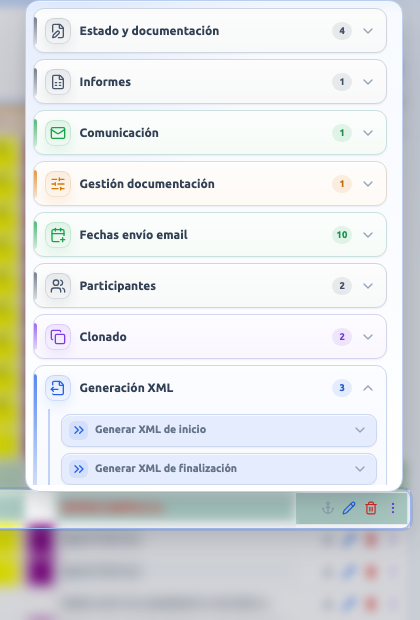
- Qué años aparecen: los años de esquema activos del catálogo, de más reciente a más antiguo. Si el catálogo no tiene ninguno, se muestra un rango por defecto a partir del año en curso, y si no hay años, una línea desactivada «Sin años activos en catálogo».
- Cuándo se pueden usar:
| XML | Condiciones |
|---|---|
| De inicio | El año filtrado en el listado debe ser igual o posterior al año en curso y la mediación debe tener marcada la función de inicio. |
| De finalización | El año filtrado debe ser igual o posterior al año en curso menos 1 y la mediación debe tener marcada la función de fin. |
- Si no se cumplen, las opciones salen desactivadas (no ocultas).
- Los usuarios con permiso especial pueden usarlas aunque no se cumpla la regla: aparecen en rojo.
- La generación no se bloquea por las fechas de periodo del grupo: solo la condicionan la función de inicio o fin y el año.
Qué ocurre al elegir un año:
- Se comprueba que la fila tiene identificador, año de mediación válido y año de esquema válido (a partir de 2024). Si no: «Esta fila no tiene un año de mediación válido para generar el XML.» o «El año de esquema XML seleccionado no es válido.».
- Aparece «Generando XML (datos …, esquema …). Espere, por favor…».
- Si va bien, se descarga el fichero y se guarda asociado a la mediación: «XML generado y guardado: fichero».
- Si llega vacío: «El servidor no devolvió contenido XML.».
- Si falla, se abre el diálogo No se pudo generar el XML, que lista los problemas a corregir (ver Diálogos y operaciones).
Otras acciones
| Opción | Qué hace |
|---|---|
| Revisar asociación con mediaciones posteriores (bianual) | Todavía no está disponible. Solo muestra «Próximamente: Esta operación estará disponible en una próxima entrega de Keyboni.». |
| Exportar calendario | Pide confirmación («¿Desea exportar el calendario de impartición de esta acción formativa?») y descarga el Excel del calendario. Si faltan datos de acción, grupo o año: «Faltan datos de acción, grupo o año para exportar el calendario.». |
Abrir ficha, cliente, centro o acción
Además del menú, estos gestos de la fila abren otras pantallas:
| Gesto | Resultado |
|---|---|
| Estado, código Acc/Gr o zona libre de la fila | Ficha de la mediación. |
| Nombre del cliente | Ficha del cliente. Sin cliente: «Esta fila no tiene un cliente asociado.». |
| Nombre del centro | Ficha del centro. Sin centro: «Esta fila no tiene un centro asociado.». |
| Denominación de la acción | Ficha de la acción formativa. Sin código o año: «Esta fila no tiene código y año de acción formativa para abrir la edición.». |
Avisos frecuentes
| Aviso | Qué significa |
|---|---|
| «No se puede abrir — Esta fila no tiene un identificador de mediación válido.» | La fila no se puede abrir ni operar. |
| «Próximamente» | La opción aún no existe. |
| «No se puede eliminar la mediación porque tiene facturas asociadas.» | Hay facturas que dependen de la mediación. |
| «Exportación terminada: …» | La descarga se ha generado. |
Revisada el 2026-10-24 · Keyboni (feature/497 @ 38c104fb).