- Índice de contenidos
- Operaciones sobre una mediación
- Para qué sirve
- Clonar mediación
- Fechas del grupo destino
- Estados de documentación manual
- Email estado mediación
- Pack de documentación
- Cargar hoja de participantes
- Cambiar acción formativa
- Mover a otro grupo
- Editar cliente y centro
- Envío de bonificación
- Enlazar mediaciones de otros años
- Datos pendientes de la mediación
- No se pudo generar el XML
- Cambiar organizador
ℹ️ Elementos comunes a todas las pantallas (tablas, filtros, fichas, barra superior y menú): Ayuda general.
Operaciones sobre una mediación
Grupo de menú: Formación → Mediaciones
Para qué sirve
Esta página describe los diálogos y paneles que se abren al lanzar una operación sobre una mediación, ya sea desde el menú ⋮ de cada fila del listado o desde la ficha de la mediación.
| Operación | Se abre desde |
|---|---|
| Clonar mediación y Fechas del grupo destino | Listado: menú ⋮ → Clonado. |
| Estados de documentación manual | Listado: menú ⋮ → Gestión documentación. |
| Email estado mediación | Listado: menú ⋮ → Comunicación. |
| Pack de documentación | Listado: menú ⋮ → Estado y documentación → Enviar documentación / RLT. |
| Cargar hoja de participantes | Listado: menú ⋮ → Participantes. |
| No se pudo generar el XML | Listado: aparece si falla Generación XML. |
| Cambiar acción formativa, Mover a otro grupo, Editar cliente y centro, Envío de bonificación | Ficha de la mediación, pestaña FUNDAE. |
| Enlazar mediaciones de otros años | Ficha: al salir de ella. |
| Datos pendientes de la mediación | Ficha: botón Pendientes (N). |
Cómo se llega a cada opción del menú de la fila: Acciones de cada fila.
Clonar mediación
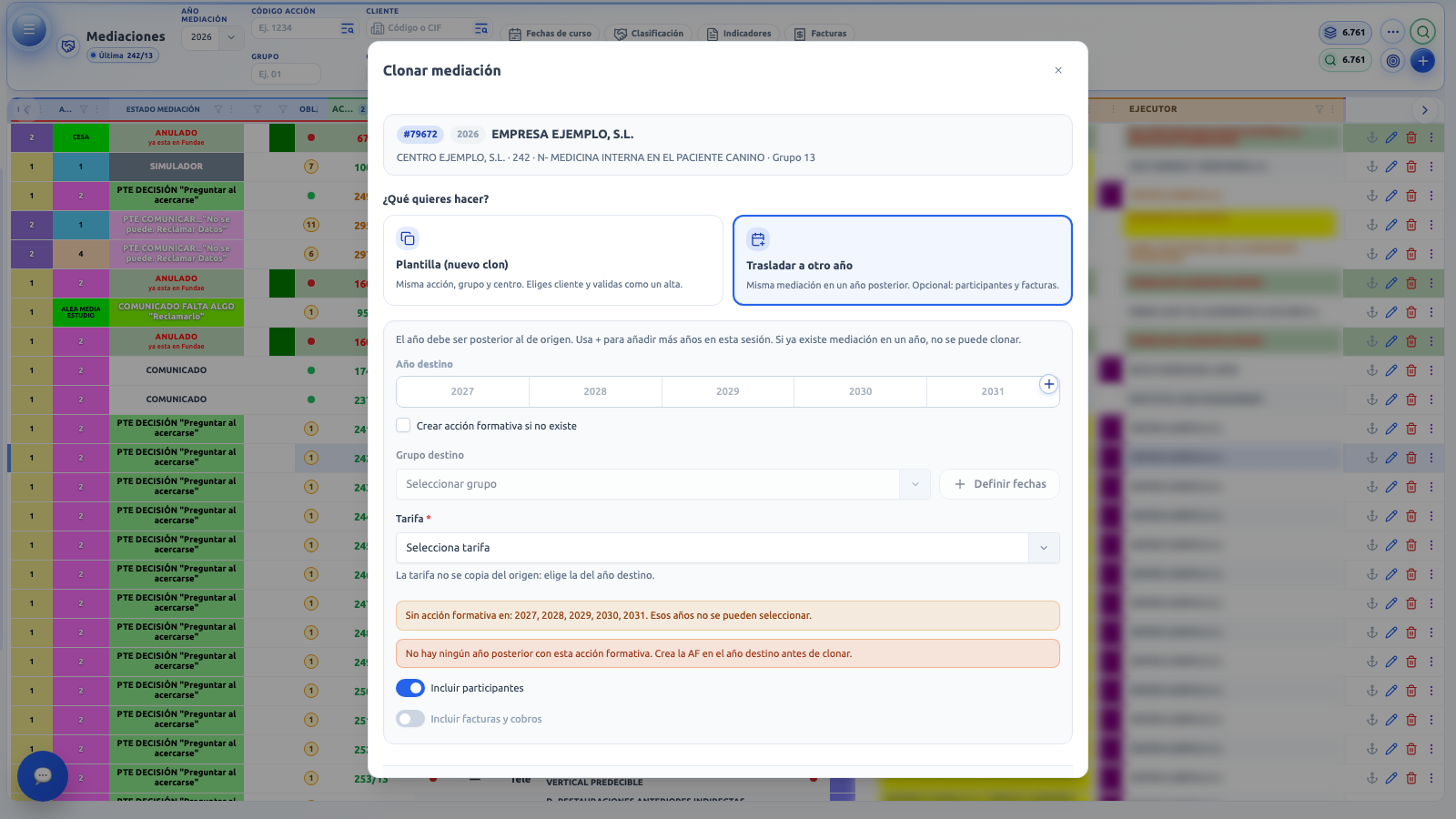
Arriba, el origen (número, año, cliente, centro, acción y grupo). Debajo, las dos tarjetas de modo («Plantilla» y «Trasladar a otro año») y los campos del modo elegido.
Se abre desde el menú ⋮ de la fila → Clonado: Crear clon (modo Plantilla) o Clonar mediación en otro año (modo Trasladar a otro año). Puedes cambiar de modo dentro del diálogo. Todo se bloquea mientras se ejecuta la operación y no se puede cerrar hasta que acaba.
Modo «Plantilla (nuevo clon)»
«Misma acción, grupo y centro. Eliges cliente y validas como un alta.»
- Elige Plantilla (nuevo clon). El diálogo indica qué se arrastra (acción formativa, grupo, centro) y qué no (documentación, que se reinicia, y cliente, que queda vacío).
- Pulsa Continuar al alta.
- Se abre el asistente de nueva mediación directamente en el paso Empresas, con el año, la acción, el grupo, el centro y la agrupación del origen ya rellenos. El cliente y la economía quedan vacíos y el estado vuelve al valor por defecto.
- Elige el cliente y completa el alta como siempre.
En este modo no se crea nada todavía: la mediación solo se crea al terminar el alta. Si faltan datos del origen: «Faltan datos de la mediación origen para clonar.».
Modo «Trasladar a otro año»
«Misma mediación en un año posterior. Opcional: participantes y facturas.»
| Campo | Qué hace |
|---|---|
| Año destino (obligatorio) | Pastillas con los años del año de origen +1 a +5. El año debe ser posterior al de origen. Los años sin acción formativa aparecen desactivados, salvo que marques «Crear acción formativa si no existe» (entonces salen en naranja). Los años donde ya existe esa mediación (mismo grupo de origen) salen en rojo. |
| Botón + («Añadir un año más») | Añade otro año a la lista, hasta 10 en total. Los años añadidos solo valen mientras el diálogo esté abierto. |
| Crear acción formativa si no existe | Casilla desmarcada por defecto. Permite elegir años sin acción formativa: al clonar se crea antes esa acción, como copia de la del año de origen. |
| Grupo destino | Grupos de la acción formativa en el año destino («código · inicio – fin»). Elige automáticamente el del origen y, si solo hay uno, ese (salvo que el grupo de origen ya esté ocupado en ese año). |
| Nuevo grupo / Definir fechas | Si el año destino tiene acción formativa, Nuevo grupo abre el alta de un grupo y, al guardar, lo selecciona («Grupo … creado. Ya puedes clonarlo.»). Si no la tiene, Definir fechas abre el diálogo Fechas del grupo destino. |
| Tarifa (obligatorio) | Tarifa de centro, ordenadas de mayor a menor. «La tarifa no se copia del origen: elige la del año destino.». |
| Incluir participantes | Activado por defecto: copia los participantes del origen. |
| Incluir facturas y cobros | Desactivado por defecto. Si lo activas aparece «La copia de facturas aún no está disponible; la mediación se clonará sin ellas.». |
Pasos:
- Elige Trasladar a otro año.
- Elige el año destino (y, si hace falta, marca «Crear acción formativa si no existe»).
- Elige el grupo destino o crea uno nuevo / define sus fechas.
- Elige la tarifa.
- Decide si incluyes participantes.
- Pulsa Clonar a {año}.
El botón Clonar a {año} solo se activa cuando hay año elegido, grupo elegido (o fechas definidas), tarifa elegida y el grupo destino no está ocupado. Si el año no tiene acción formativa, además hay que haber marcado la casilla de crearla.
Avisos del diálogo
| Aviso | Qué significa |
|---|---|
| «Ya existe mediación con el mismo grupo de origen en: …» | Puedes clonar eligiendo otro grupo o creando uno nuevo. |
| «Ya existe mediación con el grupo … en …. Elige otro grupo o crea uno nuevo.» | El grupo elegido ya tiene esa mediación en ese año: bloquea el botón. |
| «Sin acción formativa en: …» | Esos años no se pueden seleccionar; con la casilla marcada aparecen en naranja y se crearán al clonar. |
| «No hay ningún año posterior con esta acción formativa. Crea la AF en el año destino antes de clonar.» | Marca la casilla de crear la acción o créala antes. |
| «No hay grupos en este año. Crea uno nuevo con las fechas correctas.» | El año tiene acción formativa pero no grupos. |
| «Sin acción formativa en este año: define las fechas del grupo; al clonar se crearán la AF, el grupo (con esas fechas) y se copiará la impartición del origen.» | Año sin acción, con la casilla marcada y sin fechas todavía. |
| «Fechas listas: … – ….» (con enlace Editar) | Ya has definido las fechas del grupo nuevo. Elegir un grupo existente las descarta. |
Al pulsar «Clonar»
El diálogo comprueba y avisa de lo que falte («Elige un año posterior a …», «Define las fechas del grupo destino antes de clonar.», «Elige o crea el grupo destino antes de clonar.», «Elige la tarifa de centro antes de clonar.», «Ya existe mediación con el grupo … en ….», «No existe la acción formativa en el año …»).
Si todo está bien:
- Aparece una animación con las fases «Creando acción formativa…» (si hace falta) y «Clonando mediación…» y el texto «Esto puede tardar unos segundos. No cierres esta ventana.».
- Si el año no tenía acción formativa, primero se crea duplicando la del año de origen (mismo código, año destino).
- Si elegiste un grupo existente, la mediación se clona a ese grupo, año y tarifa. Si definiste fechas, se crea el grupo con esas fechas y se copia la impartición del origen.
- Si la acción formativa del año destino tenía vacíos los objetivos o el temario, se copian del año de origen y se avisa.
- Resultado: «Mediación … creada en ….» (o «Ya existía la mediación … en ….»). Se cierra el diálogo, el listado se recarga y se abre la ficha de la nueva mediación.
Qué se copia y qué no: los participantes son opcionales; las facturas y cobros aún no se copian; la tarifa no se copia; la impartición se copia del origen. Si hay error, el diálogo se mantiene abierto con el mensaje del servidor o «No se ha podido clonar la mediación.» (o «No se ha podido crear la acción formativa en el año ….»).
Fechas del grupo destino
Apoyo del clonado. Se abre desde Definir fechas (o el enlace Editar) cuando el año destino no tiene acción formativa y has marcado «Crear acción formativa si no existe».
«Indica el periodo del grupo en {año}. La acción formativa, el grupo y la impartición se crearán al clonar (la impartición se copia del origen).»
Este diálogo no guarda nada: las fechas se envían al clonar.
- Si aún no conoces las fechas exactas, marca Sin definir y elige Mes y Año (el año queda fijado al del destino; se guarda el último día del mes).
- Si no, rellena Inicio periodo 1 y Fin periodo 1. El calendario se limita al año destino y debajo de cada fecha aparece el día de la semana.
- Pulsa Usar estas fechas (o Cancelar para salir sin cambios).
Validaciones: «Indique ambas fechas del periodo o marque «Sin definir».», «Indique mes y año del periodo cuando marque «Sin definir».» y «La fecha de inicio no puede ser posterior a la de fin.».
Estados de documentación manual
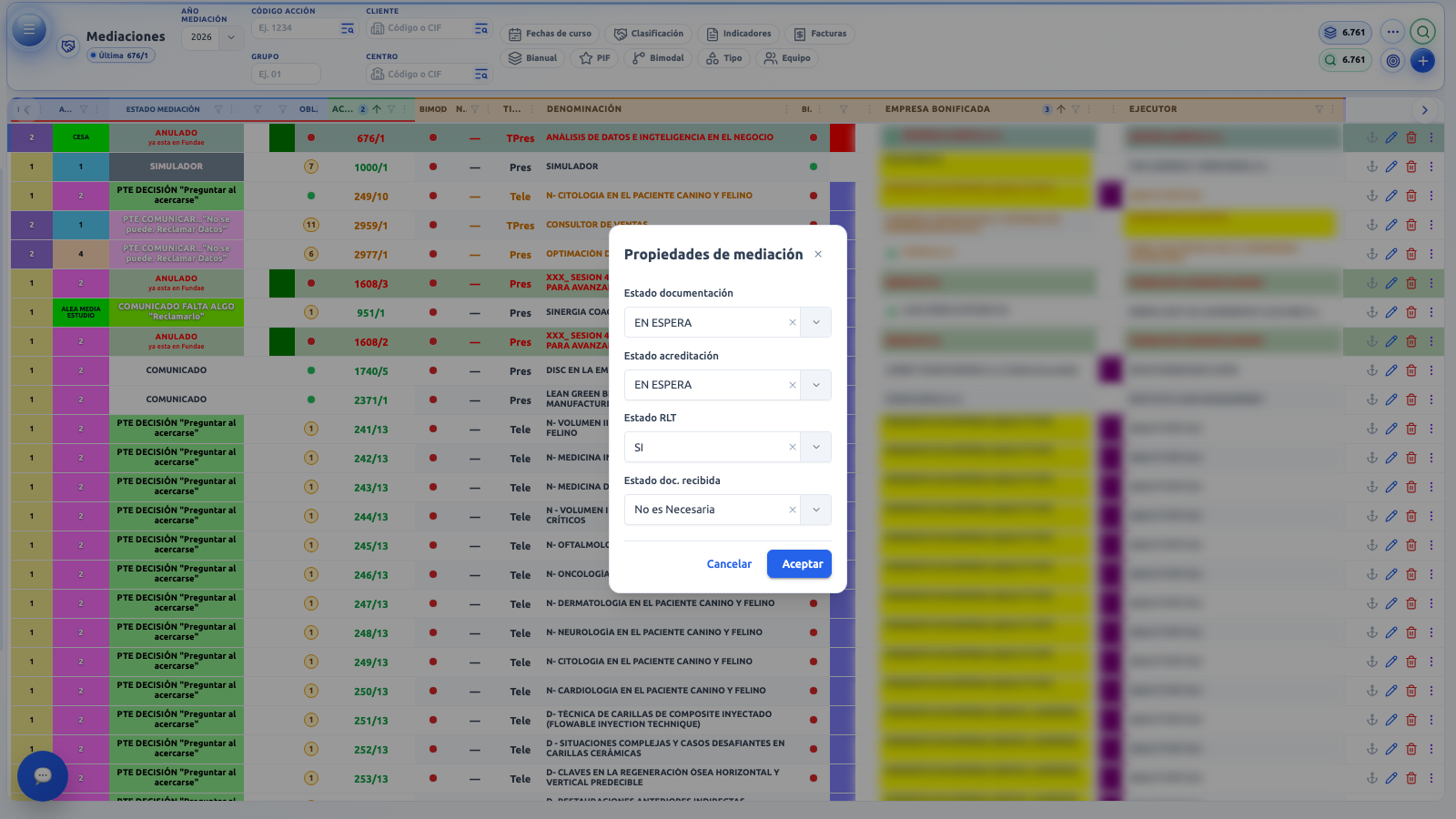
Se abre desde el menú ⋮ → Gestión documentación → Gestión manual estado documentación. Título: Propiedades de mediación. Parte de los valores actuales de la fila.
- Revisa o cambia los cuatro estados, todos opcionales y con botón para limpiarlos:
- Estado documentación (de inicio)
- Estado acreditación
- Estado RLT
- Estado doc. recibida
- Pulsa Aceptar (o Cancelar para cerrar sin cambios).
Al confirmar se guardan los cuatro estados (también si alguno queda vacío), aparece «Estados de documentación actualizados.», se cierra el diálogo y el listado se recarga. Si falla: «No se han podido guardar los estados de documentación.». Si la fila no tiene una mediación válida, se avisa antes de abrir el diálogo.
Email estado mediación
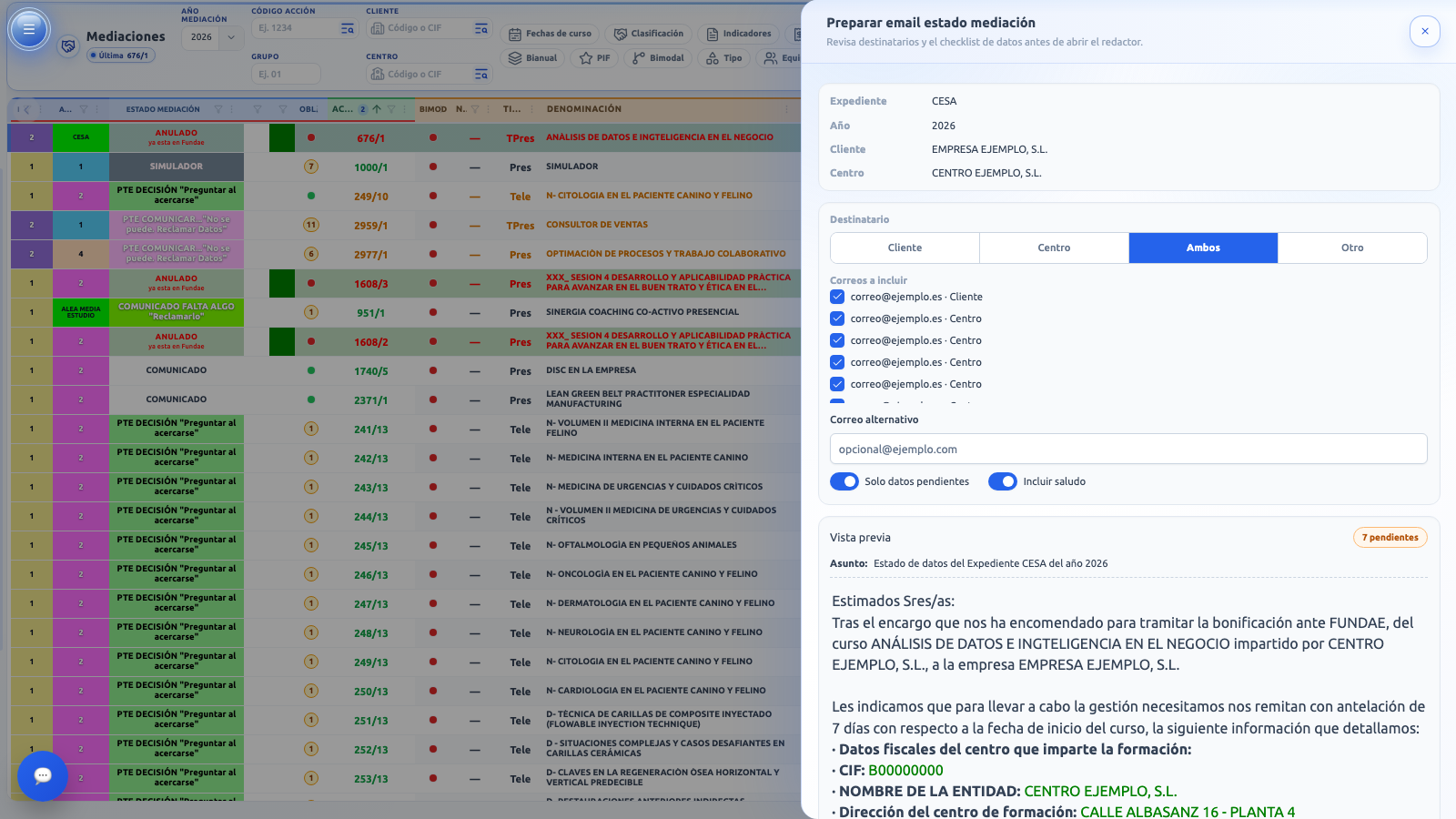
Arriba, los datos del expediente; después, destinatarios y opciones; abajo, la vista previa del correo con el número de datos pendientes.
Se abre desde el menú ⋮ → Comunicación → Preparar email estado mediación. Panel lateral: «Revisa destinatarios y el checklist de datos antes de abrir el redactor.».
- Comprueba el Expediente, el Año, el Cliente y el Centro.
- En Destinatario elige Cliente, Centro, Ambos u Otro.
- En Correos a incluir, deja marcadas las direcciones a las que quieres escribir (cada una indica si es del cliente o del centro).
- Si quieres, escribe un Correo alternativo.
- Activa o desactiva Solo datos pendientes e Incluir saludo.
- Revisa la Vista previa: el asunto y el texto del correo, con una insignia que indica cuántos datos están pendientes («7 pendientes» en el ejemplo).
- Continúa para abrir el redactor con el correo preparado.
Pack de documentación
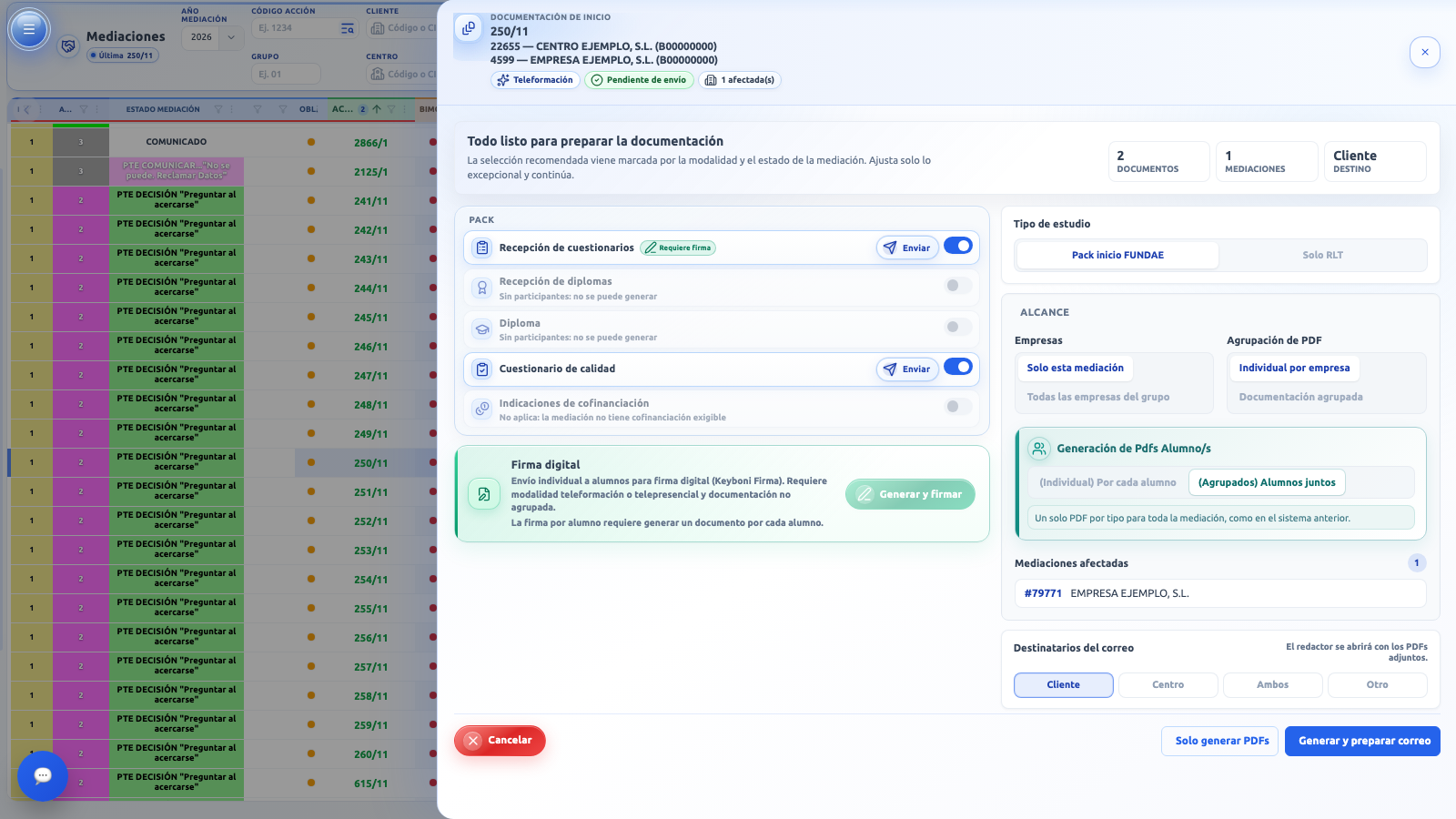
Cabecera con el expediente, el cliente y el centro; a la izquierda los documentos del pack y la firma digital; a la derecha el tipo de estudio, el alcance y los destinatarios.
Se abre desde el menú ⋮ → Estado y documentación → Enviar documentación (modo inicio) o RLT. En el panel verás el título «Documentación de inicio» (o RLT), chips con la modalidad, el estado («Pendiente de envío») y las mediaciones afectadas, y un resumen con el número de documentos, de mediaciones y el destino.
- Pack: lista de documentos con un interruptor y un botón Enviar cada uno. La selección viene marcada según la modalidad y el estado de la mediación; ajústala solo en casos excepcionales. Los documentos que no se pueden generar aparecen atenuados con el motivo (por ejemplo, «Sin participantes: no se puede generar» o «No aplica: la mediación no tiene cofinanciación exigible»). Los que requieren firma lo indican.
- Tipo de estudio: Pack inicio FUNDAE o Solo RLT.
- Alcance: elige si la documentación es solo para esta mediación o para todas las empresas del grupo, y si los PDF son individuales por empresa o documentación agrupada. Para los PDF de alumnos: por cada alumno o alumnos juntos.
- Revisa las Mediaciones afectadas.
- En Destinatarios del correo elige Cliente, Centro, Ambos u Otro.
- Pulsa Solo generar PDFs, o Generar y preparar correo (el redactor se abre con los PDF adjuntos). Cancelar cierra el panel.
Avisos habituales: «Seleccione al menos un documento habilitado.», «Indique un correo válido para el destino Otro.», «Seleccione al menos una empresa para generar o enviar.».
Firma digital. El bloque de firma («Envío individual a alumnos para firma digital») solo está en el modo inicio (no en RLT) y solo para usuarios con permiso de firmas. Requiere modalidad teleformación o telepresencial y documentación no agrupada, y genera un documento por alumno. Avisos: «Ningún documento del lote requiere firma digital.» y «No hay documentos generados en el lote.».
Cuando se actualiza el estado de la documentación, el listado se recarga.
Cargar hoja de participantes
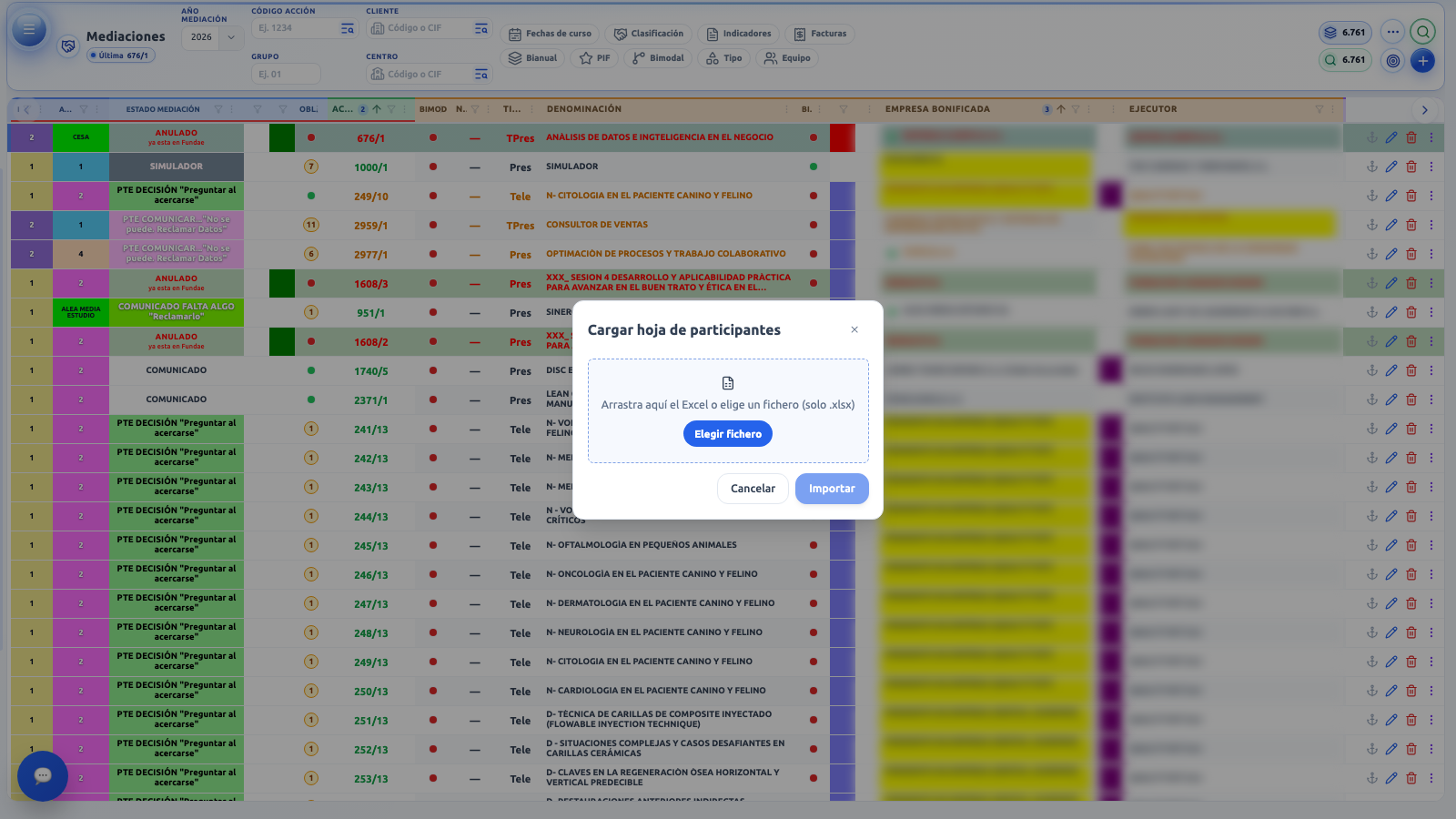
Se abre desde el menú ⋮ → Participantes → Cargar hoja de participantes.
- Arrastra el Excel a la zona punteada o pulsa Elegir fichero (solo se admite .xlsx).
- Pulsa Importar (está atenuado hasta que eliges un fichero) o Cancelar.
- Al importar, el listado se recarga.
Cambiar acción formativa
Se abre en la ficha, pestaña FUNDAE, tarjeta «Tipo y horas del curso», con el botón Cambiar aaff. Solo aparece si la mediación está guardada y tiene acción formativa y año.
«Puede cambiar el año, la acción y el grupo. La mediación pasará a usar los datos del grupo destino. Participantes y facturas no se mueven.»
- Comprueba la línea Actual (año, acción/grupo y nombre).
- Elige el Año (obligatorio; al cambiarlo se vacían acción y grupo).
- Elige la Acción formativa (buscador por nombre o, si escribes solo números, por código; máximo 80 resultados).
- Elige el Grupo destino (obligatorio). Se carga la vista previa Así quedará: acción, año y, para el grupo, fechas, número de tutores y lugar de impartición.
- Pulsa Cambiar acción. Solo se activa con año, acción y grupo elegidos y distintos de los actuales.
Qué cambia:
- La mediación pasa a vincularse al año, la acción y el grupo elegidos.
- El centro se mantiene si la acción destino tiene exactamente un centro; si no, se vacía y habrá que asignarlo después.
- La agrupación FUNDAE se limpia.
- No se copian tutores ni filas de impartición, y no se mueven participantes ni facturas.
Resultado: «Mediación reasignada a la acción seleccionada.», se refresca el listado y se recarga la ficha. Si falla: el mensaje del servidor o «No se ha podido cambiar la acción formativa de la mediación.».
Mover a otro grupo
Se abre en la ficha, pestaña FUNDAE, tarjeta «Datos del Grupo», con el botón Cambiar grupo.
«La mediación pasará a usar las fechas, tutores, lugar e impartición del grupo destino (datos compartidos). Participantes y facturas no se mueven.»
- Comprueba el Grupo actual.
- Elige el Grupo destino (obligatorio): solo lista los grupos de la misma acción y año, sin el actual.
- Revisa la vista previa Así quedará: fechas, tutores, lugar y URL o aula virtual del destino.
- Pulsa Mover mediación.
El grupo destino puede estar ya usado por otras empresas. Si después editas la impartición o los tutores, el cambio afectará a todas las mediaciones de ese grupo.
Si el grupo destino tiene agrupación de mediación, también se aplica. Resultado: «Mediación movida al grupo seleccionado.». Si falla: «No se ha podido mover la mediación de grupo.».
Editar cliente y centro
Se abre en la ficha, pestaña FUNDAE, tarjeta «Cliente y centro». Es el mismo diálogo con dos modos: Editar cliente y Editar centro.
- Mira la Selección actual.
- Busca y elige el nuevo cliente o centro por código, nombre o NIF. Solo se ofrecen los que no están de baja. En el caso del centro, si la mediación tiene acción formativa y año, solo puede ser uno de los centros asignados a esa acción.
- Solo para centro: ajusta Asume costes EBO y Evitar tarifa mínima. Al cambiar de centro se precargan con los valores del centro elegido; se guardan solo en esta mediación.
- Elige, si procede, la sede (por defecto «Sin sede (matriz)»).
- Pulsa Guardar. Solo se activa si hay algo que cambiar.
Resultado: «Cliente actualizado correctamente.» o «Centro actualizado correctamente.», se recarga la ficha y se refresca el listado. Si falla: «No ha sido posible actualizar el elemento. Inténtalo de nuevo en unos minutos.».
Envío de bonificación
Se abre en la ficha, tarjeta «Envío de bonificación», con los iconos de Editar fecha de envío de bonificación o Editar quién envió la bonificación (abren el mismo diálogo).
- Indica la Fecha envío bonificación (opcional).
- Indica Bonificación enviada por (opcional): lista de personas.
- Pulsa Guardar.
Resultado: «Bonificación actualizada correctamente.». Se actualiza la ficha y se avisa al listado. Si falla: «No se ha podido guardar la bonificación. Inténtalo de nuevo.».
Si la mediación no tiene agrupación o estado, el botón Guardar puede quedar desactivado sin explicación. Si te ocurre, revisa esos dos datos en la ficha.
Enlazar mediaciones de otros años
Se abre automáticamente al salir de la ficha (volver, o ir a cliente, centro, acción formativa u otro año), pero solo si se detectan mediaciones relacionadas: una padre (año anterior) y/o una hija (año siguiente). Si no hay candidatas, sales sin diálogo.
«Se han encontrado mediaciones relacionadas. ¿Deseas enlazarlas antes de salir?»
- Cada candidata aparece en una tarjeta Padre o Hija (año, número y descripción) con un interruptor activado por defecto.
- Deja activadas las que quieras vincular.
- Pulsa Enlazar y salir (se activa si hay al menos una marcada) o Salir sin enlazar.
No se cierra al pulsar fuera. Cerrarlo con la × equivale a «Salir sin enlazar». Resultado: «Enlace guardado correctamente.», «Algunos enlaces no se pudieron guardar.» o «No se ha podido guardar el enlace. Puedes intentarlo la próxima vez que salgas.». En todos los casos sales de la ficha.
Datos pendientes de la mediación
Se abre en la ficha con el botón Pendientes (N) de la cabecera («Hay datos obligatorios pendientes en la mediación»). El botón solo aparece si hay al menos un punto pendiente.
«Estos datos obligatorios siguen pendientes para completar la mediación.»
- Revisa la lista de puntos pendientes.
- Pulsa uno para ir directamente a la pestaña donde se completa (se cierra el diálogo y aparece «Abierta la pestaña … para revisar el dato pendiente»).
- Pulsa Cerrar (o fuera / la ×) para salir.
Sin pendientes: «No hay datos pendientes en este momento.». Los mismos datos se resumen en la columna Obl. del listado (columnas).
No se pudo generar el XML
Se abre en el listado cuando falla la generación del XML de inicio o de finalización de FUNDAE (menú ⋮ → Generación XML). Título: No se pudo generar el XML — XML FUNDAE de inicio / de finalización. Si la generación va bien, no se abre y se descarga el fichero.
El diálogo explica qué corregir:
- Un texto introductorio según la causa: problemas con el esquema FUNDAE, problemas del negocio, o un fallo del servicio o de la sesión.
- El esquema FUNDAE detectado y el recuento («N problema(s) detectado(s)»).
- Una lista numerada de problemas, cada uno con el elemento afectado, una descripción y una pista de solución.
- Ver detalle técnico / Ocultar detalle técnico para el texto completo del error (útil para soporte) y una línea «Ref.:» para capturas.
- Entendido cierra el diálogo.
| Problema | Descripción habitual | Qué hacer |
|---|---|---|
| Campo vacío | «El campo «…» está vacío o incompleto.» | Completa el dato indicado. |
| Falta un dato | «Falta el dato obligatorio «…» dentro de «…».» | Completa el dato. |
| Formato | «El valor de «…» no cumple el formato exigido por FUNDAE.» | Corrige el formato. |
| Responsable | — | Indica el organizador o el nombre del responsable (mediación / centro). |
| Calendario | — | En Acciones formativas → grupo → impartición, genera o completa el calendario presencial. |
| Tutor / jornada presencial | — | Asigna al menos un tutor presencial al grupo y completa el calendario y los tutores. |
| Teléfono o correo | — | Revisa la longitud y el formato del teléfono, o el correo de contacto. |
| No se pudo archivar | «El XML se validó correctamente, pero no se pudo archivar en el histórico de documentos.» | Avisa a soporte técnico. |
| Sesión | «No se ha podido autorizar la preparación del XML.» | Cierra sesión, vuelve a entrar y genera de nuevo. |
| Datos no preparados | «No se han podido preparar los datos necesarios para generar el XML en este momento.» | Comprueba la impartición del grupo y reintenta; si persiste, avisa a soporte. |
Texto general: «Si el problema continúa, comprueba los datos de la mediación, la impartición del grupo y que el año de esquema FUNDAE esté disponible.».
Cambiar organizador
Existe un diálogo «Cambiar organizador» (busca una persona por nombre o equipo y la asigna), pero hoy no se abre desde ninguna pantalla, así que no puedes usarlo. Aparecerá aquí cuando se conecte.
Revisada el 2026-10-24 · Keyboni (feature/497 @ 38c104fb).