- Índice de contenidos
- Nueva mediación FUNDAE (alta guiada)
ℹ️ Elementos comunes a todas las pantallas (tablas, filtros, fichas, barra superior y menú): Ayuda general.
Nueva mediación FUNDAE (alta guiada)
Grupo de menú: Formación → Mediaciones → botón +
Para qué sirve
El asistente Nueva mediación FUNDAE te guía en 5 pasos para dar de alta una mediación: elegir la acción formativa y el grupo, indicar cliente y centro, calcular la economía, revisar la impartición y los datos generales, y crear la mediación.
Quién puede entrar: los usuarios con acceso a «Mediaciones». Ayuda del listado: Lista de mediaciones. Una vez creada, se trabaja en la ficha de la mediación.
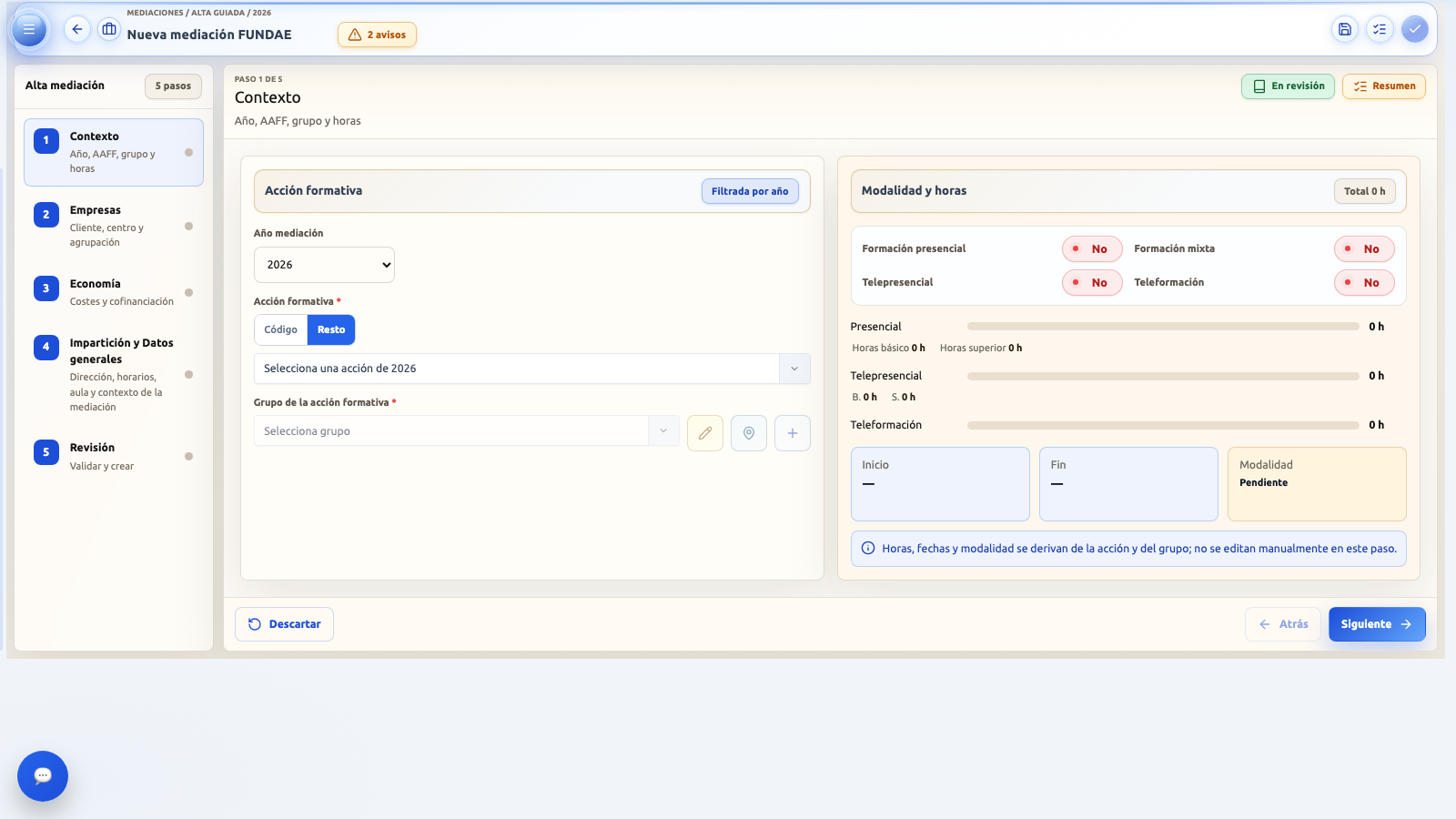
A la izquierda, el carril con los 5 pasos. En el centro, el paso actual. Arriba a la derecha, los botones de guardar borrador, Resumen y Crear mediación. Abajo, Descartar, Atrás y Siguiente.
Cómo se abre
- Desde el listado, con el botón + (Nueva Mediación).
- Si tienes un borrador sin terminar, el botón + aparece en naranja con el texto «Continuar el alta de mediación en borrador» y retoma ese borrador directamente.
- Desde el diálogo Clonar mediación en modo Plantilla (ver «Alta desde una plantilla»).
Estructura del asistente
Cabecera
| Elemento | Qué hace |
|---|---|
| Miga y título | «Mediaciones / Alta guiada / año» y Nueva mediación FUNDAE. |
| Flecha de volver | Vuelve al listado («Volver al listado de mediaciones»). Guarda antes el borrador y no pide confirmación. |
| Insignia «N avisos» | Aparece si hay avisos. Al pasar el ratón («Avisos pendientes») lista cada uno. Los avisos nunca impiden crear la mediación. |
| Botón guardar borrador | Guarda lo que llevas. Su ayuda cambia según el estado: «Borrador», «Cambios sin guardar», «Guardando borrador…», «Borrador guardado» o «Error al guardar borrador». |
| Botón Resumen | Abre el resumen lateral (ver «Resumen vivo»). |
| Botón Crear mediación | Crea la mediación. Está desactivado mientras se guarda o falte algún obligatorio. |
Los 5 pasos
El carril de la izquierda («Alta mediación», «5 pasos») permite saltar a cualquier paso.
| Nº | Paso | Qué se indica |
|---|---|---|
| 1 | Contexto | Año, acción formativa, grupo y horas. |
| 2 | Empresas | Cliente, centro y agrupación. |
| 3 | Economía | Costes y cofinanciación. |
| 4 | Impartición y Datos generales | Dirección, horarios, aula y contexto de la mediación. |
| 5 | Revisión | Validar y crear. |
Cada paso muestra «Paso N de 5», su título, un chip Completo o En revisión y el botón Resumen. Un paso completo cambia su número por un ✓ en el carril:
- Contexto: acción y grupo elegidos.
- Empresas: cliente, centro y agrupación.
- Economía: tarifa (o estado anulado).
- Impartición: queda en «Pendiente» si no hay grupo o está cargando; «Aviso» si el grupo no tiene datos de impartición o el aula virtual está incompleta; «Completo» en los demás casos o si el estado es anulado.
- Revisión: completo cuando se puede crear.
Navegación
- Los pasos son libres: puedes pulsar cualquiera del carril sin que nada lo bloquee.
- Al cambiar de paso se activan los avisos rojos de los obligatorios vacíos. Antes del primer intento de avanzar o crear no se muestran.
- Única excepción: en Economía, Siguiente se bloquea si falta la tarifa (salvo estado anulado), con el aviso «Alta incompleta — Selecciona una tarifa.».
- Pie de página: Descartar (izquierda), Atrás (desactivado en el paso 1) y Siguiente. En el paso 5, Siguiente pasa a Crear mediación.
- No existe botón «Cancelar»: sales con la flecha de volver (se guarda el borrador) o con Descartar (lo borra).
Paso 1: Contexto
Dos tarjetas: Acción formativa (con el chip «Filtrada por año») y Modalidad y horas.
| Campo | Cómo funciona |
|---|---|
| Año mediación | Año en curso por defecto; ofrece el actual y los 4 siguientes. Al cambiarlo se reinicia todo el contexto (acción, grupo, centros e impartición). |
| Acción formativa (obligatorio) | Buscador de las acciones del año elegido. Ver abajo. Si falta: «Selecciona una acción formativa.». |
| Grupo de la acción formativa (obligatorio) | Desplegable de grupos de la acción. Se activa al elegir la acción. Si falta: «Selecciona un grupo.». |
Al elegir la acción aparece una tarjeta con su código y nombre, el año, el número de grupos, el chip «Disponible» y las insignias Bianual y Bimodal si aplican.
Buscar la acción formativa
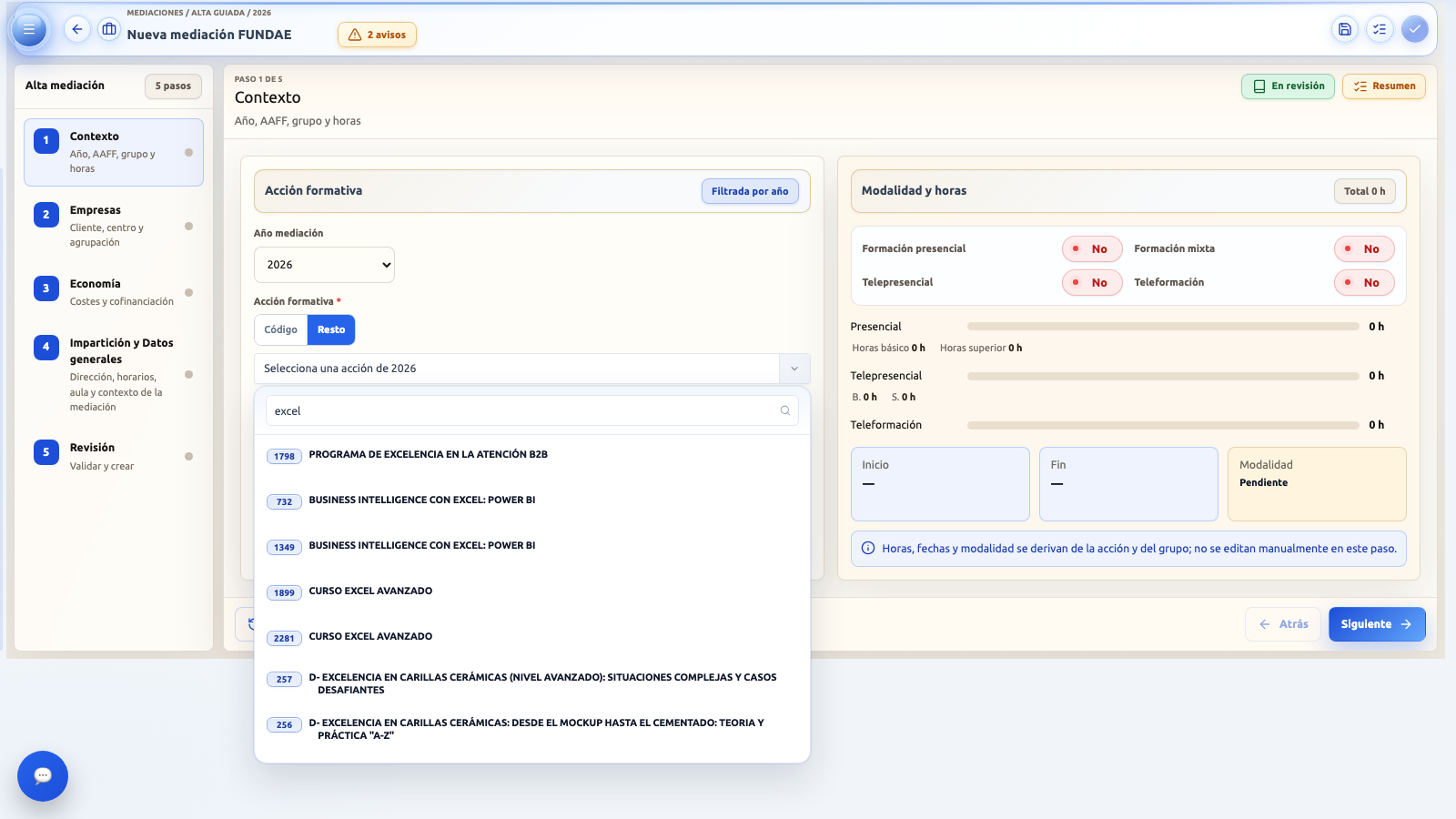
El buscador desplegado: cada resultado muestra su código y nombre.
- Elige el modo de búsqueda con Código o Resto (por defecto, Resto; se recuerda mientras tengas el navegador abierto).
- Mínimo de caracteres: 3 en modo Resto y 1 en modo Código. Hasta entonces avisa «Escribe al menos N caracteres para buscar».
- La búsqueda se lanza unos instantes después de dejar de escribir y muestra «Buscando…». Los resultados se cargan por tandas al desplazarte.
- Sin resultados: «Ninguna acción con ese código» o «Sin resultados para esa búsqueda».
- Cada opción lleva las insignias Bianual y Bimodal cuando corresponde.
- Al elegir una acción, el grupo queda en blanco: nunca se selecciona solo.
El grupo y sus botones
Cada grupo se muestra como «código · inicio – fin» (con el día de la semana). Si su periodo está sin definir, aparece la insignia naranja Sin definir. Junto al desplegable hay tres botones:
| Botón | Qué hace |
|---|---|
| Lápiz («Editar fechas y datos del grupo») | Abre la edición del grupo (activo con grupo elegido). Al guardar: «Grupo … actualizado. Se han refrescado los datos del alta.». |
| Pin (impartición) | Abre el panel de impartición del grupo (horario, dirección, tutores…). Su ayuda es «Crear horario, dirección y datos de impartición del grupo» si aún no existe, o «Abrir impartición del grupo…» si ya existe. Al guardar: «Datos de impartición guardados.». |
| + («Nuevo grupo de la acción seleccionada») | Abre el alta de un grupo. Al guardar: «Grupo … creado. Ya está seleccionado en el alta.», con la opción de continuar directamente con la impartición. Sin acción: «Selecciona primero una acción formativa para crear un grupo.». |
Crear o editar un grupo con estos botones se guarda de inmediato en el grupo de la acción formativa, no al crear la mediación.
Al elegir el grupo se cargan sus fechas, su modalidad y su impartición, y se recalcula la economía.
Modalidad y horas
Tarjeta solo de lectura: «Horas, fechas y modalidad se derivan de la acción y del grupo; no se editan manualmente en este paso.».
- Chip Total N h: horas presenciales + telepresenciales + teleformación.
- Pastillas Sí/No: Formación presencial, Formación mixta, Telepresencial, Teleformación, según las horas de la acción.
- Barras de horas de Presencial (básico y superior), Telepresencial (B. y S.) y Teleformación.
- Tarjetas Inicio y Fin (con el día de la semana, o la insignia Sin definir).
- Tarjeta Modalidad: por ejemplo «Presencial», «Teleformación», «MIXTO: Teleformación + Presencial», con el sufijo «- Bimodal» si la acción lo es. Mientras no hay grupo, «Pendiente».
Paso 2: Empresas
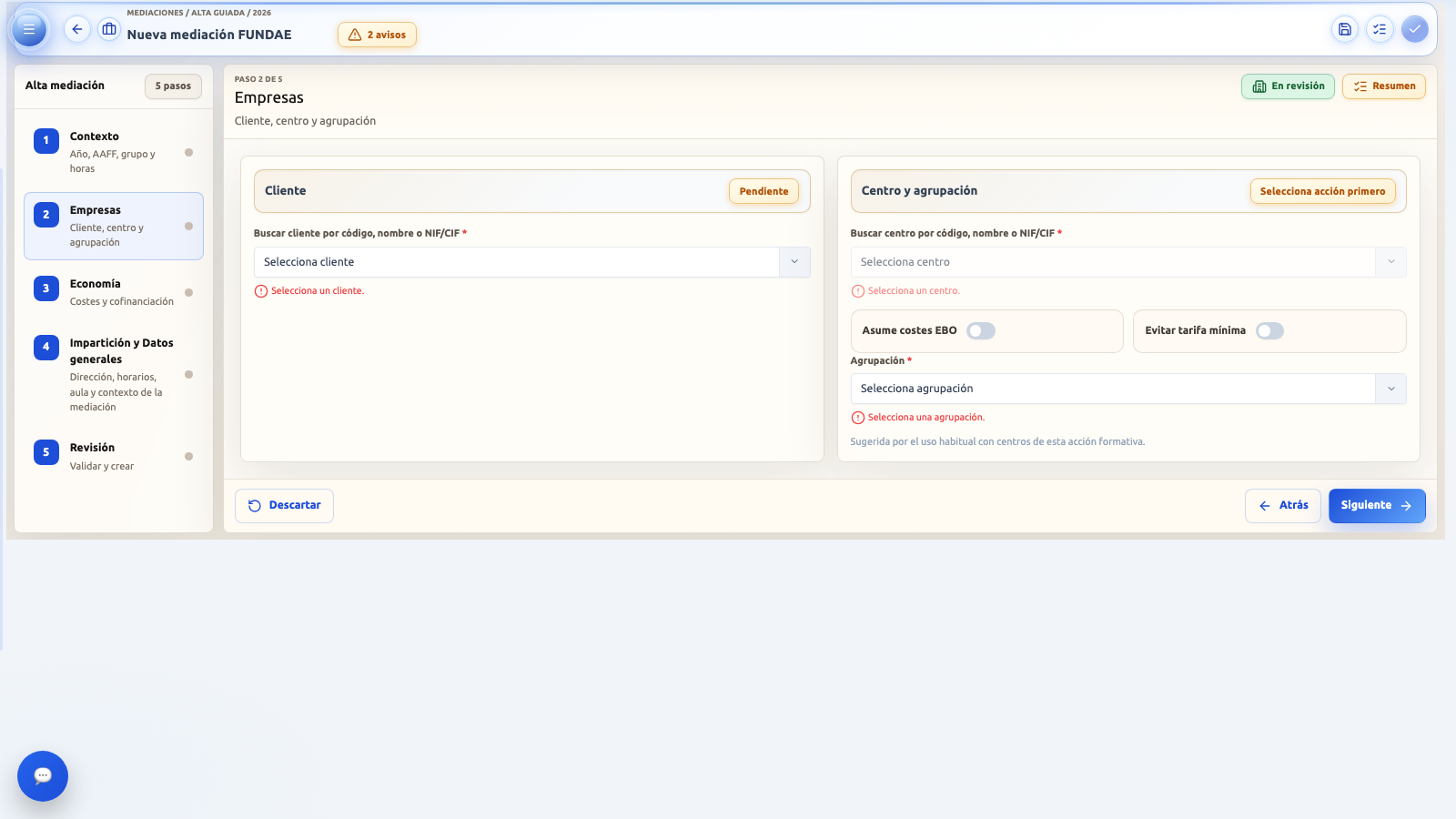
Tarjetas «Cliente» y «Centro y agrupación». Los errores en rojo aparecen después del primer intento de avanzar.
| Campo | Cómo funciona |
|---|---|
| Cliente (obligatorio) | «Buscar cliente por código, nombre o NIF/CIF». Mínimo 3 caracteres. Busca entre los clientes que no están de baja, sin limitarse a la acción ni al año. Cada opción muestra nombre, código y CIF, y una línea «Coincide por …». Si falta: «Selecciona un cliente.». |
| Chip de estado del cliente | «Pendiente» si no hay cliente; si lo hay: De baja, RLT revisar, Cofinanciación revisar o Activo (en ese orden de prioridad). |
| Tarjeta del cliente | Código, nombre, NIF y sede, y datos como empleados, agrupación y crédito. |
| Centro (obligatorio) | «Buscar centro por código, nombre o NIF/CIF». Solo ofrece los centros asignados a la acción formativa; está desactivado hasta elegir acción. Si la acción tiene un solo centro, se selecciona solo. Si falta: «Selecciona un centro.». |
| Tarjeta del centro | Código, nombre, NIF y sede. Si el centro tiene un embargo activo se marca en rojo («Centro con embargo activo. No pagar facturas hasta liberación.»). |
| Asume costes EBO | Interruptor. Se precarga con el valor del centro y se puede cambiar. Afecta a la economía. |
| Evitar tarifa mínima | Interruptor. Igual que el anterior. |
| Agrupación (obligatorio) | Catálogo de agrupaciones de mediación, sin preselección: debes elegirla. Primero las «AGR. EBO», luego «ESC. EUROPEA DE EMPRESA» y después el resto alfabético. Las que se usan habitualmente con ese centro en esa acción llevan la insignia Habitual, y debajo se sugiere la más usada. Si falta: «Selecciona una agrupación.». |
| Sede del cliente / Sede del centro | Opcionales. Por defecto «Sin sede (matriz)». |
Clave duplicada. Al tener acción, grupo, cliente y centro se comprueba si ya existe una mediación con esa misma combinación. Si existe, aviso ámbar: «Ya existe una mediación con la misma acción, año, cliente, centro y grupo. Puedes seguir, pero no podrás crearla hasta cambiar alguno de esos datos.».
Si el buscador de clientes muestra «Ningún cliente con mediación en este año coincide con la búsqueda», ignora el matiz «con mediación en este año»: el buscador del alta incluye a todos los clientes que no están de baja.
Paso 3: Economía
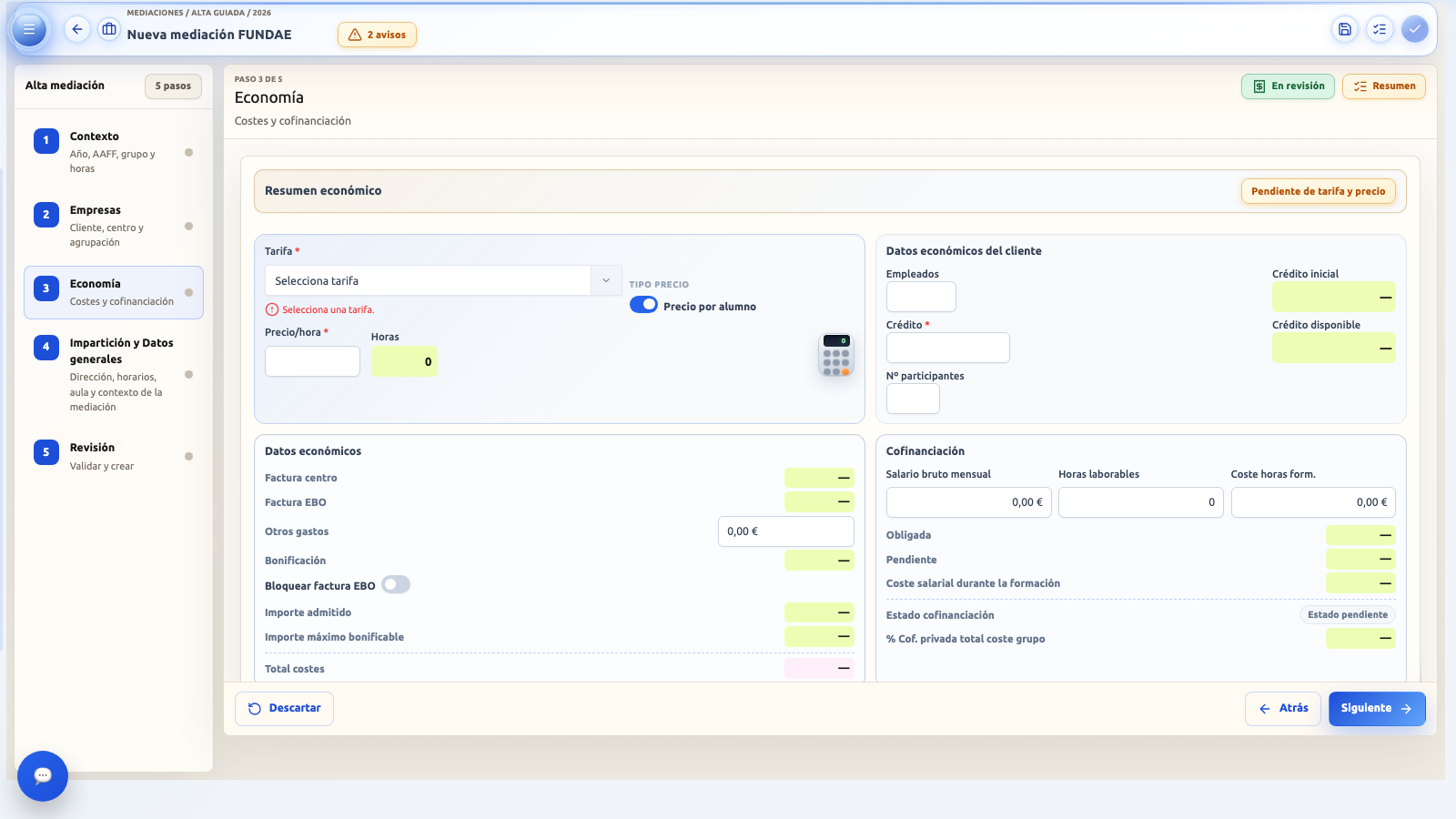
Panel «Resumen económico», con el chip de estado arriba a la derecha («Pendiente de tarifa y precio» hasta que se calcula).
Se calcula automáticamente cada vez que cambian la acción, el grupo, el cliente, el centro, la agrupación, los interruptores o los importes. Solo calcula si hay acción, tarifa y precio/hora. El chip indica «Calculando…», «Calculado», «Error al calcular» o «Pendiente de tarifa y precio». Si falla: «No se ha podido simular la economía».
| Campo | Cómo funciona |
|---|---|
| Tarifa (obligatorio, el único bloqueante) | Catálogo de tarifas, de mayor a menor porcentaje. Se exige salvo en estado anulado. Si falta: «Selecciona una tarifa.». |
| Tipo precio | Interruptor: «Precio por alumno» (por defecto) o «Precio por grupo». |
| Tarifas de referencia | Solo lectura: tarifa fija y escalonada del cliente y del centro, si existen. |
| Precio/hora | Número con hasta 6 decimales. No bloquea: sin precio solo avisa «Precio hora pendiente (aviso; no bloquea el alta).» y se envía 0. |
| Horas | Solo lectura. Hay una calculadora flotante junto a los importes. |
| Empleados | Opcional. Se precarga con los empleados del cliente. |
| Crédito inicial | Solo lectura: crédito del cliente. |
| Crédito | Opcional salvo el caso del «crédito a cero» (ver paso 5). No se precarga. |
| Crédito disponible | Solo lectura: saldo del cliente para el año. |
| Nº participantes | Opcional; puede ser 0 (solo avisa). |
| Factura centro | Calculado. Editable solo si la acción es PIF (un 0 significa «recalcular»). |
| Factura EBO | Calculado. Editable si es PIF o si «Bloquear factura EBO» está activo. Se marca en rojo («Coste no bonificable») cuando «Asume costes EBO» está activo y la acción no es PIF. |
| Otros gastos | Importe, por defecto 0. |
| Bonificación | Calculado. Editable solo si la acción es PIF. |
| Bloquear factura EBO | Al activarlo (y no ser PIF) se rellena «Factura EBO» con el importe calculado en ese momento. |
| Importe admitido, Importe máximo bonificable, Total costes | Solo lectura. |
| Cofinanciación | Salario bruto mensual, Horas laborables y Coste horas form. (por defecto 0). Resultado: Obligada, Pendiente, Coste salarial durante la formación, Estado cofinanciación y % Cof. privada total coste grupo. |
Estados de cofinanciación: «Cubierta con exceso de pago», «Cubierta con coste salarial», «No necesaria», «Descontar de bonificación», «Incumplida», «Cubierta con otras formaciones», «Incumplida por cambio de plantilla» o «Estado pendiente». Incumplida y Incumplida por cambio de plantilla se pintan en rojo; los demás, en verde.
Paso 4: Impartición y datos generales
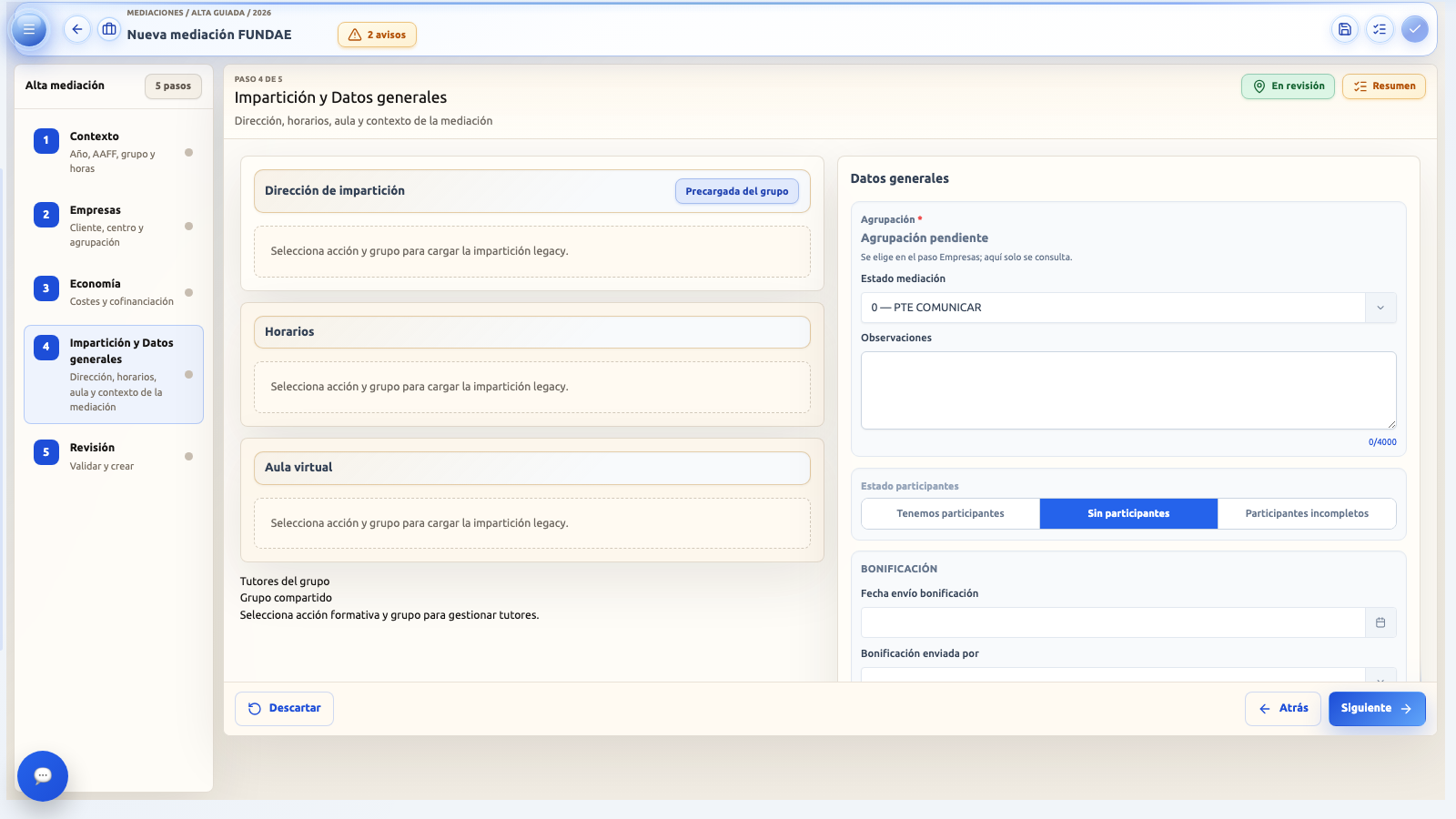
Columna izquierda: dirección de impartición, horarios, aula virtual y tutores. Columna derecha: datos generales de la mediación.
Impartición (columna izquierda)
Lo que ves viene del grupo: solo lectura, salvo los tutores.
| Bloque | Qué muestra |
|---|---|
| Dirección de impartición (chip «Precargada del grupo») | La impartición registrada para el grupo, con el botón Crear impartición / Editar impartición. Sin grupo: «Selecciona acción y grupo para cargar la impartición legacy.». Si el grupo no tiene impartición: «Este grupo no tiene registro de impartición. Puedes crearlo con el botón de impartición (pin) junto al grupo; no bloquea el alta.». |
| Horarios | «Horario mañana» y «Horario tarde». Sin datos: «No hay datos disponibles». |
| Aula virtual | Solo si la acción tiene horas telepresenciales o es bimodal; si no, «Aula virtual no aplica: la acción no tiene horas telepresenciales.». Chip Completa o Incompleta («Aula virtual incompleta: faltan teléfono y persona de contacto.»). |
| Tutores del grupo (chip «Grupo compartido») | Gestión de los tutores del grupo. Ver abajo. |
Tutores del grupo
- «Los tutores se asignan al grupo de la acción formativa. Otras mediaciones con el mismo grupo verán estos cambios.»
- Se guardan directamente en el grupo, no al pulsar «Crear mediación».
- Opciones: Añadir tutor al grupo (buscar un formador o crear uno nuevo), Editar asignación y Quitar del grupo (pide confirmación; solo se elimina la asignación, el formador sigue en el catálogo).
- Avisos: «Tutor añadido al grupo.», «Este tutor ya está asignado a este tipo de formación.», «NIF/CIF y nombre son obligatorios», «Asignación eliminada».
- Total formadores compara las horas de los tutores con las de la acción: «Completo», «Faltan N h» o «Sobran N h».
- El tipo de formación se filtra según la modalidad: solo teleformación → teleformación; presencial y/o telepresencial sin teleformación → presencial; mezcla → sin filtro.
El detalle de la impartición del grupo está en Grupos formativos de la acción formativa.
Datos generales (columna derecha)
| Campo | Cómo funciona |
|---|---|
| Agrupación | Solo lectura: «Se elige en el paso Empresas; aquí solo se consulta.». Sin elegir: «Agrupación pendiente». |
| Estado mediación | Catálogo de estados («código — descripción», por descripción). Por defecto, el estado 0 («PTE COMUNICAR»). |
| Observaciones | Texto libre, opcional, hasta 4.000 caracteres. |
| Estado participantes | Tenemos participantes, Sin participantes (por defecto) o Participantes incompletos. |
| Fecha envío bonificación | Fecha opcional. |
| Bonificación enviada por | Persona, opcional. |
Estado anulado. Se considera anulado el estado 2 o cualquiera cuyo nombre contenga «ANULADO». En ese caso se permite crear la mediación con datos incompletos: se relaja la exigencia de tarifa y desaparecen los avisos de precio, impartición y aula («Estado anulado: se permite crear con datos incompletos (precio, impartición, aula, etc.).»).
Paso 5: Revisión
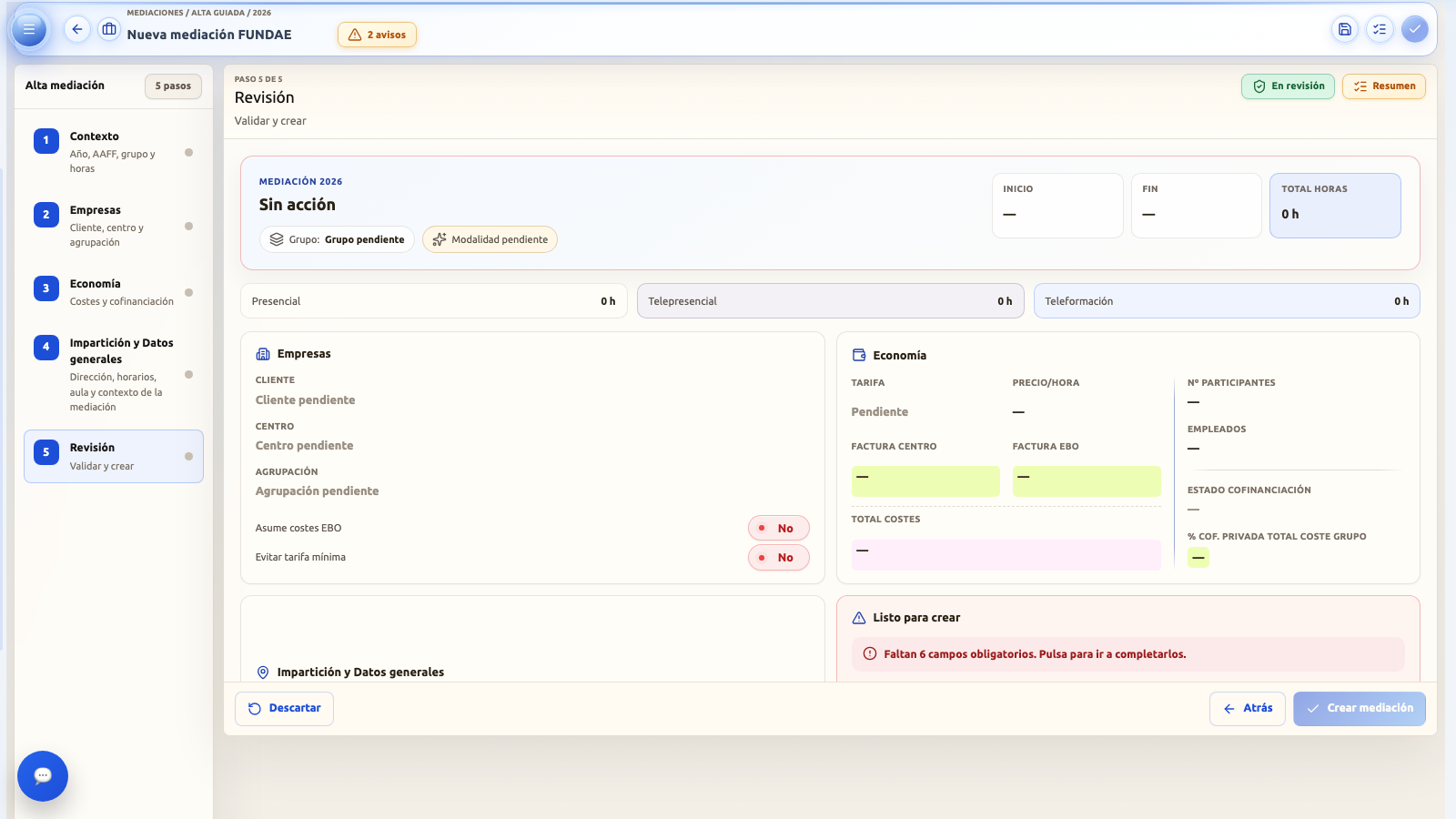
Resumen de todo lo introducido y, abajo a la derecha, la tarjeta «Listo para crear» con lo que falta.
La pantalla resume el contexto (acción, grupo, modalidad, fechas y horas), las Empresas, la Economía y la Impartición y datos generales. Los datos que faltan aparecen como «Cliente pendiente», «Centro pendiente», «Agrupación pendiente», «Sin acción», «Grupo pendiente», etc.
Listo para crear
| Estado | Mensaje |
|---|---|
| Verde | «Datos obligatorios completos. Puedes crear la mediación; los avisos no bloquean el alta.» |
| Con avisos | Lista de avisos (nunca bloquean). |
| Bloqueado | «Faltan N campos obligatorios. Pulsa para ir a completarlos.» Cada pendiente es un enlace que lleva al paso y campo correspondiente. |
Para crear hace falta que se cumplan todas estas condiciones:
- Acción, grupo, cliente, centro y agrupación elegidos.
- Tarifa elegida (salvo estado anulado).
- Clave no duplicada.
- Crédito a cero confirmado, si aplica.
Tras el alta
Bloque «Enlaces, duplicado multi-año y confirmaciones». Se carga al entrar en el paso 5.
- Crédito a cero (solo si aplica): si el cliente tiene crédito mayor que 0 y el crédito del alta es 0 o está vacío, aparece «Crédito a cero — El crédito del cliente pasará de … a 0. Debes confirmarlo para poder crear.». Marca «Confirmo que el crédito quede a cero». Como el crédito no se precarga, con cualquier cliente que tenga crédito hay que informar el crédito en Economía o marcar esta casilla.
- Enlaces padre / hija: dos interruptores, activados por defecto si existe candidata: «Enlazar con mediación padre (año · código)» y «Enlazar con mediación hija (año · código)».
- Duplicar en años futuros: casillas marcadas y bloqueadas «Año …»: «Se crearán de forma obligatoria mediaciones enlazadas en estos años (para evitar olvidos).». No se pueden desmarcar.
- Si no hay nada que ofrecer: «No hay enlaces ni años futuros disponibles para esta clave.». Si falla la vista previa: «No se ha podido cargar la vista previa post-alta.».
Resumen vivo
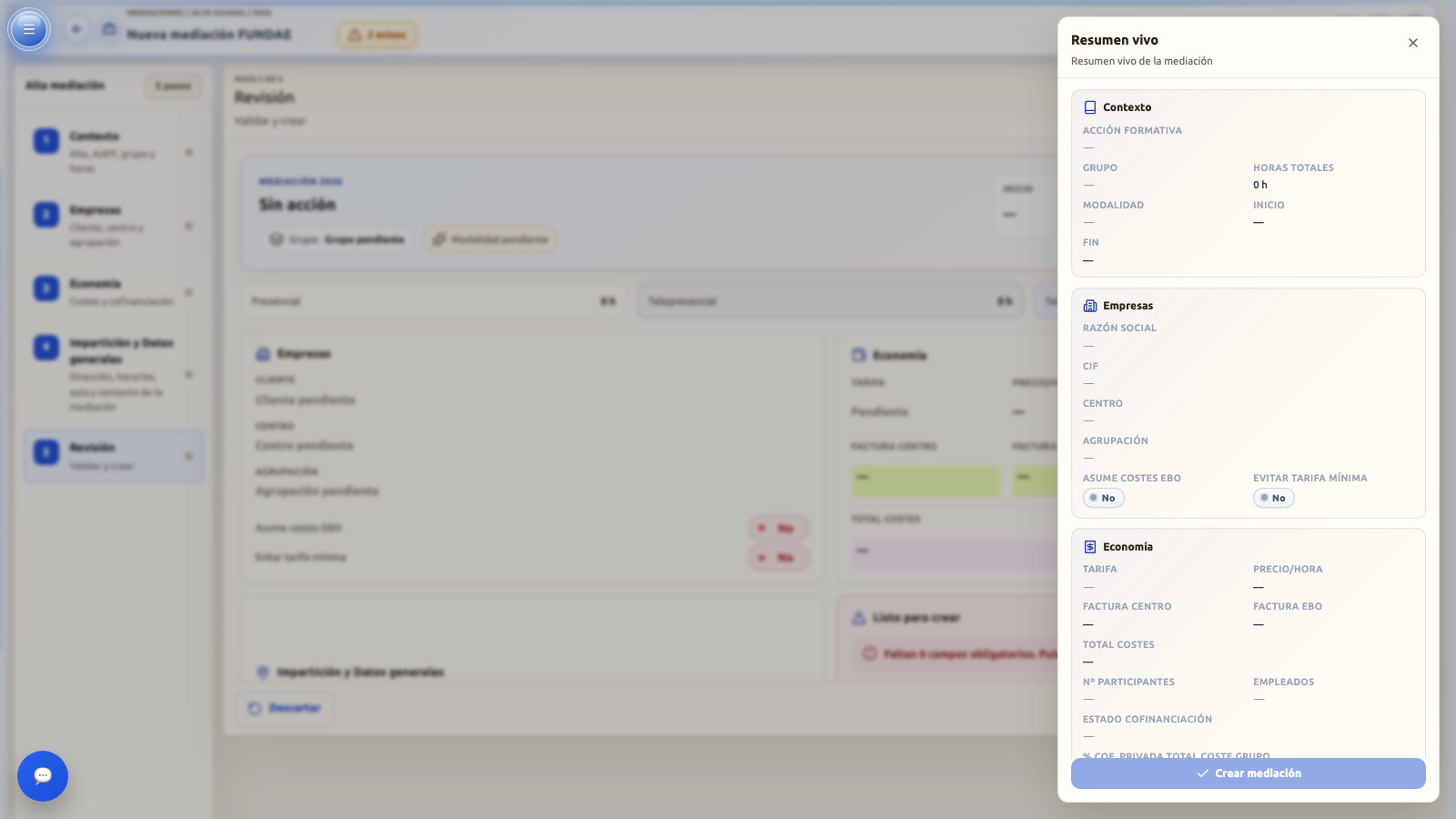
Panel lateral con tarjetas de Contexto, Empresas, Economía, Impartición y Revisión. Al pie, el botón Crear mediación.
Se abre con el botón Resumen (cabecera o paso) y se cierra con la × o pulsando fuera. Se actualiza al instante e incluye, entre otros, la acción y el grupo, las horas y la modalidad, el cliente (razón social y CIF), el centro, la agrupación, la tarifa, los importes, los participantes y empleados, el estado de cofinanciación, el domicilio, el estado de la mediación y el aula virtual. La tarjeta Revisión indica «Completo», «Listo con avisos» o «Incompleto», con el número de avisos y de pendientes.
Avisos y validaciones
Los avisos de la insignia de la cabecera nunca bloquean:
| Condición | Aviso |
|---|---|
| Estado anulado | «Estado anulado: se permite crear con datos incompletos (precio, impartición, aula, etc.).» |
| RLT del cliente | «RLT del cliente marcado para revisión documental.» |
| Cofinanciación incumplida | Se muestra el nombre del estado. |
| Grupo sin impartición | «Este grupo no tiene registro de impartición. Puedes crearlo con el botón de impartición (pin) junto al grupo; no bloquea el alta.» |
| Aula virtual incompleta | «Aula virtual incompleta. Al crear se pedirá confirmación.» |
| Sin precio/hora | «Precio hora pendiente (aviso; no bloquea el alta).» |
| Empleados, crédito o participantes sin informar (o participantes en 0) | «Empleados, crédito o participantes pendientes (aviso; no bloquean el alta).» |
| Clave duplicada | «Ya existe una mediación con la misma acción, año, cliente, centro y grupo. Puedes seguir, pero no podrás crearla hasta cambiar alguno de esos datos.» (este sí impide crear) |
Si intentas crear sin cumplir los requisitos: «Alta incompleta — Completa los campos obligatorios para crear la mediación.»; si falta la tarifa te lleva al paso Economía; con clave duplicada: «Ya existe una mediación con la misma clave. Cambia acción, año, cliente, centro o grupo para poder crear.».
Borrador
El asistente guarda un borrador por usuario en el servidor, así que puedes dejarlo y retomarlo.
- Se guarda cuando hay al menos una acción, un grupo, un cliente o un centro.
- Cuándo se guarda: automáticamente a los pocos segundos de cada cambio, al cambiar de paso, al salir con la flecha de volver o al cerrar la pantalla, y con el botón de guardar.
- Se pausa mientras hay una búsqueda en curso. Si pulsas guardar en ese momento: «Espera a que termine la búsqueda de acciones, clientes o centros antes de guardar el borrador.».
- Guardado manual: «Borrador guardado correctamente.», «Selecciona al menos una acción formativa o una empresa para guardar el borrador.» o «No se ha podido guardar el borrador. Inténtalo de nuevo.».
- Incluye el paso actual, el año, la acción y el grupo, el cliente y el centro, la agrupación, las sedes, la economía, los interruptores del centro, los datos generales, la impartición del grupo y la confirmación del crédito a cero. No incluye los tutores, que ya están guardados en el grupo.
- Al volver a entrar con un borrador: «Borrador pendiente — Tienes un alta de mediación sin terminar. ¿Quieres continuar con el borrador o empezar de nuevo?» con Continuar y Empezar de nuevo. Si entras desde el botón naranja del listado, se continúa sin preguntar. Se restaura el paso en el que estabas.
- Si el borrador ya no es compatible: «Borrador obsoleto — El borrador guardado ya no es compatible. Se descartará para empezar un alta nueva.».
- Descartar (pie de página): «¿Desea descartar el borrador y empezar el alta desde el inicio?» con Sí, descartar y Cancelar. Borra el borrador y deja el asistente vacío en el paso 1.
- Tras crear la mediación, el borrador se elimina.
Crear la mediación
- En el paso 5 (o desde el botón de la cabecera o del resumen), pulsa Crear mediación.
- Si el aula virtual está incompleta (salvo estado anulado), aparece «Aula virtual incompleta»: «Los datos del aula virtual no están completos. Si continúas, el fichero FUNDAE podría generarse de forma incorrecta. ¿Deseas guardar de todos modos?» con Guardar de todos modos y Cancelar.
- Aparece «Creando mediación… — Estamos preparando el expediente. No cierres esta ventana.».
- Se crea la mediación y se aplican las opciones de «Tras el alta» (enlaces padre/hija y mediaciones de años futuros). Si falla solo esa segunda parte, la mediación queda creada y se informa.
- Se elimina el borrador, se refresca el listado y se abre el diálogo Mediación creada.
Diálogo «Mediación creada»
No se cierra con Escape ni pulsando fuera. Muestra el subtítulo «código/grupo · año · Identificador interno», un resumen (acción, grupo con sus fechas o «Sin fecha», cliente y centro) y, si procede:
- Avisos: los del servidor, «No se pudieron actualizar las fechas del grupo.», «No se pudieron guardar los datos de impartición.» o «La mediación se creó, pero falló el post-alta: …».
- Enlaces: «Enlace con mediación padre/hija … correcto.» (con la nota «Ya existía» si aplica) o «No se pudo enlazar (…): …».
- Duplicados con incidencias: «Año …: …».
- Años futuros: «Debes continuar con la mediación del año … (se abrirá automáticamente).». Se abre sola la ficha de la mediación del primer año futuro y se oculta «Ir al listado».
Botones, bajo «Siguiente paso»:
| Botón | Destino |
|---|---|
| Ir a mediación… (o «Ir a mediación (año)», una por cada creada) | La ficha de la mediación. |
| Continuar con mediación {año} | Sustituye al principal cuando hay un año futuro obligatorio. |
| Ir al listado | El listado, situado en la mediación creada y con su año. Solo si no hay año futuro pendiente. |
Cerrar con la × lleva al año futuro, si existe, o al listado.
Errores al crear
Se muestra el aviso «No se pudo crear la mediación» con el motivo:
| Causa | Mensaje |
|---|---|
| Sin conexión | «No hay conexión con el servicio. Comprueba la red e inténtalo de nuevo.» |
| Dato numérico inválido | «Hay un dato numérico inválido (agrupación, sede, grupo u otro código). Revisa el asistente e inténtalo de nuevo.» |
| Organizador | «No se pudo asignar el organizador del usuario conectado. Revise en Personas que su usuario tenga vinculado el usuario EBO (equipo).» |
| Teléfono de impartición largo | «El teléfono de contacto del lugar de impartición es demasiado largo (máximo 50 caracteres). Revise los datos de impartición del grupo e inténtelo de nuevo.» |
| Teléfono de aula virtual largo | «El teléfono del aula virtual es demasiado largo. Revise los datos de aula virtual del grupo e inténtelo de nuevo.» |
| Formato | «Hay datos de impartición o del alta que no cumplen el formato esperado. Revise el asistente e inténtelo de nuevo.» |
| Otro | «Ha ocurrido un error al crear la mediación. Inténtalo de nuevo.» |
Qué se crea
- Una mediación identificada por acción formativa + año + cliente + centro + grupo. No se permite repetir esa combinación. Lleva la agrupación, la tarifa, el precio/hora y su tipo, otros gastos, participantes, empleados, crédito, el bloqueo de factura EBO, «Asume costes EBO», «Evitar tarifa mínima», las sedes, el estado, las observaciones, el estado de participantes, la fecha y persona de envío de la bonificación y los datos de impartición del grupo.
- El grupo no se crea: se elige uno existente de la acción. Solo se crea o edita con los botones + o lápiz del paso 1, y eso se guarda de inmediato. Las fechas del grupo no se modifican desde el alta.
- Los tutores no forman parte de la creación: ya están asignados al grupo.
- Después de crear: enlaces opcionales con la mediación padre y/o hija, y las mediaciones obligatorias de los años futuros que apliquen.
- Los indicadores de factura (cliente, centro, recibida, emitida) y las opciones de datos útiles se crean desactivados.
Alta desde una plantilla
Al usar Clonar mediación → Plantilla (ver Diálogos y operaciones), el asistente se abre directamente en el paso Empresas:
- Se precargan el año, la acción formativa, el grupo, el centro y la agrupación de la mediación de origen.
- El cliente y toda la economía quedan vacíos, y el estado vuelve al valor por defecto.
- Selecciona el cliente («Plantilla cargada. Selecciona el cliente para continuar.») y completa el alta como siempre.
- Si la acción no se puede cargar: «Revisa la conexión para el año ….».