- Índice de contenidos
- Columnas de la lista de mediaciones
- Para qué sirve
- Cómo leer la tabla
- Colores de fila
- Colores base
- Identificación y estado
- Acción formativa, cliente y centro
- Fechas, participantes y costes
- Alarmas e indicadores Sí/No
- Facturación
- Documentación
- Revisión y observaciones
- Columna de acciones
- Semáforos
- Orden
- Filtrar desde una columna
- Leyenda
- Avisos y particularidades
ℹ️ Elementos comunes a todas las pantallas (tablas, filtros, fichas, barra superior y menú): Ayuda general.
Columnas de la lista de mediaciones
Grupo de menú: Formación → Mediaciones
Para qué sirve
La tabla del listado de mediaciones tiene 53 columnas más la columna de acciones. Esta página explica qué muestra cada una, qué significan sus colores y cómo ordenar y filtrar. Los colores y semáforos replican los de Eboni.
Páginas relacionadas: Lista de mediaciones · Acciones de cada fila · ficha de la mediación.
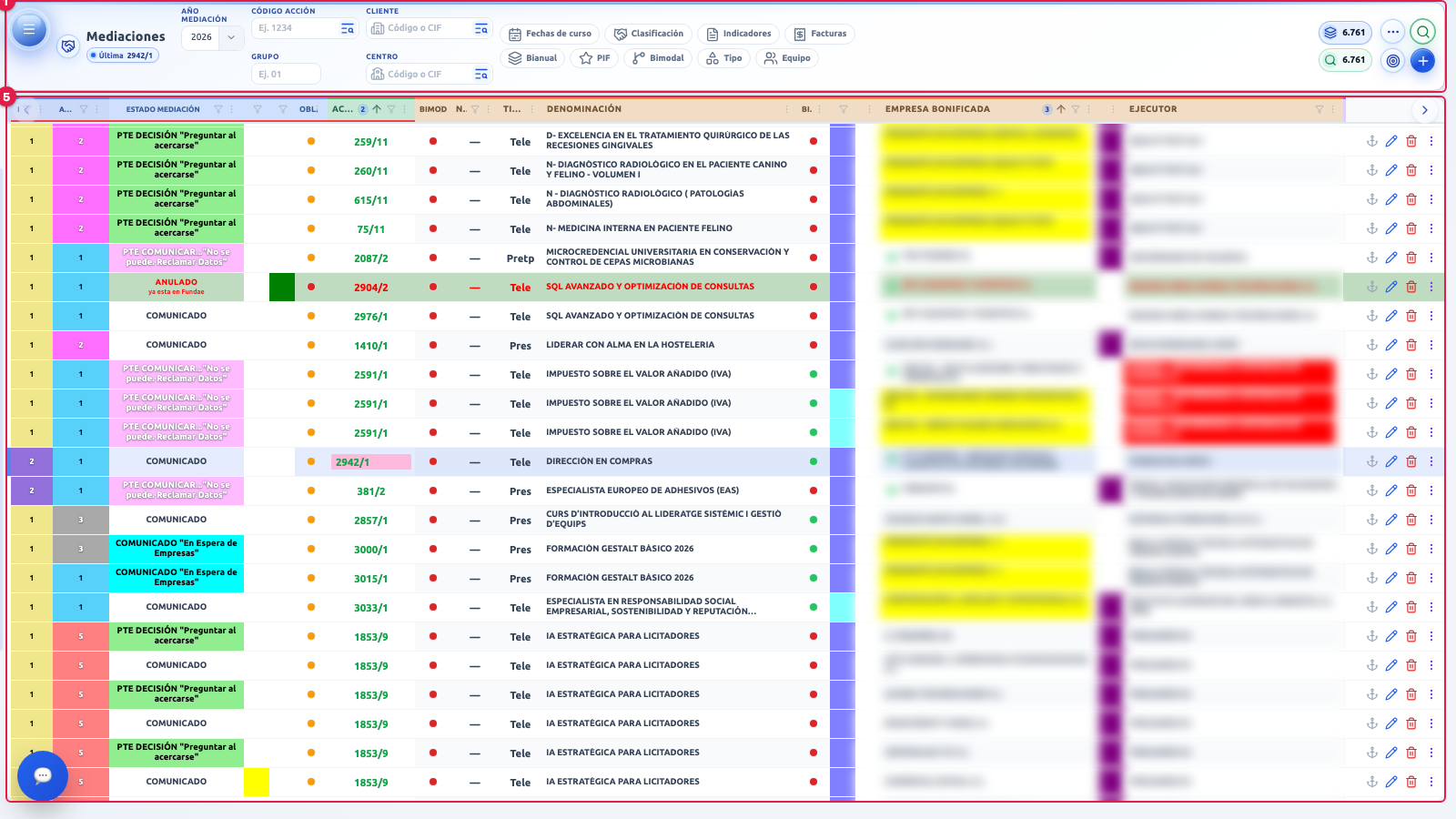
Bloque de la izquierda: equipo, agrupación, estado, semáforos de inspección y documentación, código de acción y grupo, y los datos de la acción formativa, el cliente y el centro.
Cómo leer la tabla
- Las cabeceras llevan una banda de color que agrupa columnas por temática (por defecto la fila con el nombre de las bandas está oculta; se muestra con ⋯ → Mostrar grupos de tabla).
- Las columnas de identificación quedan fijas a la izquierda (Eq., Agr., Estado mediación, Ins, Pte, Obl. y Acc/Gr) y la de acciones fija a la derecha, para que siempre las veas al desplazarte.
- Muchas columnas muestran una leyenda de colores al pasar el ratón por su cabecera. El conjunto de leyendas está en ⋯ → Ayuda: colores de columnas, bolitas sí/no y catálogos.
- Los colores de equipo, agrupación, estado y documentación vienen de los catálogos maestros: no hay una lista fija, se ven en la leyenda en pantalla.
- Las columnas con una bolita (verde = Sí, roja = No) muestran además un color de fondo.
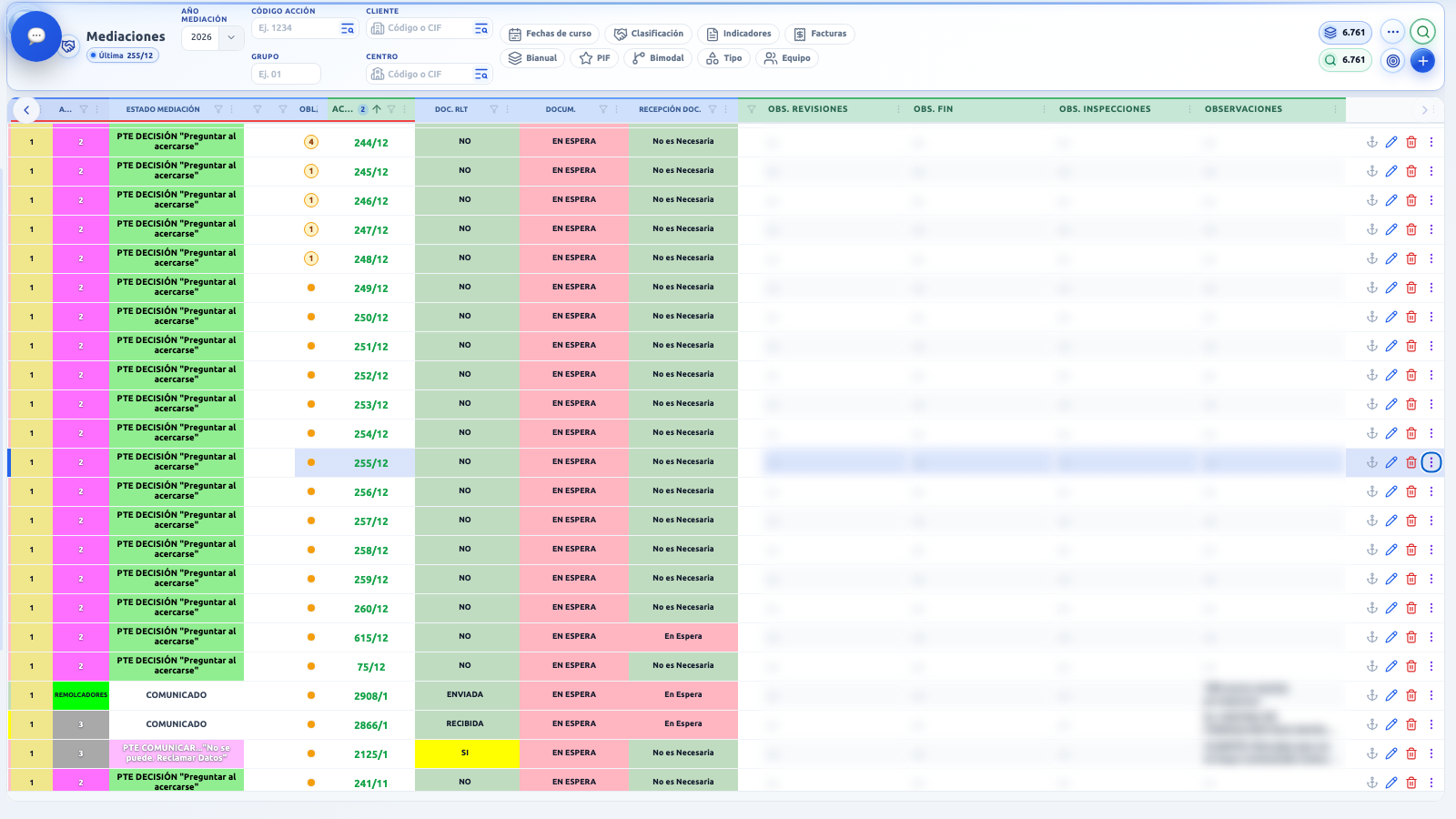
Al desplazarte a la derecha: documentación (Doc. RLT, Docum., Recepción doc.), las observaciones y, fija, la columna de acciones.
Colores de fila
El color de una fila completa se decide por orden: gana la primera condición que se cumpla.
| Orden | Situación | Aspecto |
|---|---|---|
| 1 | Estado «a tratar» (códigos 3, 5, 10, 11, 15, 103 y 1000) | Toda la fila en verde grisáceo. El estado 103 usa el color de su catálogo (naranja si no tiene). |
| 2 | Mediación anulada (estado 2 o cuyo nombre contiene «ANULADO») | Fondo verde grisáceo y texto rojo en toda la fila. |
| 3 | Grupo con periodo «Sin definir» | Texto de la fila en naranja (salvo anuladas). Al pasar el ratón por el código o la denominación, aviso con el motivo. |
| 4 | Mediación pendiente de borrar (cuenta atrás de «Cancelar») | Texto rojo tachado y fondo rojizo suave. |
| 5 | Fila anclada manualmente | Contorno rojo. |
| 6 | Fila de foco automático (la última visitada o al volver de editar) | Tinte azul muy suave. |
Reglas de prevalencia: el color de una celda siempre gana al de la fila. Las celdas de tipo marcador (Ins, Pte, Obs., Rev., Ah.…) sin valor se muestran en blanco y no heredan el color de la fila.
Colores base
| Nombre | Aspecto | Significado general |
|---|---|---|
| Verde grisáceo | Verde claro | Sin aviso, correcto o base. También el fondo de las filas «a tratar» y de las anuladas. |
| Rosa | Rosa claro | Pendiente, en espera, «no OK», no cobrada o no pagada. |
| Amarillo | Amarillo vivo | Aviso operativo. |
| Rojo (texto) | Letra roja | Anulada, incidencia o error. |
| Granate con letra blanca | Granate | Cuenta de cliente bloqueada, participantes incompletos o revisión marcada. |
| Rojo con letra blanca | Rojo | Alarma de registro del centro. |
| Rosa violeta | Rosa intenso | Incentivo financiero activo (en Acc/Gr). |
| Gris claro | Gris | Incentivo colectivo activo (en Acc/Gr). |
| Púrpura | Púrpura | Hay observaciones de cliente o de centro. |
| Azul claro | Azul | Hay observaciones de la mediación. |
| Lila / Cian | Lila / Cian | Adhesión recibida / adhesión enviada. |
Identificación y estado
Estas columnas están fijas a la izquierda.
| Columna | Qué muestra | Colores/estados |
|---|---|---|
| Eq. (Equipo organizador) | Cuadrado de color con el número 1 o 2 si el equipo es «Team 1» o «Team 2». Con otro equipo, el cuadrado va sin número. Tooltip: nombre del equipo. | Fondo con el color del equipo. |
| Agr. (Agrupación) | Cuadrado con el número N si la agrupación es «AGR. EBO N»; en otro caso, el texto de la agrupación en pequeño. Se puede ordenar. | Fondo con el color de la agrupación. Sin agrupación, vacío. |
| Estado mediación | Botón con el nombre del estado. Al pulsarlo se abre la ficha. Si el estado es «ANULADO …», se parte en dos líneas. Se puede ordenar. | Color del estado en el catálogo. Anulada: texto rojo sobre verde grisáceo, sin pastilla. |
| Ins (Inspección) | Semáforo de inspección, solo color. | Ver «Semáforos». |
| Pte (Documentación de fin pendiente) | Semáforo de documentación de fin. | Ver «Semáforos». |
| Obl. (Datos obligatorios pendientes) | Punto o número según los datos obligatorios que faltan. Se calcula en segundo plano. | Ver «Semáforos». |
| Acc/Gr | Código de acción formativa y grupo, por ejemplo 676/1. Al pulsarlo se abre la ficha. Al pasar el ratón muestra el identificador de la mediación. Tiene menú contextual (clic derecho). Se puede ordenar. |
Rosa violeta si hay incentivo financiero; gris si hay incentivo colectivo (si ambos, gana el rosa violeta). Anulada: letra roja. |
Acción formativa, cliente y centro
| Columna | Qué muestra | Colores/estados |
|---|---|---|
| BiMod | Bolita Sí/No: la acción es bimodal. | Verde = Sí, roja = No. |
| Núm. PIF | Número de PIF o «—». Se puede ordenar. | Sin color. |
| Tipo | Abreviatura de la modalidad: Pres (Presencial), Tele (Teleformación), Mixt (Mixto), TPres (Telepresencial), Pretp (Presencial + Telepresencial). Tooltip con el nombre completo. | Sin color. |
| Denominación | Nombre de la acción formativa (máximo dos líneas). Al pulsarlo se abre la ficha de la acción formativa. Con búsqueda de texto libre, debajo aparece «Coincide por … ». Se puede ordenar. | Sin color propio. |
| Bi. | Bolita Sí/No: la acción es bianual. | Verde = Sí, roja = No. |
| Ah. (Adhesión del cliente) | Solo color; el tooltip dice «Adhesión recibida», «Adhesión enviada (pendiente de recepción)» o el título de la columna. | Lila = recibida. Cian = enviada (rojo si la mediación está anulada). Sin adhesión: color de la agrupación; blanco si no hay. |
| Obs. (cliente) | Solo color. Con observaciones, el tooltip muestra el texto; si no, «Sin observaciones». | Púrpura si hay observaciones; blanco si no. |
| Empresa bonificada | Nombre del cliente, con la sede entre paréntesis si la tiene. Al pulsarlo se abre el cliente. El tooltip muestra nombre, código y NIF/CIF. Antes del nombre puede aparecer un punto: verde («Agrupación entidad bonificada») o azul («Agrupación entidad grupo empresa»). Se puede ordenar. | Granate con letra blanca: cuenta de cliente bloqueada. Amarillo: pendiente de empresa o no reportable. Ninguno se aplica si la fila está anulada; si coinciden, gana el granate. |
| Obs. (centro) | Igual que la del cliente, para el centro ejecutor. | Púrpura si hay observaciones. |
| Ejecutor | Nombre del centro con la sede entre paréntesis. Al pulsarlo se abre el centro. El tooltip muestra nombre, código y NIF/CIF y, si el centro tiene un embargo activo, una fila «Embargo» con su texto. Se puede ordenar. | Rojo con letra blanca: alarma de registro del centro (no se aplica si el estado es 2 ni según el tipo de registro del centro). Amarillo: centro especial (código 490). Si coinciden, gana el rojo. |
Fechas, participantes y costes
Los importes se muestran con formato español (punto de miles, coma decimal) o «—» si no hay dato.
| Columna | Qué muestra | Colores/estados |
|---|---|---|
| F. inicio | Fecha de inicio del grupo. Si el periodo está sin definir, muestra la insignia «Sin definir». Se puede ordenar. | Insignia naranja. |
| F. fin | Fecha de fin del grupo. Igual que F. inicio. | Insignia naranja. |
| Mes | Mes de inicio del grupo. | Sin color. |
| Alumnos | Número de participantes. Se puede ordenar. | Sin color. |
| Costes | Costes originales de la mediación. | Sin color. |
| Costes Formación | Factura o costes del centro ejecutor. Se puede ordenar. | Sin color. |
| Tot.Factura Centro F. | Importe total de la factura del centro formativo. | Sin color. |
| Costes EBO | Costes EBO de la mediación. Se puede ordenar. | Sin color. |
| Bonificación | Importe bonificado. Se puede ordenar. | Sin color. |
| F. Envío Bonif. | Fecha de envío de la bonificación o «—». | Sin color. |
| Cof. fin. | Cofinanciación final a cumplir. | Sin color. |
Alarmas e indicadores Sí/No
| Columna | Qué muestra | Colores/estados |
|---|---|---|
| Prep. docu. (Preparación de documentación) | Texto de la alarma de documentación. | Amarillo: «PTE DOCU» o «PTE. DIPLOMA». Rosa: «EN ESPERA». Verde con letra roja: anulada o «ANULADO». En el resto, el color del estado de documentación de inicio del catálogo. |
| Partis cargados XLS | Bolita Sí/No: participantes cargados desde Excel. Tooltip «Participantes cargados desde Excel: Sí/No». | Bolita verde = cargados, roja = no. Fondo verde grisáceo si están cargados, si la mediación está anulada o si el estado es 5, 10, 11, 18 o 50; rosa en el resto. |
| Partis vacía/incompleta | Bolita Sí/No: participantes vacíos o incompletos. | Verde grisáceo: correcto, anulada o estados especiales. Granate con letra blanca: incompleto. Amarillo: aviso. Rosa: vacío o incompleto. |
| Es PIF | Bolita Sí/No: mediación PIF. | Sin color propio: hereda el color de la fila. |
| Cumple cofi | Bolita Sí/No: cofinanciación final cumplida. | Amarillo si NO cumple y además no hay cambio de plantilla. En otro caso hereda el color de la fila. |
Facturación
Cuatro colores aparecen en las columnas de facturas: verde grisáceo = estado correcto o sin aviso (anulada: verde grisáceo con texto rojo); rosa = pendiente o en espera de facturación, cobro o pago; amarillo = aviso operativo (por ejemplo, faltan costes EBO u otro bloqueo de factura); rojo = incidencia grave de facturación o cobro.
Facturas
| Columna | Qué muestra | Colores/estados |
|---|---|---|
| Cobrada | Bolita Sí/No: mediación cobrada. Puede ser «Sí» aunque no haya facturas emitidas. | Fondo verde grisáceo = sí, rosa = no. |
| Pagada | Bolita Sí/No: mediación pagada (facturas recibidas). | Igual que Cobrada. |
| Fact. emitida | Estado de la factura emitida. Si hay incidencia de cobro del cliente, el texto pasa a «Cobrado exceso». Se puede ordenar. | Rojo con letra blanca si hay incidencia de cobro. Anulada: verde grisáceo con letra roja. En el resto, el color del estado de la factura del cliente (verde grisáceo si no tiene). |
| Fra. recibida | Estado de la factura recibida. Con incidencia, el texto pasa a «Pagado exceso». Se puede ordenar. | Rojo con incidencia; amarillo = revisar el estado de recepción; en el resto, color propio del texto. |
| Nº Fra (Cliente) | Número o texto de la factura al cliente. Se puede ordenar. | Color del estado en catálogo (verde grisáceo por defecto). Anulada: verde grisáceo con letra roja. |
| Nº Fra (Centro) | Número o texto de la factura del centro. Se puede ordenar. | Igual que la anterior. |
Estado de facturas
| Columna | Qué muestra | Colores/estados |
|---|---|---|
| Estado Cob/Pag | Estado global de cobros y pagos. Se puede ordenar. | Color del catálogo, si lo hay. Sin leyenda de cabecera. |
| Fra. recibida (estado de pago) | Estado de pago de la factura recibida. Se puede ordenar. | Color del catálogo (verde grisáceo por defecto). |
| Fra. cliente | Estado de cobro de la factura al cliente. Se puede ordenar. | Igual. |
| Fra. centro | Estado de pago de la factura del centro. Se puede ordenar. | Igual. |
| Formas de pago | Texto de las formas de pago de la mediación. | Color del catálogo si lo hay. Sin leyenda de cabecera. |
En estas columnas de estado (Estado Cob/Pag, Fra. recibida de pago, Fra. cliente y Fra. centro), una mediación anulada no se pinta en verde grisáceo con letra roja como en el resto de columnas.
Documentación
| Columna | Qué muestra | Colores/estados |
|---|---|---|
| RLT cliente | Estado RLT del cliente (Sí, Revisar, No, Anulado). | Sin color. |
| Doc. RLT | Estado de la documentación RLT de la mediación. | Anulado: verde grisáceo con letra roja. En el resto, color del estado en el catálogo (por ejemplo, amarillo para «SÍ» o «Revisar»). |
| Docum. | Estado de la documentación de inicio. | Igual que Doc. RLT. |
| Recepción doc. | Estado de la recepción de documentación. | Igual. |
Revisión y observaciones
| Columna | Qué muestra | Colores/estados |
|---|---|---|
| Rev. | Semáforo de revisión o alerta de inicio. | Ver «Semáforos». |
| Obs. Revisiones | Observaciones de revisiones (máximo 2 líneas; el tooltip tiene el texto completo). | Sin color. |
| Obs. Fin | Observaciones de fin. | Sin color. |
| Obs. Inspecciones | Observaciones de inspecciones. | Sin color. |
| Observaciones | Observaciones de la mediación. | Sin color. |
Columna de acciones
Última columna, fija a la derecha, sin título. Contiene el botón de anclar, el lápiz (editar), la papelera (eliminar) y el menú ⋮. Ver Acciones de cada fila.
Semáforos
Ins (inspección)
Se evalúa en este orden:
| Situación | Color |
|---|---|
| El tipo de requisito no requiere inspección | Vacío. |
| Estado de curso 2, 3 u 11 | Verde (estado de curso en trámite favorable). |
| Inspección pendiente | Naranja (sin inspección registrada). |
| Inspección correcta | Verde. |
| Inspección en aviso | Amarillo. |
| Otro valor | Vacío (sin indicador). |
Pte (documentación de fin pendiente)
| Situación | Color |
|---|---|
| Estado de curso 2, 3 u 11 | Verde. |
| Documentación de fin pendiente (aviso) | Amarillo. |
| Documentación de fin en trámite o revisión | Azul. |
| Documentación de fin correcta | Verde. |
| Otro valor | Vacío. |
La leyenda de esta columna menciona también un rojo («Documentación de fin con incidencia»), pero la columna nunca se pinta de rojo hoy. Si necesitas localizar incidencias de documentación de fin, usa los filtros de Doc. fin (Verde, Amarillo, Azul, Sin color).
Obl. (datos obligatorios pendientes)
| Aspecto | Significado |
|---|---|
| Punto verde | Sin datos obligatorios pendientes. |
| Número en una insignia | Faltan ese número de datos obligatorios. El tooltip los lista. |
| Punto ámbar | Todavía cargando («Cargando datos pendientes…»). |
| Punto rojo | Mediación anulada («Mediación anulada») o error al cargar («No se han podido cargar los datos pendientes»). |
Se calcula en segundo plano para las filas visibles, de 40 en 40, y se guarda para evitar parpadeos al volver al listado. Las anuladas no se consultan. En la ficha, el botón Pendientes (N) de la cabecera muestra esos mismos datos (ver Diálogos y operaciones).
Rev. (revisión / alerta de inicio)
| Situación | Color |
|---|---|
| Mediación anulada o con estado 5, 10, 11, 18 o 50 | Verde grisáceo: «no aplica». |
| Error en el control de inicio | Rojo. |
| Aviso próximo al inicio | Amarillo. |
| Control de inicio correcto | Verde. |
| Pendiente de control tras el inicio | Agua. |
| Control de inicio marcado | Granate. |
| Sin alerta activa | Vacío. |
Orden
- Orden por defecto: F. inicio descendente, después Acc/Gr ascendente y después cliente ascendente.
- Pulsa la cabecera de una columna para ordenar; Mayús + clic añade criterios (máximo 3). El menú de la columna ofrece «Orden ascendente», «Orden descendente» y «Quitar ordenación».
- Se ordenan en el servidor las columnas marcadas «Se puede ordenar» arriba: Acc/Gr, Agr., Estado, Denominación, Empresa, Ejecutor, F. inicio, F. fin, Alumnos, Núm. PIF, Costes Formación, Costes EBO, Bonificación, Fact. emitida, Fra. recibida, Nº Fra (Cliente), Nº Fra (Centro), Estado Cob/Pag y los tres estados de cobro y pago.
- Una columna sin orden propio ordena por el identificador de la mediación.
Filtrar desde una columna
Unas 40 columnas tienen un embudo en la cabecera. El tipo de filtro depende del dato.
| Columna | Tipo de filtro |
|---|---|
| Agrupación, Estado | Lista con buscador (catálogo). |
| Pte (Doc. fin) | Lista de colores: Verde, Amarillo, Azul, Sin color. |
| Rev. | Lista de colores, más «Pte. decisión», «Anulada» y «Simulador». |
| RLT cliente | Lista: Sí, Revisar, No, Anulado. |
| Recepción | Lista con buscador. |
| Partis | Lista: Marrón, Sin partis, Amarillo, OK. |
| Partis XLS | Sí / No (Sí = OK; No = el resto). |
| Equipo | Lista de equipos (varios a la vez). |
| Mes | Meses del 1 al 12. |
| Inspección | Lista: sin indicador, correcta (verde), aviso (amarillo), pendiente (naranja). |
| Docum. inicio, Doc. RLT | Lista con buscador del catálogo, más «Anulado». |
| Prep. docu. | Lista de textos fijos: ENVIADA, EN ESPERA, PTE DOCU, NO ES NECESARIA, PTE. DIPLOMA, ANULADO. |
| Cumple cofi | Sí / No. |
| Empresa (cliente), Ejecutor (centro) | Lista con buscador que consulta al servidor; varios a la vez. |
| Adhesión | Recibida, Enviada, Sin enviar. |
| Alumnos, Costes Formación, Costes EBO, Bonificación, Núm. PIF, Tot.Factura Centro F. | Número (operador y valor, o «entre»). |
| F. inicio, F. fin | Rango de fechas (las mismas fechas de la ventana «Fechas de curso»). |
| Acc/Gr | Texto exacto con formato 3771 o 3771/2. |
| Fact. emitida, estados de pago y cobro, Formas de pago | Lista con buscador y opción «(vacío)». |
| Estado Cob/Pag | Lista con buscador: combinaciones de COBRADA / COBROS FRAC. / SIN COBROS con PAGADA / PAGOS FRAC. / SIN PAGOS. |
| Fra. recibida, Nº Fra (Cliente), Nº Fra (Centro) | Texto exacto (máx. 400 caracteres). |
Ver cómo funcionan en Lista de mediaciones, apartado «Filtros de columna».
Leyenda
La leyenda se abre desde ⋯ → Ayuda: colores de columnas, bolitas sí/no y catálogos y se explica en Lista de mediaciones.
Estado Cob/Pag y Formas de pago no tienen leyenda de cabecera, ni tampoco las columnas de fechas, importes y Tipo.
Avisos y particularidades
La columna «No env.» (factura emitida no enviada) no aparece en este listado.
En la columna Ah. (adhesión), la adhesión enviada se muestra siempre en cian. En algún caso concreto Eboni podía pintarla de otro color.
Las columnas, los semáforos y los colores son los mismos para todos los usuarios, sea cual sea su rol.
Revisada el 2026-10-24 · Keyboni (feature/497 @ 38c104fb).