- Índice de contenidos
- Datos generales y Económicos de la mediación
ℹ️ Elementos comunes a todas las pantallas (tablas, filtros, fichas, barra superior y menú): Ayuda general.
Datos generales y Económicos de la mediación
Grupo de menú: Formación → Mediaciones → abrir una mediación → pestaña Datos generales y Económicos
Para qué sirve
Reúne el estado de la mediación y su configuración, el resumen económico (tarifa, precio, facturas, bonificación y costes) y la cofinanciación del cliente. Cada bloque se edita en un cajón lateral independiente.
Ayuda general de la ficha: Ficha de la mediación.
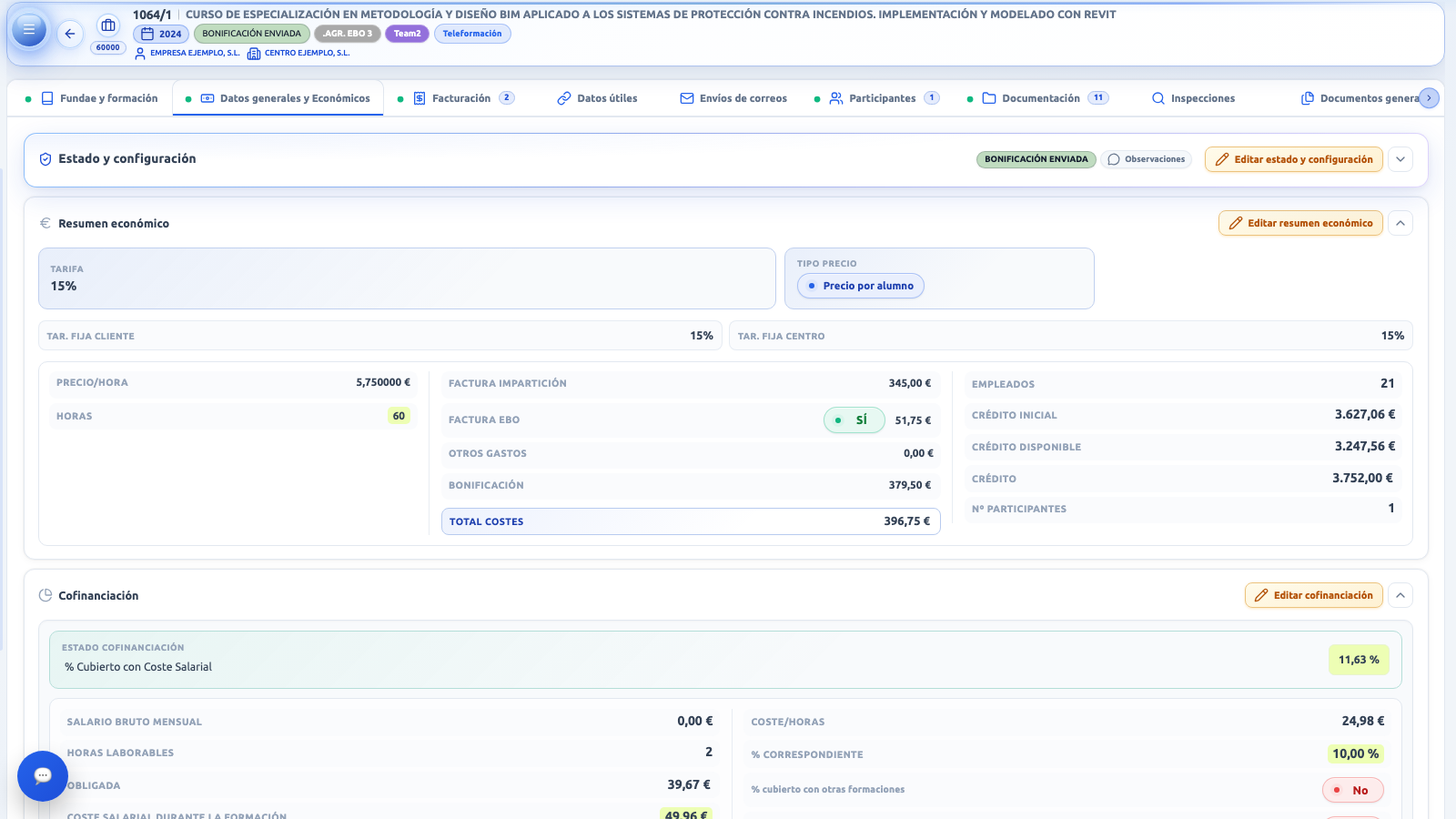
1: Estado y configuración · 2: Resumen económico · 3: Cofinanciación.
Lo más importante
- No hay botón «Guardar» de pestaña. Cada tarjeta tiene su cajón lateral con su propio Guardar, y no hay guardado automático.
- Los importes los calcula Keyboni. Las casillas con fondo amarillo son importes calculados; mientras editas, se recalculan solos unos instantes después de cada cambio.
- Un importe puede dejar de ser calculado y pasar a editarse a mano en mediaciones PIF, con «Bloquear factura EBO» o con «Descontar cofi.» (ver «Cuándo se editan los importes»).
- Si dejas el crédito a cero, pide confirmación antes de guardar.
- Al guardar, la pestaña y el listado de mediaciones se actualizan.
Cómo está organizada
Tres tarjetas plegables, apiladas. Cada una tiene en su cabecera el título, insignias con un resumen, el botón de editar y la flecha para plegar. Al abrir la pestaña, Estado y configuración está plegada y las otras dos desplegadas.
También puedes llegar al cajón de estado y configuración desde la cabecera de la ficha (chips de estado y agrupación) o desde el estado de la tarjeta «Envío de bonificación» de la pestaña Fundae y formación.
Los importes se muestran en euros con formato español. Un valor sin dato se muestra como «—», «0,00 €» o «0», según el campo.
Estado y configuración
Muestra la situación administrativa de la mediación.
| Elemento | Qué muestra |
|---|---|
| Insignia de estado (cabecera) | Estado de la mediación, con su color. Visible aunque la tarjeta esté plegada. |
| Insignia Observaciones (cabecera) | Aparece si hay observaciones; al pasar el ratón se ve el texto completo. |
| Agrupación | Descripción de la agrupación. |
| Estado mediación | Descripción del estado, o «—». |
| Estado participantes | «Tenemos participantes» (verde), «Sin participantes» (rojo) o «Participantes incompletos» (ámbar). |
| Observaciones | Texto copiable con un clic («Clic para copiar»). Si no hay: «Sin observaciones.» |
| Fecha envío bonificación | dd/mm/aaaa o «Sin fecha». |
| Bonificación enviada por | Persona o «Sin asignar». |
Los cuatro indicadores «No corresponde» solo se ven y se cambian en el cajón de edición.
Editar estado y configuración
Se abre con el botón Editar estado y configuración.
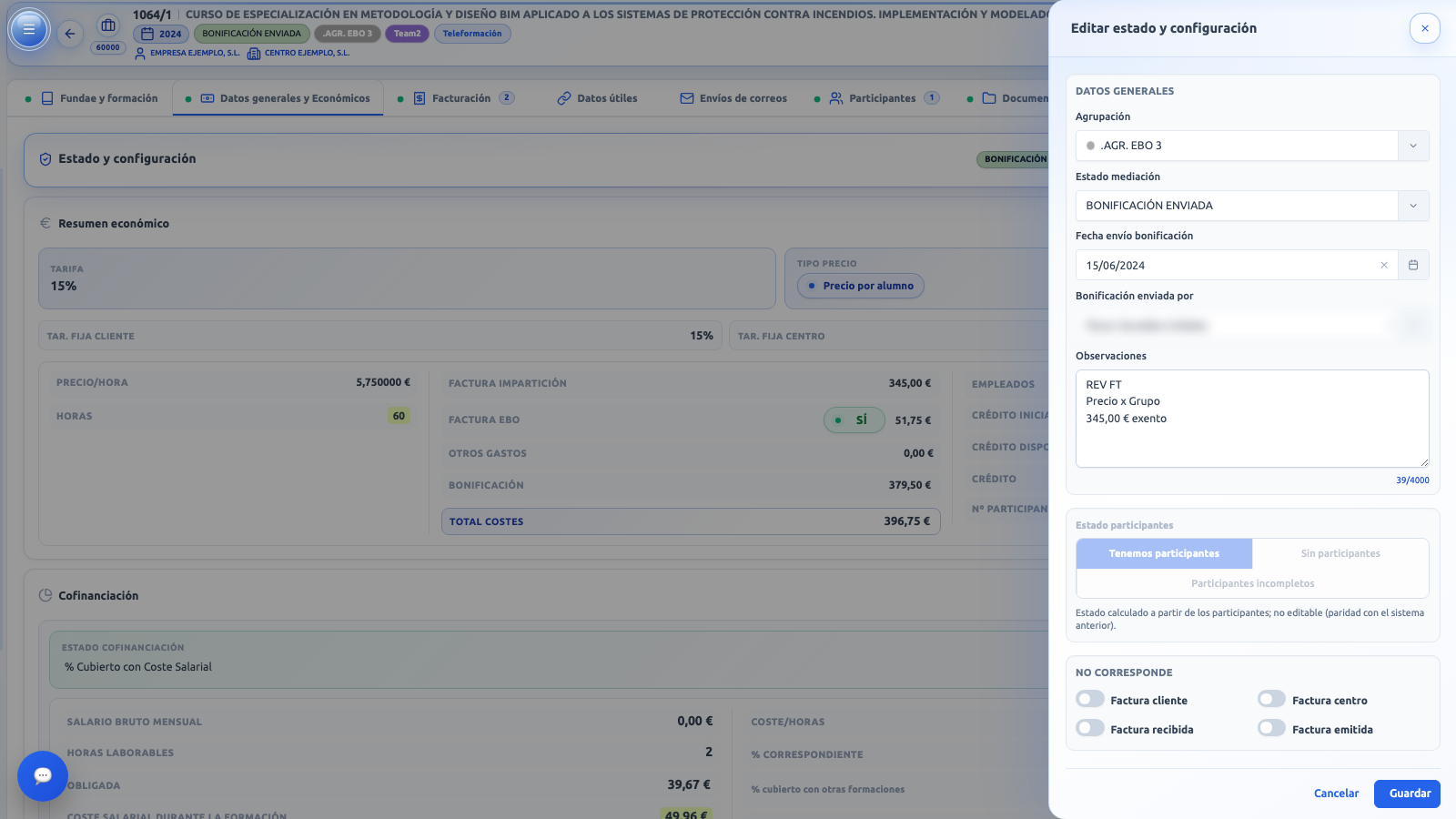
Datos generales
| Campo | Qué hay que saber |
|---|---|
| Agrupación (obligatorio) | Desplegable con búsqueda; cada opción lleva un punto con el color de la agrupación. Sin opción de borrar. |
| Estado mediación (obligatorio) | Desplegable. Sin opción de borrar. |
| Fecha envío bonificación | Opcional. Fecha dd/mm/aaaa. |
| Bonificación enviada por | Opcional. Lista de personas organizadoras. |
| Observaciones | Opcional. Hasta 4000 caracteres, con contador. |
| Estado participantes | No se puede editar: lo calcula Keyboni a partir de los participantes. |
No corresponde
Cuatro interruptores independientes, desactivados por defecto: Factura cliente, Factura centro, Factura recibida y Factura emitida.
Botones: Cancelar y Guardar. Resultado: «Estado y configuración guardados correctamente.» (el cajón se cierra). Si falta algún campo obligatorio: «No se puede guardar: hay campos obligatorios o inválidos.»
Mientras se guarda, el cajón no se puede cerrar con Esc ni haciendo clic fuera.
Resumen económico
Muestra tarifa, precio, importes de facturas, bonificación, costes y datos económicos del cliente. El botón Editar resumen económico abre su cajón.
En la cabecera, aunque la tarjeta esté plegada, se ven cinco insignias con su importe: Factura impartición, Factura EBO, Otros gastos, Bonificación y Total costes (esta última resaltada).
| Elemento | Qué muestra |
|---|---|
| Tarifa y Escala | Descripción de la tarifa del centro y, si la hay, de su escala. |
| Tipo precio | «Precio por alumno» o «Precio por grupo». Si no hay dato, se considera «Precio por grupo». |
| Tar. fija cliente, Tar. esc. cliente, Tar. fija centro, Tar. esc. centro | Descripción de cada tarifa. Se ocultan las que no tienen valor. |
| Precio/hora | Hasta 6 decimales (mínimo 2). |
| Horas | Número de horas. |
| Factura impartición, Factura EBO, Bonificación, Total costes | Importes calculados, copiables con un clic. |
| Otros gastos | Importe de gastos (dietas). |
| Opciones activas | Etiquetas Descontar cofi., CAMPLA y Med. PIF, solo las que estén activas. |
Coste no bonificable
La Factura EBO puede marcarse como Coste no bonificable: el importe aparece en rojo con una pastilla «No» y el aviso «Coste no bonificable». Ocurre cuando el centro asume los costes o la agrupación es especial, siempre que el centro no sea organizador, la agrupación no sea bonificada ni de grupo de empresa, y la mediación no sea PIF.
Si el bloqueo de la factura EBO está activo, se muestra una pastilla «Sí» («Bloquear factura EBO»).
Datos del cliente
| Campo | Qué muestra |
|---|---|
| Empleados | Número de empleados. |
| Crédito inicial y Crédito disponible | Importes. |
| Crédito | Importe copiable. Si es 0, la fila se pinta en rojo con un triángulo y el aviso «Advertencia de crédito». |
| Nº participantes | Número de participantes. |
Editar resumen económico
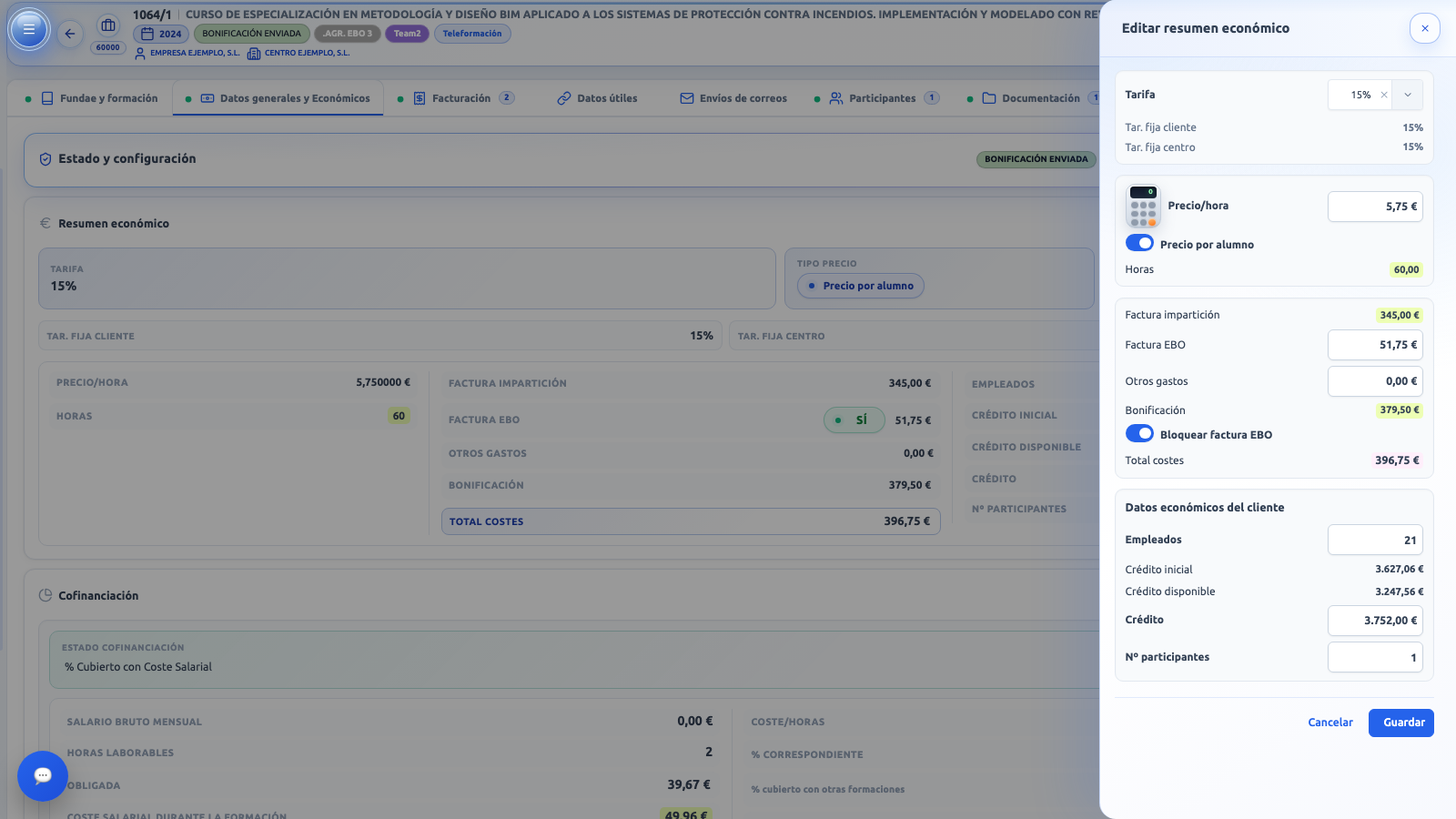
Al abrir el cajón y tras cada cambio, Keyboni recalcula los importes con los valores que has escrito. Mientras calcula aparece un icono giratorio («Recalculando importes…») y los importes se atenúan. Un campo vacío cuenta como 0.
| Campo | Qué hay que saber |
|---|---|
| Tarifa | Opcional. Tarifas del centro. Debajo se ven, de solo lectura, Tar. fija cliente y Tar. fija centro. |
| Precio/hora | Importe en € con hasta 6 decimales. Tiene una calculadora flotante a su izquierda. Si lo vacías, se guarda 0. Error: «Introduce un importe válido (≥ 0).» |
| Precio por alumno / Precio por grupo | Interruptor. Activado, precio por alumno; desactivado, por grupo. |
| Horas | Calculado. |
| Factura impartición | Calculado, o editable si la mediación es PIF. |
| Factura EBO | Calculado, o editable (ver abajo). |
| Otros gastos | Editable. Mínimo 0, 2 decimales. |
| Bonificación | Calculado, o editable (ver abajo). |
| Bloquear factura EBO | Interruptor. |
| Total costes | Calculado. |
| Empleados | Entero, mínimo 0. |
| Crédito inicial y Crédito disponible | Solo lectura. |
| Crédito | Editable. Mínimo 0. |
| Nº participantes | Entero, mínimo 0. Puede quedarse en 0. |
Cuándo se editan los importes
| Situación | Efecto |
|---|---|
| Mediación PIF | Factura impartición, Factura EBO y Bonificación se escriben a mano. |
| Opción Descontar cofi. activa | Bonificación editable. |
| Bloquear factura EBO activado | Factura EBO editable. Si la mediación no es PIF, se rellena con el valor calculado en ese momento. |
- Cuando un importe editable vale 0, Keyboni lo rellena con el valor calculado. En mediaciones PIF, la bonificación y el coste de EBO son solo manuales y no se rellenan.
- Al guardar, los campos vacíos pasan a 0 y los enteros no pueden ser negativos.
Crédito a cero: si el crédito era mayor que 0 y lo dejas en 0, aparece «Atención: el crédito pasará a cero (antes …). ¿Continuar?». Solo se guarda si respondes Sí.
Resultado: «Datos económicos guardados correctamente.» (el cajón se cierra) o «No se han podido guardar los datos económicos. Inténtalo de nuevo.»
Si hay otro cambio en la ficha mientras tienes el cajón abierto, lo que estás escribiendo no se pisa. El cajón no se cierra con Esc mientras se guarda o está abierta la calculadora.
Cofinanciación
Muestra el estado y el cálculo de la cofinanciación privada. El botón Editar cofinanciación abre su cajón.
En la cabecera aparecen el Estado cofinanciación y una insignia con el porcentaje de cofinanciación privada total. Ambos pasan a estilo de alerta si la cofinanciación está incumplida.
| Elemento | Qué muestra |
|---|---|
| Estado cofinanciación | Descripción del estado, copiable. Todo el bloque se pinta en alerta si está incumplida. |
| Porcentaje | Cofinanciación privada total del coste del grupo, con 2 decimales. |
| Salario bruto mensual | Importe. |
| Horas laborables | Número entero. |
| Obligada, Coste salarial durante la formación, Pendiente | Importes calculados. |
| Coste/horas | Importe. |
| % correspondiente | Porcentaje calculado. |
| % cubierto con otras formaciones, % incumplido por cambio de plantilla, Descontar cofinanciación bonif. | Pastillas Sí/No. |
Editar cofinanciación
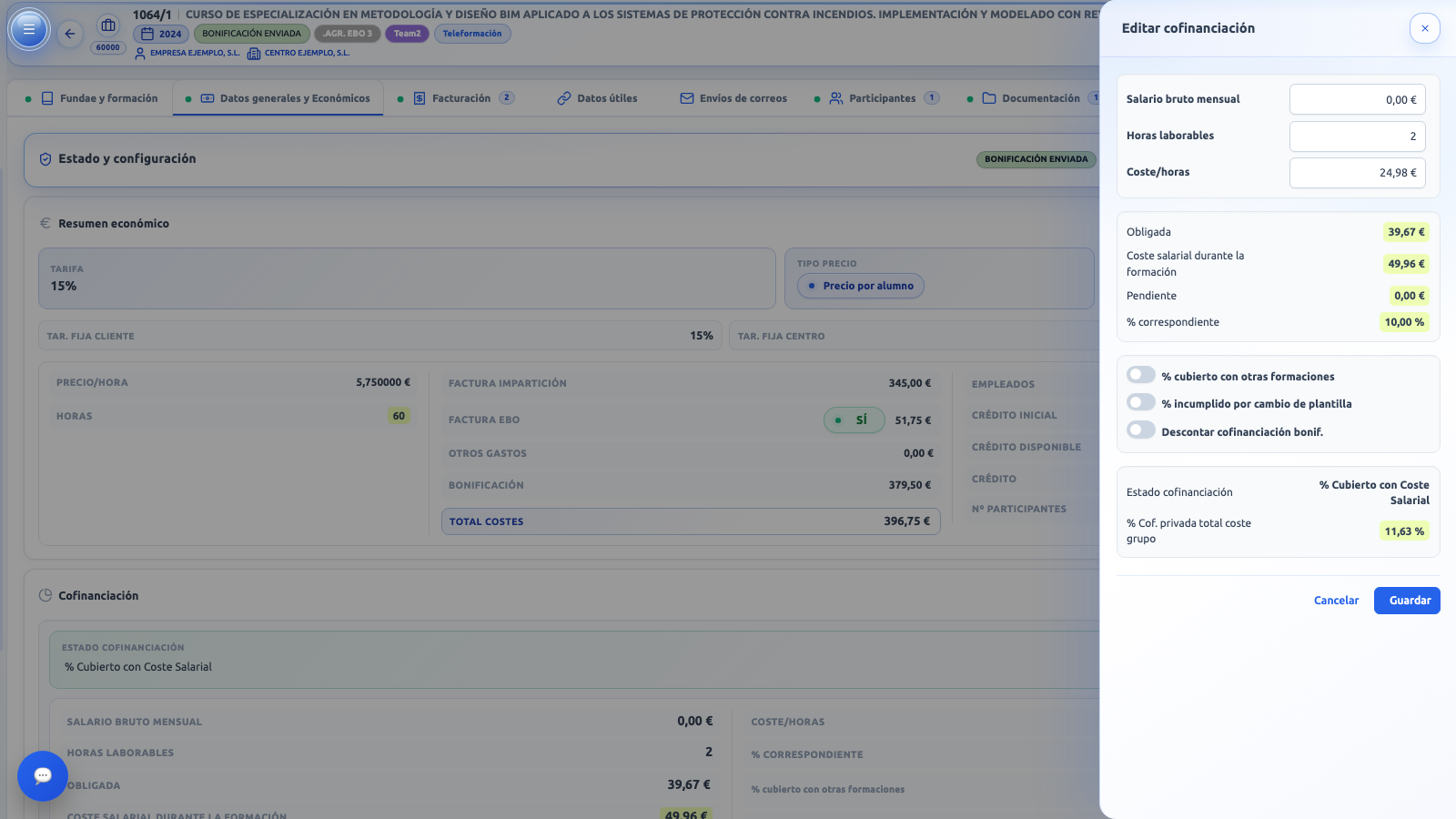
| Campo | Qué hay que saber |
|---|---|
| Salario bruto mensual (obligatorio) | Importe ≥ 0, 2 decimales. |
| Horas laborables (obligatorio) | Entero ≥ 0. |
| Coste/horas (obligatorio) | Importe ≥ 0, 2 decimales. |
| Obligada, Coste salarial durante la formación, Pendiente, % correspondiente | Solo lectura. Se recalculan al editar («Recalculando cofinanciación…»). |
| % cubierto con otras formaciones, % incumplido por cambio de plantilla, Descontar cofinanciación bonif. | Interruptores. Solo puede estar activo uno de los tres a la vez. |
| Estado cofinanciación | Se puede cambiar solo cuando está activo «% incumplido por cambio de plantilla». En el resto de casos es de solo lectura. |
| % Cof. privada total coste grupo | Solo lectura. |
- Al activar uno de los tres interruptores, los otros dos se apagan. Al activar «% incumplido por cambio de plantilla», el estado pasa a «incumplido por cambio de plantilla» si estaba vacío; al apagarlo, ese estado se limpia.
- Si al abrir hubiera varios activos, prevalece este orden: cambio de plantilla, cubierto con otras formaciones, descontar.
- Error de validación: «Introduce un valor válido (≥ 0).»
Resultado: «Cofinanciación guardada correctamente.» (el cajón se cierra) o «No se ha podido guardar la cofinanciación. Inténtalo de nuevo.»
Avisos frecuentes
| Aviso | Qué significa |
|---|---|
| «No se puede guardar: hay campos obligatorios o inválidos.» | Revisa los campos marcados en el cajón. |
| «Campo obligatorio.» | Falta la agrupación o el estado de la mediación. |
| «Introduce un importe válido (≥ 0).» | Un importe es negativo. |
| «Advertencia de crédito» | El crédito de la mediación es 0. |
| «Coste no bonificable» | El coste de EBO de la factura no se puede bonificar al cliente. |