- Índice de contenidos
- Fundae y formación de la mediación
ℹ️ Elementos comunes a todas las pantallas (tablas, filtros, fichas, barra superior y menú): Ayuda general.
Fundae y formación de la mediación
Grupo de menú: Formación → Mediaciones → abrir una mediación → pestaña Fundae y formación
Para qué sirve
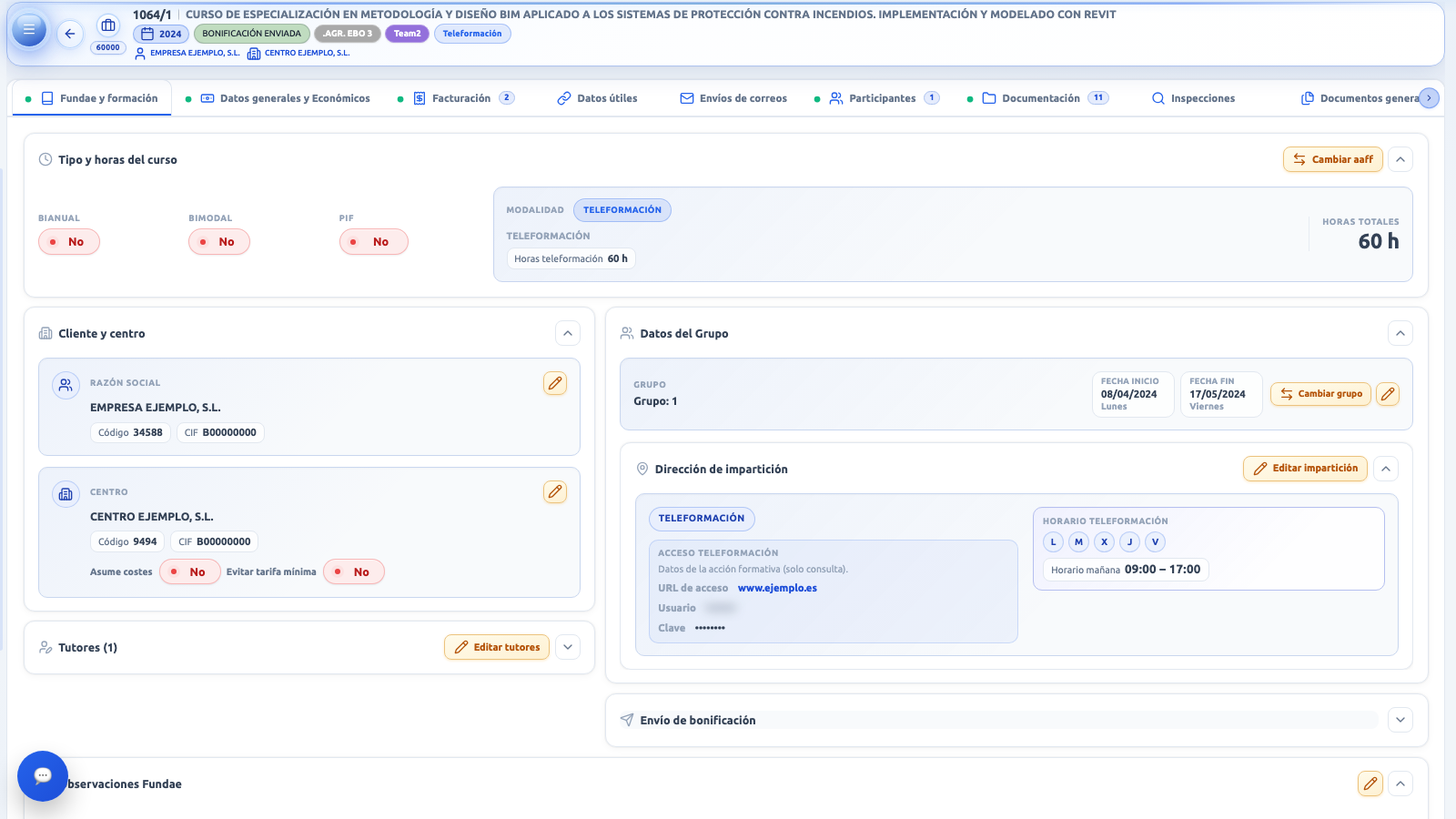
Reúne los datos formativos de la mediación: tipo y horas del curso, cliente y centro, datos del grupo, dirección de impartición, tutores, envío de bonificación y observaciones para FUNDAE. Es la pestaña que se abre por defecto.
Ayuda general de la ficha: Ficha de la mediación.
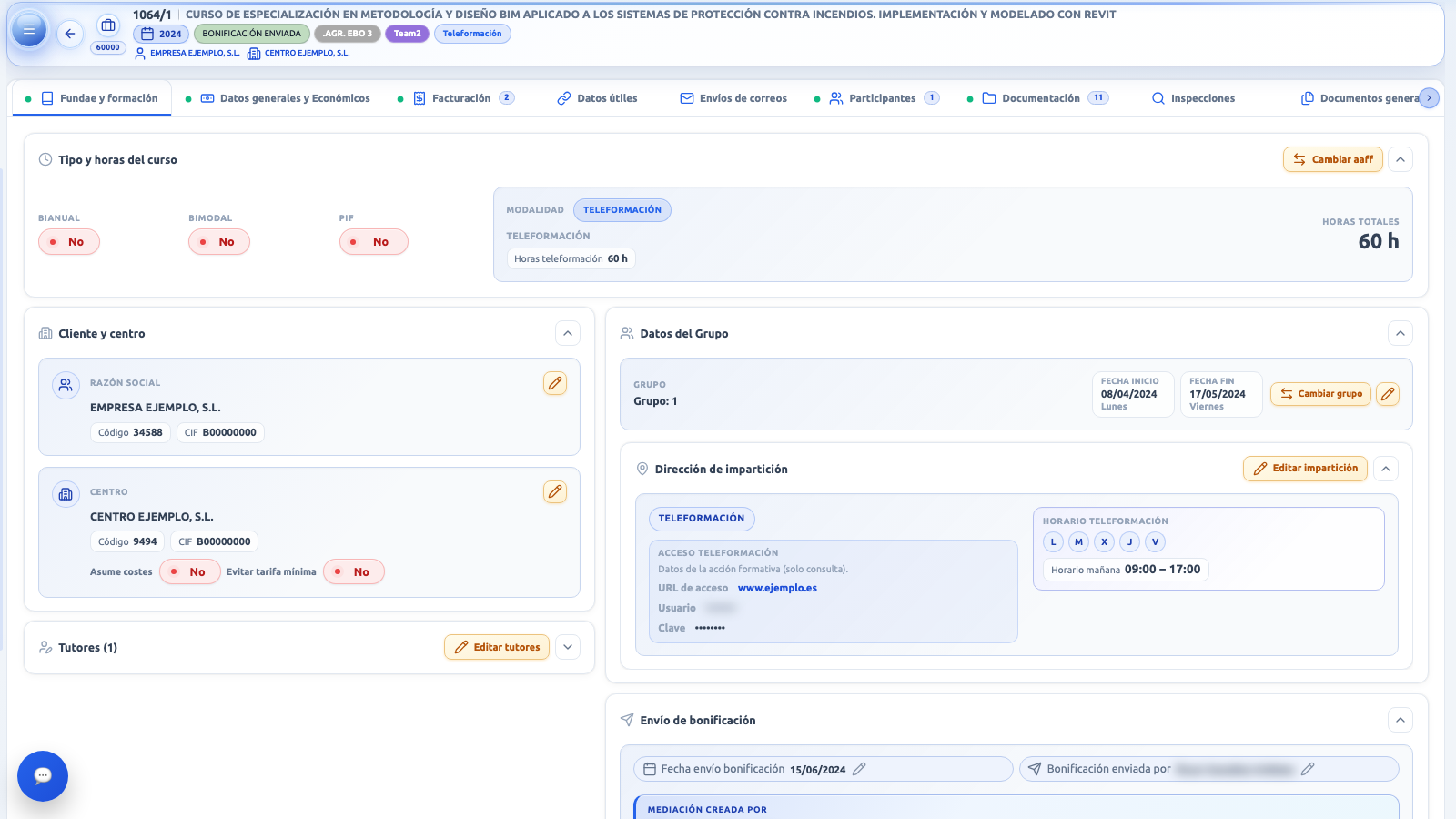
Tarjetas: tipo y horas del curso, cliente y centro, tutores, datos del grupo con dirección de impartición, y envío de bonificación.
Lo más importante
- La pestaña es de consulta. Cada tarjeta muestra datos y tiene un lápiz o un botón que abre un diálogo o un panel lateral con su propio Guardar. No hay guardado automático ni botón de guardar de pestaña.
- Cambiar la acción formativa o mover de grupo no mueve participantes ni facturas.
- Los datos del grupo se comparten. Los tutores y la impartición pertenecen al grupo de la acción, así que los cambios los verán otras mediaciones del mismo grupo.
- Los botones del envío de bonificación no envían nada: solo registran cuándo y por quién se envió.
- Tras guardar cualquier cambio, la ficha y el listado de mediaciones se actualizan.
Distribución de la pestaña
- Tipo y horas del curso, a todo el ancho.
- Dos columnas:
- Izquierda: Cliente y centro y Tutores.
- Derecha: Datos del Grupo (con la dirección de impartición y, si corresponde, el aula virtual) y Envío de bonificación.
- Observaciones Fundae, a todo el ancho. Solo se muestra si hay texto o si se puede editar la impartición del grupo.
En pantallas estrechas las dos columnas se apilan.
Tipo y horas del curso
Resume el tipo de curso y sus horas. Es de solo lectura; los datos se cambian en la ficha de la acción formativa.
| Elemento | Qué muestra |
|---|---|
| Cambiar aaff | Abre el diálogo para cambiar de acción formativa (ver más abajo). |
| Bianual | Sí o No. |
| Bimodal | Sí o No. |
| PIF | Sí o No y, si es Sí, el número de PIF. |
| Modalidad | Presencial, Teleformación, Telepresencial, «Presencial + Telepresencial» o mixta («MIXTO: …»), con el sufijo «- Bimodal» si procede. «—» si no hay dato. |
| Desglose de horas | Por grupos: Formación presencial (horas básico y superior), Telepresencial (horas básico y superior) y Teleformación. Un grupo solo aparece si tiene horas. |
| Horas totales | Total del curso, en negrita. «Sin horas informadas» si no hay horas. |
Las horas de tutoría no se muestran ni entran en el total.
Cambiar acción formativa
Se abre con Cambiar aaff. Permite cambiar el año, la acción y el grupo de la mediación.
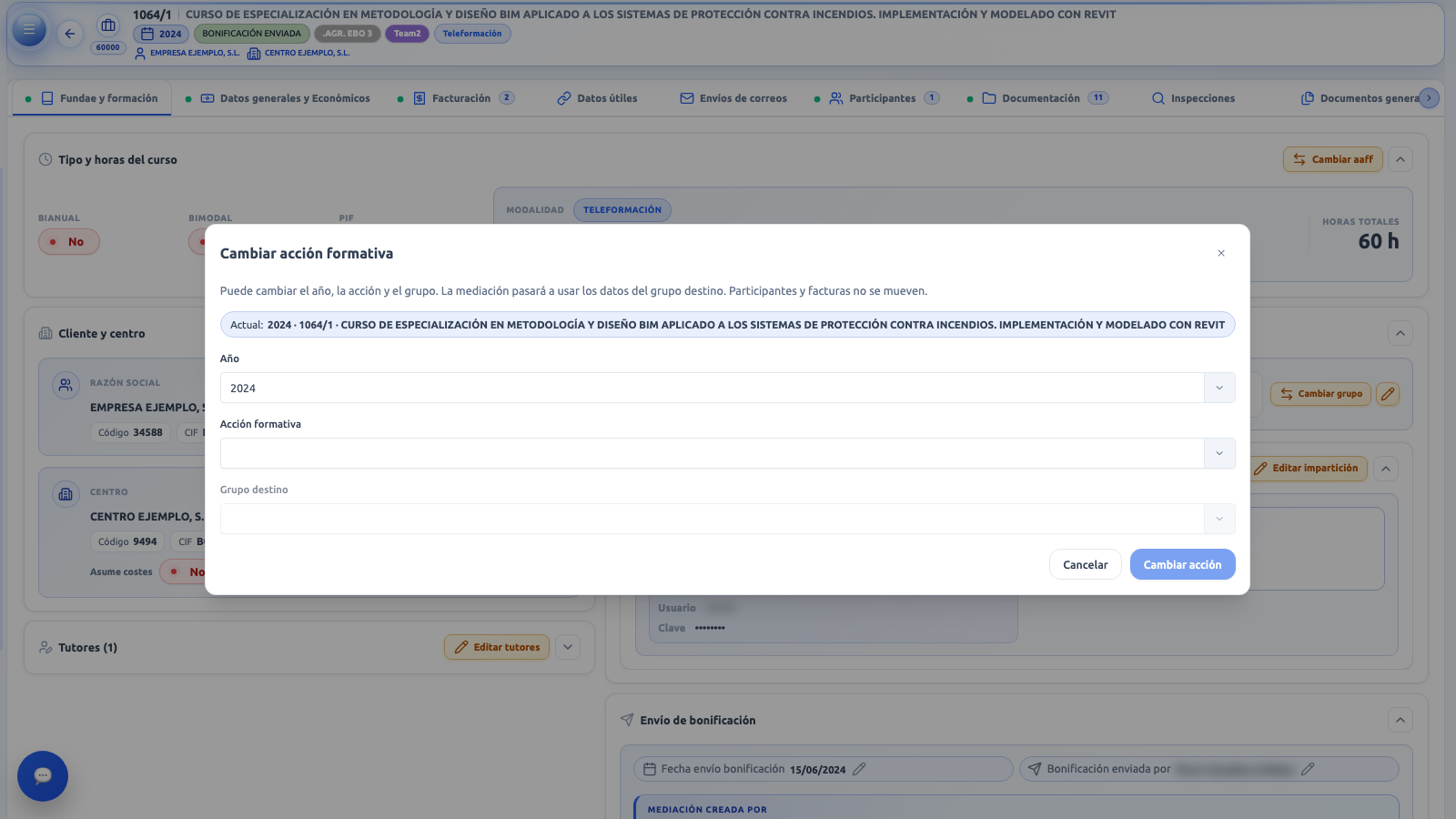
- Arriba se ve la combinación actual («Actual: año · acción/grupo · nombre»).
- Elige el Año. Al cambiarlo se vacían la acción y el grupo.
- Elige la Acción formativa (desplegable con búsqueda; se muestra «código — nombre»). Al cambiarla se vacía el grupo.
- Elige el Grupo destino («grupo · inicio → fin»).
- Revisa la vista previa Así quedará: acción, año, fechas, número de tutores y lugar de impartición. También indica qué pasa con el centro.
- Pulsa Cambiar acción.
Qué pasa con el centro: si la acción nueva tiene un único centro vinculado, se mantiene el actual. Si no, el centro se vacía y habrá que asignarlo después.
Qué se pierde y qué no: se reasigna el vínculo de la mediación (año, acción y grupo) y la agrupación FUNDAE se limpia. No se copian filas de impartición ni tutores. Participantes y facturas no se mueven.
El botón solo se activa cuando has elegido año, acción y grupo y la combinación es distinta de la actual. Si todo va bien aparece «Mediación reasignada a la acción seleccionada.»; si no, el motivo o «No se ha podido cambiar la acción formativa de la mediación.»
Cliente y centro
Dos bloques de lectura, cada uno con su lápiz.
| Bloque | Qué muestra |
|---|---|
| Razón social (cliente) | Nombre del cliente y, si la tiene, «Sede del cliente». Chips Código y CIF; al pulsarlos se copian. |
| Centro | Nombre del centro y «Sede del centro». Chips Código y CIF, y los indicadores Sí/No Asume costes y Evitar tarifa mínima. |
El lápiz se desactiva mientras carga la ficha o si no hay cliente o centro asignado.
Editar cliente o centro
- Pulsa el lápiz del bloque. Se abre «Editar cliente» o «Editar centro», con la Selección actual.
- Busca por código, nombre o NIF. Se ofrecen hasta 100 resultados (sin los dados de baja). Si hay más, aparece «Mostrando X de Y. Afina la búsqueda para ver más.»
- En el centro, ajusta si hace falta Asume costes EBO y Evitar tarifa mínima. Estos valores se guardan solo en esta mediación; al cambiar de centro se cargan los del centro elegido y puedes modificarlos.
- Elige la Sede del cliente o la Sede del centro (solo se ofrecen sedes activas; sin sede equivale a la matriz).
- Pulsa Guardar.
- Si la mediación tiene acción formativa y año, el desplegable de centro solo ofrece los centros asignados a esa acción en ese año.
- Al elegir otro cliente o centro, su sede vuelve a «Sin sede».
- Guardar se activa solo si has elegido cliente o centro y has cambiado algo.
- Resultado: «Cliente actualizado correctamente.» o «Centro actualizado correctamente.»
Datos del grupo
Es la tarjeta del grupo formativo: resumen del grupo, dirección de impartición y, si corresponde, aula virtual.
Resumen del grupo
| Elemento | Qué hace |
|---|---|
| Grupo | «Grupo: N» y su descripción. |
| Fechas pendientes | Insignia que aparece si el periodo del grupo está marcado «Sin definir». |
| Fecha inicio y Fecha fin | Con el día de la semana. |
| Cambiar grupo | Abre «Mover a otro grupo». |
| Editar grupo (lápiz) | Abre «Editar grupo formativo». |
Los botones solo aparecen si la mediación tiene acción, grupo y año.
Mover a otro grupo
Cambia el grupo de la misma acción y año al que pertenece la mediación.
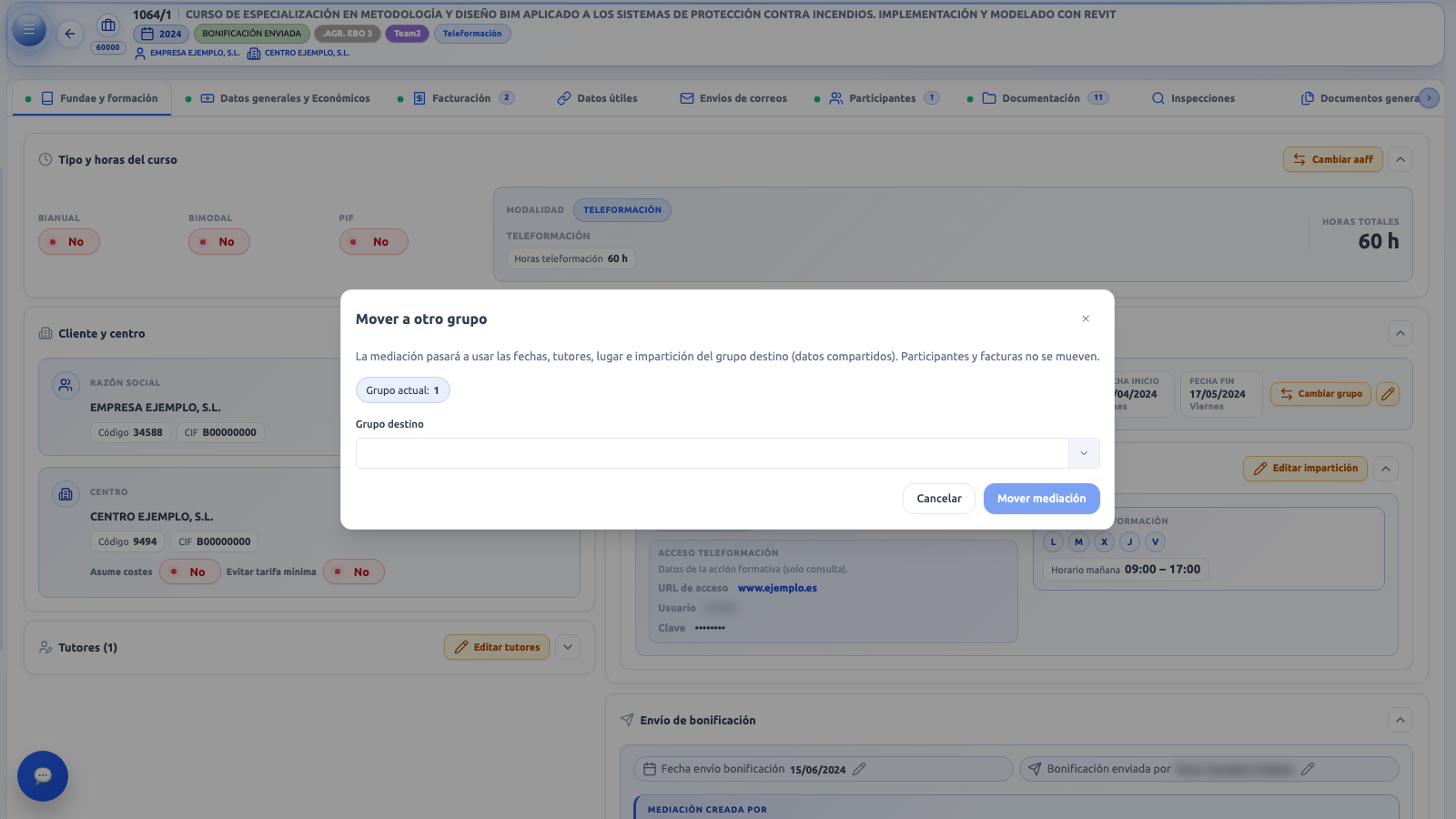
- Se muestra el Grupo actual.
- Elige el Grupo destino (se excluye el actual).
- Revisa Así quedará: fechas, número de tutores, lugar de impartición («Dirección del cliente», «Dirección del centro», «Sin dirección» o «Sin datos de impartición») y URL o aula virtual.
- Pulsa Mover mediación.
La mediación pasa a usar las fechas, tutores, lugar e impartición del grupo destino. Ese grupo puede estar usado por otras empresas: si después editas la impartición o los tutores, el cambio afectará a todas las mediaciones de ese grupo. Participantes y facturas no se mueven.
Resultado: «Mediación movida al grupo seleccionado.» o «No se ha podido mover la mediación de grupo.»
Editar grupo
El diálogo permite cambiar las fechas del periodo y la agrupación. El código de grupo no se puede cambiar.
- Periodo: fecha de inicio y de fin, o la casilla Sin definir con mes y año (se guarda el último día de ese mes).
- Agrupación: desplegable con búsqueda. Las agrupaciones habituales para los centros de la acción llevan la insignia «Habitual».
- Validaciones: «Indica el código de grupo», «Indique ambas fechas del periodo o marque «Sin definir»», «Indique mes y año del periodo cuando marque «Sin definir»» y «La fecha de inicio no puede ser posterior a la de fin».
- Resultado: «Grupo guardado correctamente.»
Si no se puede abrir el grupo aparece «No se ha encontrado el grupo de la acción formativa.» o «No se ha podido cargar el grupo para editarlo.»
El detalle del alta y edición de grupos está en Grupos formativos de la ficha de acción.
Dirección de impartición
Se muestra dentro de Datos del Grupo, desplegada solo si hay datos de impartición. Sin datos: «No hay datos disponibles».
| Elemento | Qué muestra |
|---|---|
| Editar impartición | Abre el panel lateral de impartición (ver más abajo). |
| Tipo | Insignia: «Cliente», «Centro gestor», «Otro» o «Teleformación». |
| Domicilio, Cód. postal, población y provincia | Dirección de impartición. Si no hay domicilio: «Sin domicilio en la impartición. Edítala para completarlo.» |
| Descripción otra dirección | Solo si hay valor. |
| Acceso teleformación | URL de acceso, usuario y clave, copiables con un clic. Son datos de la acción formativa (solo consulta). |
| Horario presencial y Horario teleformación | Días (L M X J V S D) y horario de mañana y de tarde. |
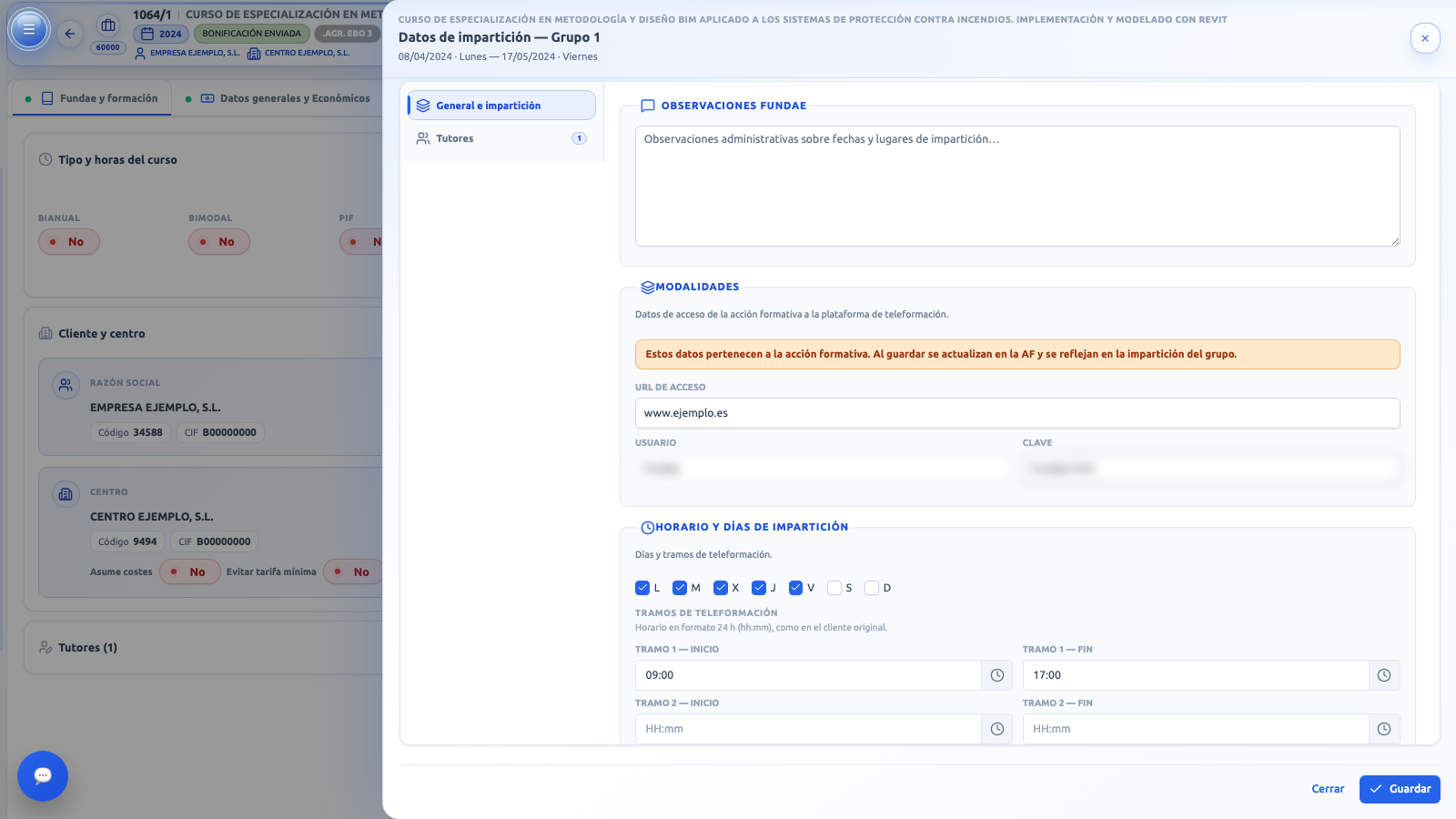
Panel lateral de impartición: observaciones FUNDAE, plataforma de teleformación y horario.
Editar impartición
El botón Editar impartición abre un panel lateral con el título «Datos de impartición — Grupo N» y el periodo del grupo. Se cierra con Cerrar o con Esc; Guardar guarda los cambios.
El menú del panel tiene hasta tres secciones: General e impartición, Tutores (con contador) y Horario/Calendario (solo si el grupo tiene parte presencial).
Si el grupo todavía no tiene impartición, aparece «Este grupo aún no tiene impartición registrada…» con el botón Crear impartición.
El panel muestra solo lo que corresponde a la modalidad y las horas del curso:
| Bloque | Cuándo se muestra |
|---|---|
| Dirección, horario presencial y calendario | Hay horas presenciales o telepresenciales, o la acción es bimodal. No si el curso es solo de teleformación. |
| Plataforma y horario de teleformación | Hay horas de teleformación o la acción es mixta. |
| Aula virtual FUNDAE | Hay horas telepresenciales o la acción es bimodal. |
| Observaciones FUNDAE | Si se ve alguno de los bloques anteriores. |
Al guardar se vacían los datos de los bloques que no corresponden a la modalidad (dirección, plataforma de teleformación y su horario, aula virtual).
Dirección
| Campo | Qué hay que saber |
|---|---|
| Tipo de dirección (obligatorio) | Dirección centro gestor, Dirección cliente u Otra dirección. |
| Centro de impartición | Solo con «Otra dirección». Opcional. |
| Domicilio | Se rellena solo con el centro gestor o el cliente, y puedes ajustarlo. |
| Código postal | Hasta 10 caracteres. Propone la provincia. |
| Teléfono | Hasta 50 caracteres. Solo con centro gestor o cliente. |
| Descripción de la otra dirección | Solo con «Otra dirección». Hasta 100 caracteres. |
| Provincia y Población | Selectores. La población se activa al elegir provincia. |
Si el grupo ya está vinculado a mediaciones, la opción Dirección cliente no está disponible («No puede usarse dirección cliente: el grupo está vinculado a una o más mediaciones.»). Si estaba elegida, cambia sola a centro gestor.
Plataforma de teleformación
Campos URL de acceso, Usuario y Clave (la clave se ve en claro). Pertenecen a la acción formativa: al guardar se actualizan en la acción y se reflejan en el grupo.
Aula virtual
Medio utilizado, URL de conexión (puedes indicar varias), Usuario, Contraseña, Persona de contacto y Teléfono. Para FUNDAE son obligatorios el medio, la URL, la persona de contacto y el teléfono. El teléfono se guarda solo con dígitos.
Horario y días
En las pestañas Presencial y Teleformación (solo las que apliquen): casillas de los días L a D y cuatro horas en formato 24 h (Tramo 1 y Tramo 2, inicio y fin). Todo es opcional.
Guardar la impartición
- Si falta el tipo de dirección en un grupo con parte presencial: «Datos incompletos / Selecciona el tipo de dirección de impartición».
- Si faltan datos del aula virtual aparece la confirmación Aula virtual incompleta: «Los datos del aula virtual no están completos. Si continúas, el fichero FUNDAE podría generarse de forma incorrecta. ¿Deseas guardar de todos modos?». Puedes elegir Guardar de todos modos o Cancelar.
- Resultado: «Datos de impartición guardados.» o «No se pudo guardar la impartición. Inténtalo de nuevo en unos minutos.»
Aula virtual y telepresencial
Si el curso lo requiere, Datos del Grupo muestra, plegados y de solo lectura:
- Aula virtual: medio utilizado, URL de conexión, usuario, contraseña, persona de contacto y teléfono. Se edita desde el panel de impartición.
- Aula virtual — impartición: dos indicadores Sí/No («Ningún participante se encuentra físicamente en el centro de impartición» y «Ningún docente que imparte el curso se encuentra físicamente en el centro de formación»), con No por defecto.
Tutores
Tarjeta plegada por defecto. El título es «Tutores» o «Tutores (N)». Si no hay tutores: «Sin tutores asignados».
- Cada tutor se muestra con sus iniciales, nombre, NIF y horas. Al pulsarlo se despliega su correo, teléfono, tipo de formación y canales de tutoría (Correo, Videoconferencia, Foro, Otras).
- Editar tutores abre el panel lateral de impartición directamente en la sección Tutores.
- Desde la tarjeta no se asignan ni se quitan tutores: se hace en el panel.
Tutores en el panel de impartición
En la sección Tutores de Editar impartición:
| Elemento | Qué hace |
|---|---|
| Añadir tutor al grupo | Abre «Elegir tutor». Busca por nombre, NIF o correo, con filtros Todos, Grupo, Centro y Resto. Permite Crear nuevo tutor. |
| Editar asignación | Cambia horas, tipo de formación, tipo de actividad, canales de tutoría y CV. |
| Quitar del grupo | Pide confirmación. Solo se elimina la asignación; el formador sigue en el catálogo común. |
| Total formadores | Suma las horas de los tutores frente a las horas del curso: «Completo», «Faltan N h» o «Sobran N h». |
- Las altas y bajas de tutores se guardan al instante, sin esperar al botón Guardar del panel.
- Un mismo tutor no puede estar dos veces en el grupo con el mismo tipo de formación («Este tutor ya está asignado a este tipo de formación»).
- Si el NIF de un tutor nuevo ya existe en el catálogo, aparece «NIF ya registrado» con la opción Reasignar al formador existente.
Los tutores se asignan al grupo compartido de la acción formativa: otras mediaciones del mismo grupo verán estos cambios, y los datos del formador se guardan en el catálogo común.
Horario/Calendario
Esta sección del panel solo aparece si el grupo tiene parte presencial. Permite Recrear calendario, Añadir día suelto, Exportar Excel y Reconstruir horas, y editar o borrar días. Su funcionamiento es el mismo que en la ficha de la acción formativa: ver Grupos formativos de la ficha de acción.
Envío de bonificación
Es un registro interno de cuándo y por quién se envió la bonificación. Los botones no envían nada a nadie: solo guardan esos datos.
La tarjeta «Envío de bonificación», plegada, bajo los datos del grupo.
| Elemento | Qué hace |
|---|---|
| Fecha envío bonificación | Muestra la fecha (dd/mm/aaaa) o «Sin fecha». El lápiz abre el diálogo de bonificación. |
| Bonificación enviada por | Muestra la persona o «Sin asignar». También abre el diálogo. |
| Mediación creada por | Persona organizadora de la mediación. Solo lectura. |
| Estado | Insignia con el color del estado. Al pulsarla abre «Editar estado y configuración» (Datos generales y Económicos). |
Diálogo «Envío de bonificación»
| Campo | Qué hay que saber |
|---|---|
| Fecha envío bonificación | Opcional. Si no es válida: «La fecha de bonificación no es válida. Usa el calendario o el formato dd/mm/aaaa.» |
| Bonificación enviada por | Opcional. Lista de personas organizadoras. |
Resultado: «Bonificación actualizada correctamente.» o «No se ha podido guardar la bonificación. Inténtalo de nuevo.»
Si el botón Guardar aparece desactivado y no se ve el motivo, comprueba que la mediación tiene informadas la agrupación y el estado (se piden en Datos generales y Económicos).
Observaciones Fundae
Muestra el texto de las observaciones administrativas sobre fechas y lugares de impartición. El lápiz abre el panel de impartición en General e impartición, donde se editan.
- Si no hay texto: «No hay observaciones Fundae. Puedes añadirlas al editar la impartición.»
- La tarjeta se oculta si no hay texto y no se puede editar.
Avisos frecuentes
| Aviso | Qué significa |
|---|---|
| «Selecciona el tipo de dirección de impartición» | Falta el tipo de dirección al guardar la impartición. |
| «Aula virtual incompleta» | Faltan datos del aula virtual; puedes guardar igualmente, pero el fichero FUNDAE podría salir mal. |
| «Este tutor ya está asignado a este tipo de formación» | Ya existe esa asignación en el grupo. |
| «No se ha podido cambiar la acción formativa de la mediación.» | Ha fallado el cambio de acción. Inténtalo de nuevo. |
| «No se ha podido mover la mediación de grupo.» | Ha fallado el cambio de grupo. |
| «No ha sido posible cargar el catálogo. Comprueba la conexión e inténtalo de nuevo.» | No se pudo cargar la lista de clientes o centros. |