- Índice de contenidos
- Inspecciones de la mediación
ℹ️ Elementos comunes a todas las pantallas (tablas, filtros, fichas, barra superior y menú): Ayuda general.
Inspecciones de la mediación
Grupo de menú: Formación → Mediaciones → abrir una mediación → pestaña Inspecciones
Para qué sirve
Es el control documental de la inspección de la mediación: una lista de 27 requisitos que se revisan en una inspección, cada uno marcado en tres columnas, junto con los datos de la inspección activa y herramientas para copiar valores al resto de empresas del grupo. Ayuda general de la ficha: ficha de la mediación.
Las mediaciones de un mismo grupo (el mismo curso con varias empresas) comparten datos de inspección. Por eso hay acciones de «grupo» que copian valores a otras mediaciones.
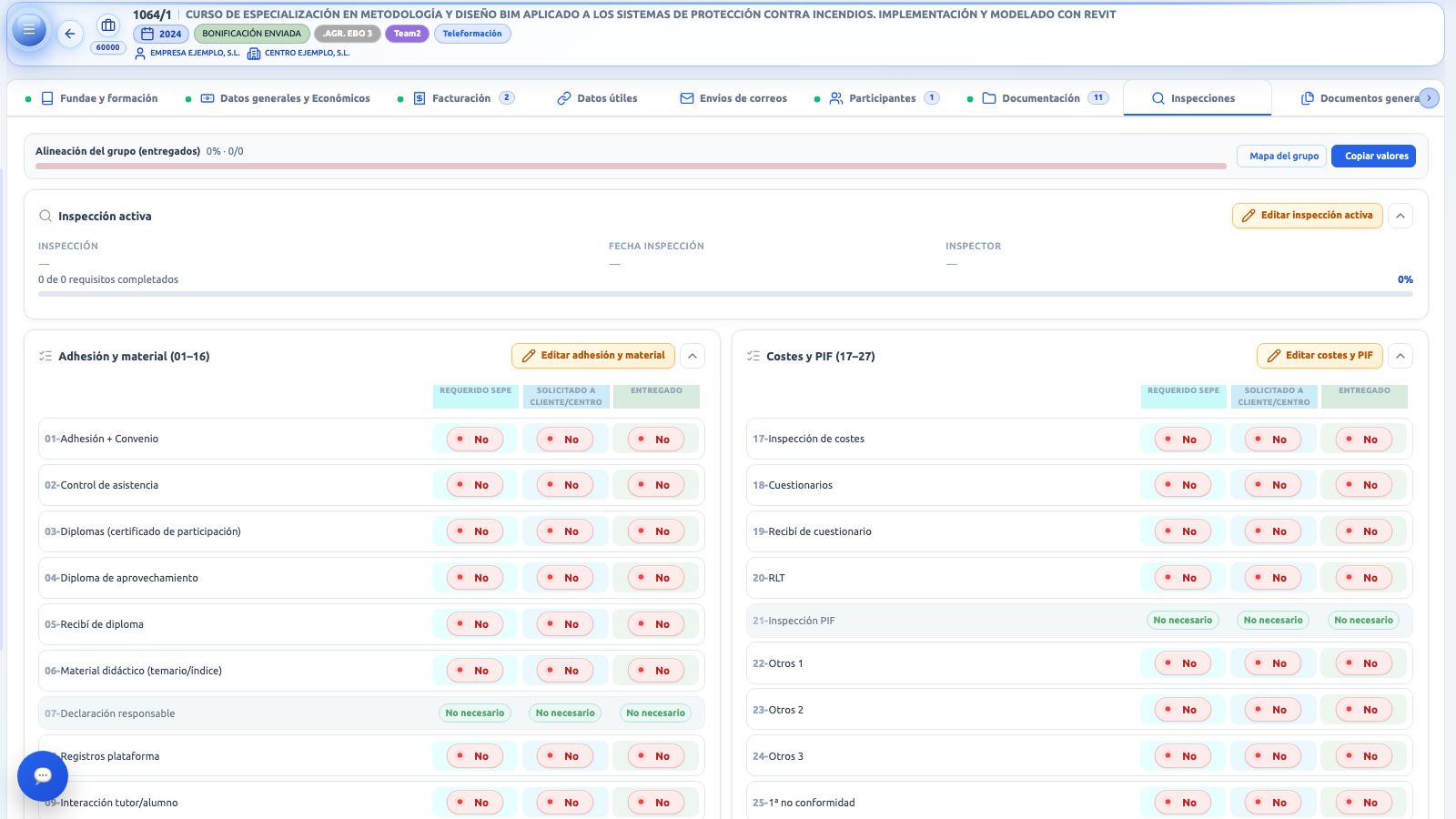
1: alineación del grupo y botones de grupo · 2: inspección activa · 3: Adhesión y material (01–16) · 4: Costes y PIF (17–27).
Lo más importante
- No hay botón «Guardar» global: cada tarjeta se edita en su propio cajón lateral y guarda solo lo suyo.
- Guardar la inspección activa siempre se aplica a las demás empresas del grupo, sin opción de desactivarlo.
- Guardar un bloque de requisitos (adhesión y material, o costes y PIF) guarda solo ese bloque y no copia nada al grupo. Para copiar los requisitos se usa Copiar valores.
- Cerrar un cajón con cambios sin guardar no pide confirmación: se pierden.
- Ningún campo es obligatorio.
- La pestaña muestra un punto («Hay datos») cuando hay al menos un requisito completado y un contador con el número de requisitos.
Barra de grupo
| Elemento | Qué hace |
|---|---|
| Alineación del grupo (entregados) | Barra con «porcentaje · verdes/total». Compara la columna Entregado de todas las empresas del grupo: cuenta los Sí como verde y los No como rojo. Las celdas sin dato no cuentan. Sin datos, 0%. |
| Mapa del grupo | Abre un panel de solo lectura con todas las empresas del grupo frente a los requisitos (ver «Mapa del grupo»). |
| Copiar valores | Abre el panel de grupo para poner Sí o No en las empresas seleccionadas (ver «Copiar valores al grupo»). |
Si el mapa del grupo no se puede cargar, la barra se queda a 0% sin ningún mensaje.
Inspección activa
Tarjeta de cabecera con el lápiz Editar inspección activa.
| Campo | Qué muestra |
|---|---|
| Inspección | Tipo de inspección. |
| Fecha inspección | Fecha de la inspección. |
| Inspector | Correo del inspector. |
| Progreso documentación | «X de Y requisitos completados» con un porcentaje. La barra pasa a verde al llegar al 100%. |
Debajo, la tarjeta Observaciones (solo si hay texto) muestra el comentario en solo lectura.
Editar la inspección activa
El cajón contiene el tipo de inspección (desplegable que se puede limpiar), la fecha, el inspector (texto libre, sin validar el formato) y las observaciones. Botones Cancelar y Aceptar.
Se aplica al grupo: al guardar, el tipo, la fecha, el inspector y las observaciones se aplican automáticamente al resto de empresas del grupo. Los documentos de la inspección no se copian así: se siguen copiando con el botón Copiar valores.
Resultados: «Inspección activa guardada y aplicada a N empresas del grupo.» o «Inspección activa guardada. No había otras empresas del grupo a las que aplicar.» Si falla: «No se ha podido guardar la inspección activa. Inténtalo de nuevo.»
Requisitos: adhesión, material, costes y PIF
Los 27 requisitos se reparten en dos tarjetas. Cada fila lleva su número y nombre y tres columnas:
| Columna | Qué significa |
|---|---|
| Requerido SEPE | El requisito lo exige el SEPE. |
| Solicitado a cliente/centro | Se ha solicitado al cliente o al centro. |
| Entregado | Ha sido entregado. |
Cada celda muestra Sí (verde), No (rojo) o No necesario. Una celda vacía se considera No. Si un requisito no aplica a la mediación, la fila aparece atenuada. Bajo el nombre puede aparecer un texto o una fecha auxiliar.
Adhesión y material (01–16)
Adhesión + Convenio, Control de asistencia, Diplomas (certificado de participación), Diploma de aprovechamiento, Recibí de diploma, Material didáctico (temario/índice), Declaración responsable, Registros plataforma, Interacción tutor/alumno, Guía didáctica, CV tutores, Datos de contacto de participantes, Datos de contacto de tutores, Entrevista a participantes, Entrevista a tutores y Usuario/contraseña acceso plataforma.
Costes y PIF (17–27)
Inspección de costes, Cuestionarios, Recibí de cuestionario, RLT, Inspección PIF, Otros 1, Otros 2, Otros 3, ITSS, 1ª no conformidad y 2ª no conformidad. Las observaciones se colocan bajo esta tarjeta.
Editar un bloque
El lápiz de cada tarjeta (Editar adhesión y material o Editar costes y PIF) abre un cajón con una sección por requisito.
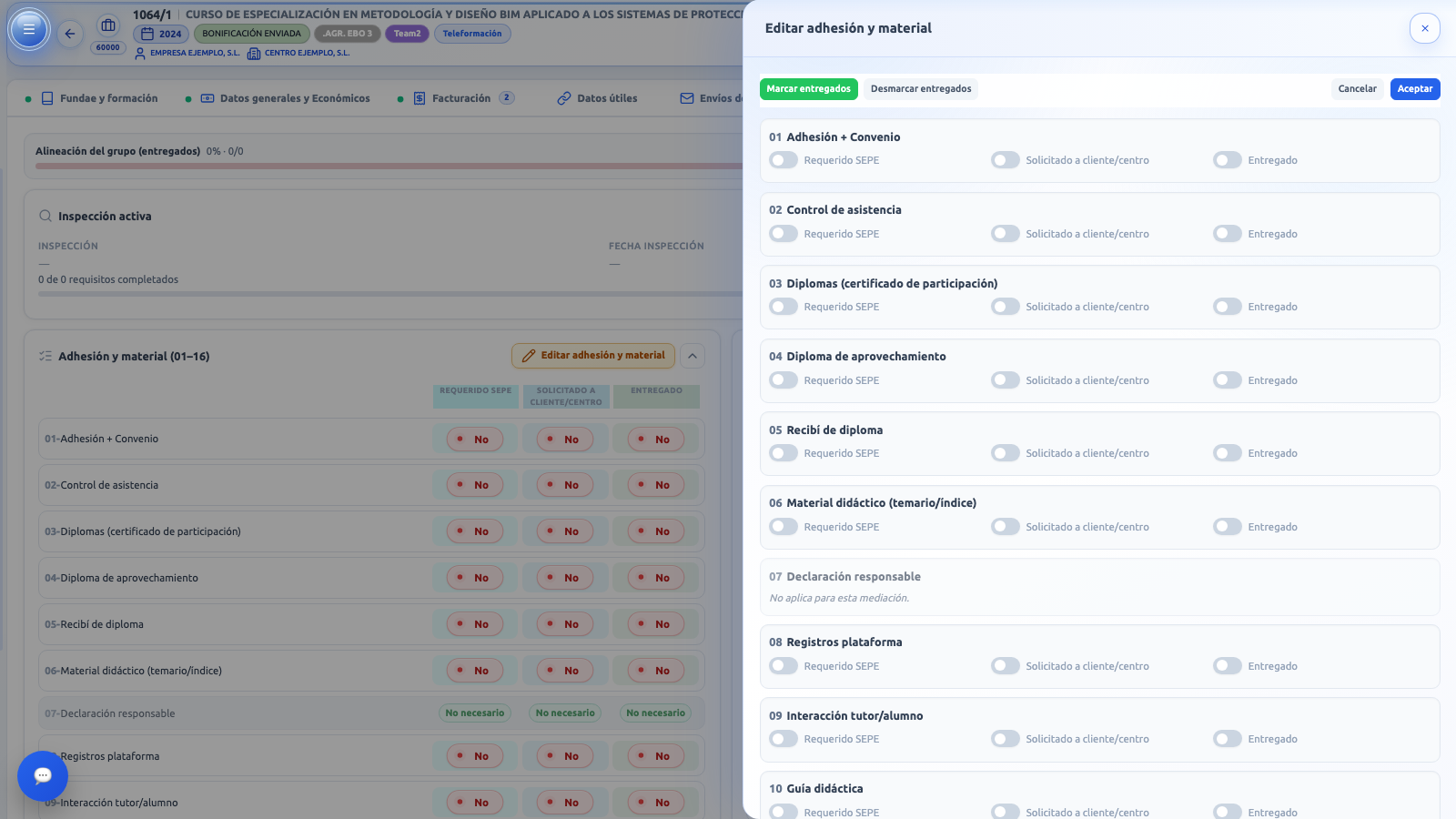
1: marcar o desmarcar entregados · 2: Cancelar y Aceptar · 3: tres interruptores por requisito · 4: requisito que no aplica.
| Elemento | Qué hace |
|---|---|
| Tres interruptores por requisito | Requerido SEPE, Solicitado a cliente/centro y Entregado. Activado = Sí. |
| Marcar entregados / Desmarcar entregados | Pone Sí o No en la columna Entregado de todas las filas que se pueden editar. |
| Texto auxiliar / Fecha auxiliar | Aparecen en algunos requisitos (por ejemplo, los «Otros» y las no conformidades). |
| No aplica para esta mediación | Los requisitos que no aplican no se pueden editar. |
| Icono de grupo | Junto a cada interruptor: abre el panel de grupo para ese requisito y esa columna. Se aplica de inmediato a las otras mediaciones, sin esperar a guardar el cajón. |
| Aceptar | Guarda el bloque. Resultado: «Checklist de inspección guardado correctamente.» |
Si falla el guardado: «No se ha podido guardar el checklist de inspección. Inténtalo de nuevo.», sin indicar el motivo.
Un requisito en No necesario aparece con su interruptor desactivado: desde este cajón no se puede asignar ese estado.
Mapa del grupo
Panel lateral de solo lectura con las empresas del grupo frente a los requisitos. En cada celda se ven tres bolitas, en orden Requerido · Solicitado · Entregado. La leyenda indica «Bolita = entregado» y «Sin dato». La empresa abierta aparece como «Esta».
Copiar valores al grupo
El botón Copiar valores (o el icono de grupo de cada interruptor) abre el panel de sincronización con el grupo, con las pestañas Resumen, Comparar, Valores, Aplicar y Mapa, según el modo.
- Marca las empresas destino. La empresa abierta es la referencia y no se modifica.
- Elige los campos: casillas por requisito y columna, con atajos Todas, Ninguna e Invertir, y Seleccionar diferencias para marcar solo lo que difiere.
- Elige el valor a aplicar: Poner Sí, Poner No o Usar los de esta mediación. Sobrescribe aunque ya coincida.
- Pulsa Revisar aplicación y Aplicar al grupo.
Resultado: «Se aplicaron N cambios en M empresas (K campos).» Después se actualiza el mapa y el listado. No cierres el panel mientras aplica.
| Aviso | Qué significa |
|---|---|
| «Selecciona al menos una mediación del grupo.» | Falta elegir empresas destino. |
| «Selecciona al menos un valor de inspección.» | Falta elegir campos. |
| «No hay cambios pendientes que aplicar.» | Nada que copiar. |
| «No hay otras mediaciones en el mismo grupo.» | La mediación no tiene hermanas de grupo. |
| «No hay ítems de inspección habilitados para modificar en el grupo.» | Todos los requisitos están deshabilitados. |
| «No se han podido aplicar los valores al grupo.» | Falló la aplicación. |