- Índice de contenidos
- Facturación de la mediación
ℹ️ Elementos comunes a todas las pantallas (tablas, filtros, fichas, barra superior y menú): Ayuda general.
Facturación de la mediación
Grupo de menú: Formación → Mediaciones → abrir una mediación → pestaña Facturación
Para qué sirve
Reúne las facturas de la mediación y sus movimientos: facturas emitidas (al cliente o al centro), facturas recibidas (del centro) y cobros y pagos. Desde aquí se crean, editan, rectifican, anulan, confirman para Contabilidad, se envían a Verifactu y se genera el fichero SEPA.
Ayuda general de la ficha: Ficha de la mediación.
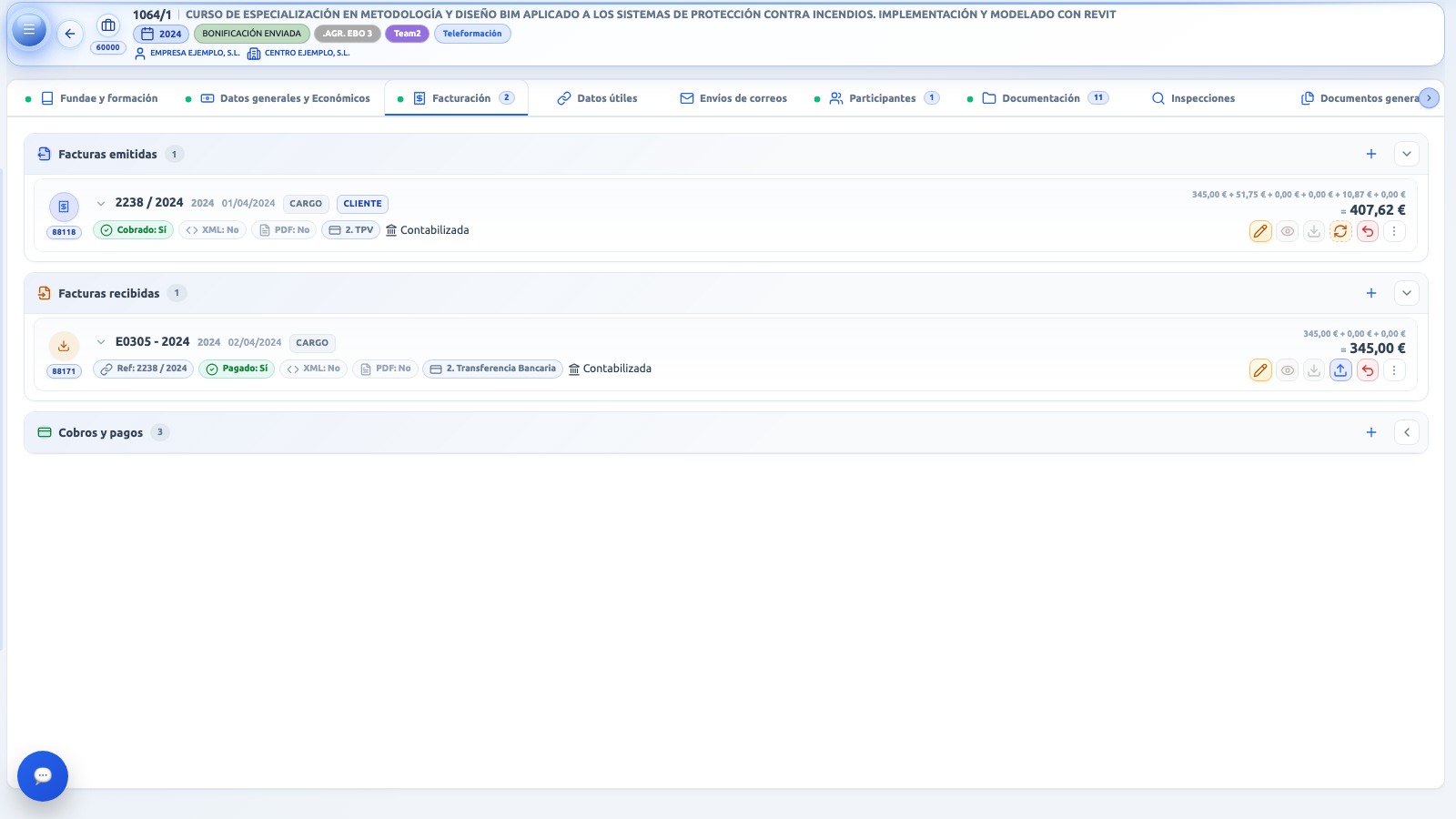
Paneles: Facturas emitidas, Facturas recibidas y Cobros y pagos.
Lo más importante
- Tres paneles plegables: Facturas emitidas y Facturas recibidas se abren desplegados; Cobros y pagos se abre plegado.
- El contador de la pestaña suma las facturas propias (emitidas más recibidas). No cuenta cobros ni facturas de mediaciones relacionadas.
- Cada cajón o diálogo guarda por su cuenta. Tras guardar, anular, rectificar, cobrar o eliminar, la pestaña se recarga.
- Una factura contabilizada tiene los importes bloqueados. El resto de datos (observaciones, forma de pago, cobros, fechas) se pueden seguir editando. No se puede eliminar.
- Una mediación con facturas no se puede eliminar desde el listado («No se puede eliminar la mediación porque tiene facturas asociadas.»).
- Algunas acciones solo están disponibles para el administrador (ver «Quién puede hacer qué»).
Paneles y contadores
| Elemento | Qué hace |
|---|---|
| + de cada panel | Crea una factura emitida, una factura recibida o un cobro o pago, según el panel. |
| Contador | Número de filas propias. Si hay filas de mediaciones relacionadas, aparece un segundo contador «+N». |
| Contraer sección / Expandir sección | Pliega o despliega el panel. |
| «—» | El panel está vacío. |
Si la carga falla aparece «No se pudo cargar la facturación de la mediación».
Mediaciones relacionadas
Si la mediación está enlazada con otras de otros años (relación padre/hija), sus facturas y cobros se muestran debajo de los propios, tras un separador «De mediación relacionada (enlace bianual)». Llevan una píldora Mediación AAAA. No pertenecen a esta mediación: se muestran por el vínculo de años.
Llegar desde un aviso
Si abres la ficha desde un aviso de Verifactu o de facturas, se despliega el panel correspondiente, se desplaza hasta la factura y se resalta un momento.
Facturas emitidas
Cada fila es una factura emitida. De izquierda a derecha:
| Elemento | Qué significa |
|---|---|
| Punto de color (esquina) | Estado de Verifactu. Si pulsas, abre el detalle («Registro enviado a la AEAT (Verifactu)»). Ver «Verifactu». |
| Icono redondo | Recibo: factura emitida sin Verifactu. Logo AEAT: tiene registro Verifactu (pulsa para ver el detalle). Rueda girando: envío en curso. |
| Chapa numérica | Número interno de la factura. Al pulsarla se copia. |
| Número, año y fecha | Con chapas de tipo (Cargo, Abono, Sustitutiva) y destino (Cliente o Centro). Pulsando se despliega el detalle. |
| Cobrado: Sí/No | Verde o roja. «Cobrada en exceso» si se ha cobrado más que el importe. |
| XML: Sí/No | Verde si se ha generado el fichero SEPA. |
| PDF: Sí/No | Verde si hay PDF guardado. |
| Forma de pago | Texto de la forma de pago. |
| Estado contable | Ver «Estados contables». |
| Procesando Verifactu… | Mientras se envía o actualiza. |
| Importes | Desglose «a + b + c … = total»; al pasar el ratón se detalla (coste impartición, coste eBo, otros costes, IVA centro, IVA eBo, IVA otros, IRPF si no es 0, y total). |
Una raya roja a la izquierda indica que la factura no está cobrada. Una fila atenuada indica que se está eliminando.
Detalle desplegado: total, importe centro, importe EBO, importe otros, IVA centro, IVA EBO, IVA otros (si lo hay), año («Med. AAAA · Fac. AAAA») y observaciones.
Botones de la fila
| Botón | Cuándo está disponible | Qué hace |
|---|---|---|
| Editar factura (lápiz) | Siempre. | Abre la factura. Si está contabilizada: «Importes bloqueados (contabilizada); el resto se puede editar.» |
| Previsualizar (ojo) | Hay PDF guardado. | Abre la vista previa. Es orientativa: algunos campos del PDF real pueden no verse; descárgalo para comprobarlo. |
| Descargar | Hay PDF guardado. | Descarga el PDF. |
| Regenerar PDF | Siempre que no haya una operación en curso. Si está contabilizada, solo el administrador. | Genera de nuevo el PDF y lo guarda en la factura. Después abre la vista previa. |
| Confirmar | Factura que no es proforma, ni está contabilizada ni confirmada. | La confirma para Contabilidad. |
| Desconfirmar | Factura confirmada y no contabilizada, con permiso para ello. | La quita de Contabilidad. |
| Descontabilizar | Factura contabilizada, para el administrador. | La descontabiliza; Contabilidad recibe un aviso para revisarla. |
| Más acciones (⋮) | Siempre, salvo mientras hay un envío a Verifactu en curso. | Abre el menú de la factura. También con clic derecho sobre la fila. |
Si no hay PDF, el tooltip de la vista previa es «No hay PDF almacenado. Use regenerar para generarlo y guardarlo.»
En producción (Verifactu real), una factura que todavía no está aceptada no se puede regenerar: «En producción AEAT no se puede generar el PDF: la factura no está aceptada en Verifactu.»
Menú de la factura emitida
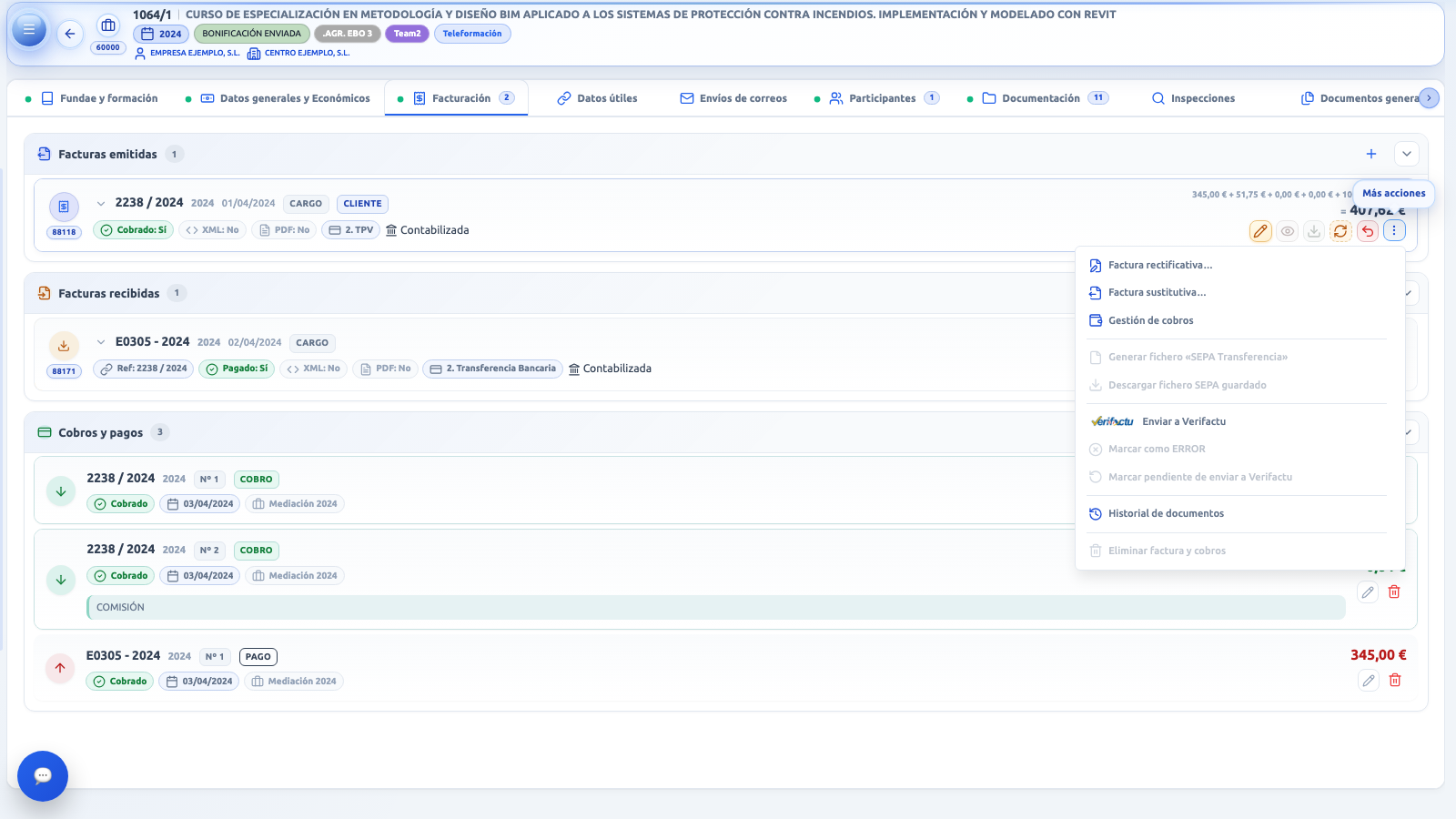
Menú ⋮ de una factura emitida contabilizada: algunas opciones aparecen desactivadas.
| Opción | Cuándo está disponible | Qué hace |
|---|---|---|
| Factura rectificativa… | Facturas de tipo Cargo. | Genera un abono. Ver «Factura rectificativa». |
| Factura sustitutiva… | Solo facturas de tipo Cargo. | Abre el alta de una factura emitida de tipo Sustitutiva, con la factura a sustituir ya elegida. |
| Gestión de cobros | Siempre. | Abre la factura directamente en la pestaña Cobros. Funciona aunque esté contabilizada. |
| Generar fichero «SEPA Transferencia» | Solo administrador y forma de pago por transferencia. | Ver «Fichero SEPA». |
| Descargar fichero SEPA guardado | Administrador y fichero ya generado. | Descarga el XML guardado. |
| Enviar a Verifactu / Reenviar / subsanar Verifactu | Según el estado (ver «Verifactu»). | Envía la factura a la AEAT. |
| Marcar como ERROR | Solo si el estado es «Enviado». | Tras confirmar, la marca con error de comunicación. |
| Marcar pendiente de enviar a Verifactu | Solo usuarios de pruebas con perfil de superusuario. | Reinicia el estado Verifactu. Solo para entornos de prueba. |
| Historial de documentos | Siempre. | Ver «Historial de documentos». |
| Eliminar factura y cobros | No disponible si está contabilizada. | Pide confirmación («¿Desea eliminar la factura … y sus cobros?») y elimina la factura y todos sus cobros. |
Verifactu
Solo las facturas emitidas se envían a Verifactu.
| Estado | Descripción | Color | ¿Se puede enviar o reenviar? |
|---|---|---|---|
| Correcto (CO) | Registrado en la AEAT | Verde | No |
| Pendiente de confirmación (PC) | Pendiente de confirmación | Verde | No |
| Aceptado (AE) | Aceptado | Verde | No |
| Correcto parcial (CP) | Correcto parcial | Ámbar | No |
| Aceptado con errores (CE) | Aceptado con errores | Ámbar | Sí (reenviar o subsanar) |
| Enviado (EN) | Enviado, pendiente de respuesta | Azul | No; solo permite «Marcar como ERROR» |
| Error (ER) | Error de comunicación | Rojo | Sí |
| Rechazado (NO) | Rechazado por la AEAT | Rojo | Sí |
| Sin estado | Sin insignia | — | Sí (primer envío) |
Enviar o reenviar
- En el menú ⋮ elige Enviar a Verifactu (o Reenviar / subsanar Verifactu si el estado lo permite).
- En modo de pruebas aparece «Verifactu en pruebas» y preguntará si quieres incluir el código QR en la factura (Sí, con QR / No, sin QR). En producción siempre se incluye y no pregunta.
- Mientras se envía, la fila queda en «Procesando Verifactu…» y el menú se bloquea.
- Al terminar aparece un aviso «Verifactu — factura N». Verde si es correcto; rojo si es un rechazo o un error; naranja si está enviado, aceptado con errores o duplicado.
Si falla, el aviso es «Error al enviar — factura N» con el motivo, o «No ha sido posible enviar la factura a Verifactu. Inténtalo de nuevo en unos minutos.»
Pulsando el punto de color o el logo AEAT se abre Detalle Verifactu — AEAT, con la identificación, el código QR, la huella, el historial de envíos y la respuesta de la AEAT.
Marcar como ERROR
Pide confirmación («¿Desea marcar la factura … como error de comunicación con Verifactu?») y, si aceptas, marca el error. Resultado: «Marcada como error de comunicación con Verifactu.»
Estados contables
| Estado | Cuándo | Qué permite |
|---|---|---|
| Pendiente | No confirmada ni contabilizada. | Confirmarla, editarla y eliminarla. |
| Descarga contab. | Confirmada, pendiente de contabilizar. Al pasar el ratón se ve fecha y usuario. | Desconfirmarla, con permiso. |
| Contabilizada | Ya contabilizada. | Importes bloqueados. No se puede eliminar, confirmar ni desconfirmar. Solo el administrador puede descontabilizar. |
Mensajes: «Factura N confirmada para Contabilidad.», «Factura N desconfirmada.» y «Factura N descontabilizada. Contabilidad ha sido avisada para revisarla.»
Nueva factura emitida
Se abre con el + del panel Facturas emitidas. Es un cajón lateral con dos pestañas: Importes y Cobros. Si el centro tiene el IVA de facturación pendiente de configurar, antes de abrir avisa «El centro tiene el IVA de facturación pendiente de configurar. Revise los datos del centro.»; el aviso no bloquea.
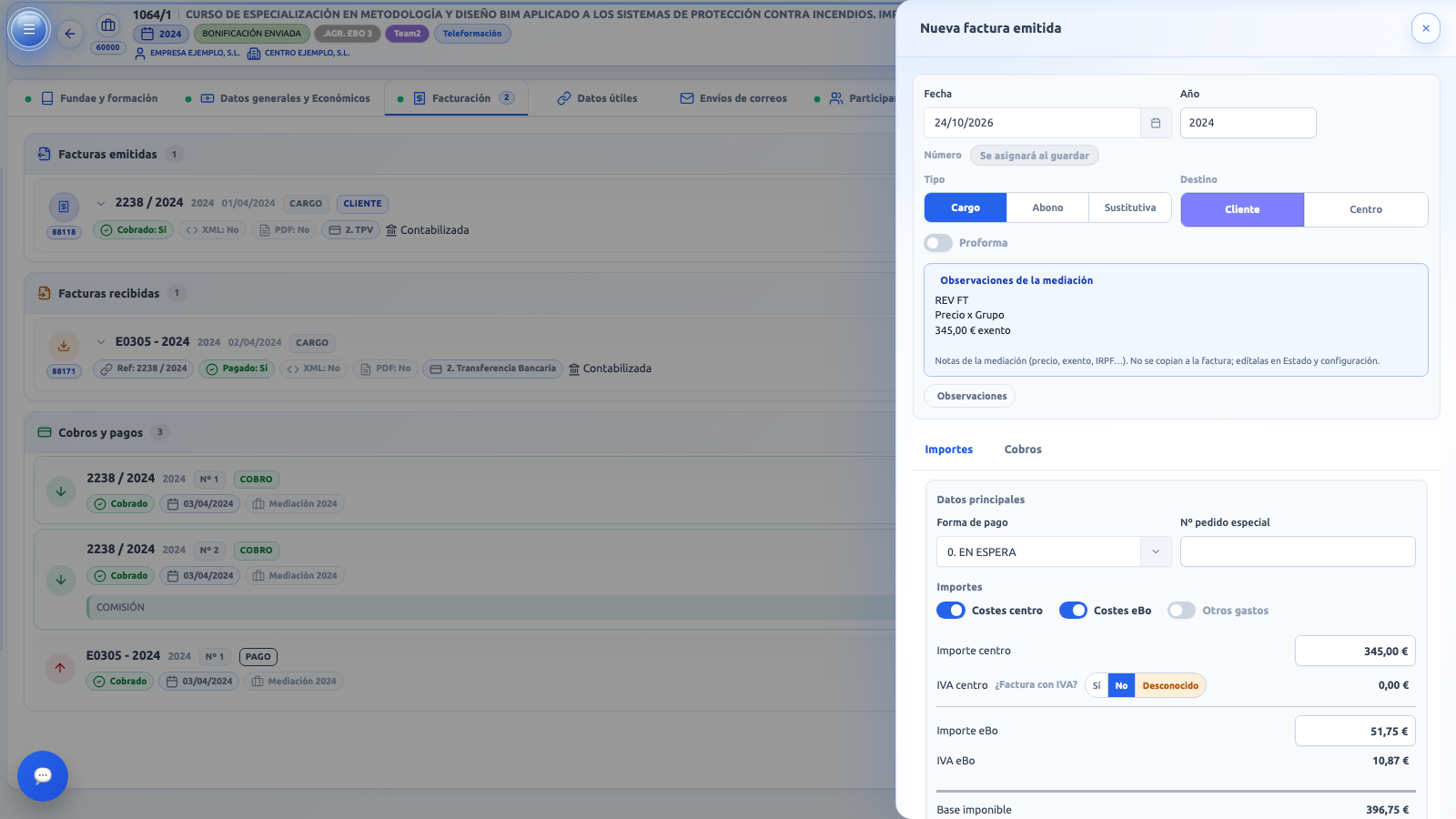
El título es «Nueva factura emitida», «Editar factura emitida» o «Factura sustitutiva». Si la factura está contabilizada, arriba aparece el aviso «Esta factura está contabilizada. Solo los importes están bloqueados…».
Datos de cabecera
| Campo | Qué hay que saber |
|---|---|
| Fecha (obligatorio) | Por defecto, hoy. |
| Año | Entre 2000 y 2100. Al crear toma el año de la mediación. |
| Número | «Se asignará al guardar» mientras no exista. Con proforma: «Sin número (proforma)». Una vez asignado se copia con un clic. |
| Tipo | Cargo, Abono o Sustitutiva. Se elige al crear; en edición no se puede cambiar. |
| Destino | Cliente (por defecto) o Centro. El punto de color de «Cliente» indica la adhesión del cliente: recibida, enviada (pendiente de recepción) o sin adhesión. |
| Factura a sustituir / Factura referencia para el abono | Solo con Sustitutiva o Abono. Lista las facturas emitidas de la mediación, con formato «(año) número». |
| Proforma | Interruptor. Una proforma no recibe número. Se bloquea cuando la factura ya tiene número definitivo. |
| Observaciones de la mediación | Notas de la mediación, solo lectura. No se copian a la factura; se editan en «Estado y configuración». |
| Observaciones | Texto propio de la factura, plegado por defecto. |
Pestaña Importes
| Campo | Qué hay que saber |
|---|---|
| Forma de pago (obligatorio) | Desplegable. Por defecto «99». |
| Nº pedido especial | Texto libre. |
| Costes centro, Costes eBo, Otros gastos | Interruptores. Activan los importes correspondientes. Al desactivar «Otros gastos» se ponen a cero su importe, concepto y tipo de IVA. |
| Importe centro | Importe en €. Solo con «Costes centro». |
| IVA centro y ¿Factura con IVA? | Pastillas Sí / No / Desconocido. El IVA solo se calcula con «Sí». Insignia «Exento territorial (Canarias / fuera)» cuando aplica. |
| Importe eBo e IVA eBo | Solo con «Costes eBo». |
| Otros gastos, Concepto Otros Gastos, Tipo de IVA | Solo con «Otros gastos». El tipo de IVA es obligatorio: «Selecciona el tipo de IVA de otros gastos.» |
| Base imponible, IVA total y Total | Calculados. |
Cómo se calculan los importes
- Todo se redondea a 2 decimales. En un abono, los importes salen en negativo.
- El IVA de centro solo se calcula con «¿Factura con IVA?» = Sí (por defecto, 21 %). Con No o Desconocido vale 0.
- Si el destino es Cliente y el cliente está exento, o el destino es Centro y el centro está exento, los tres IVAs valen 0.
- Base imponible = suma de importes. IVA total = suma de los tres IVAs. Total = base + IVA. En emitidas no hay IRPF.
Valores iniciales de «Costes centro» y «Costes eBo» (al crear o cambiar el destino):
- Destino Centro y el centro asume costes: Costes centro apagado y bloqueado; Costes eBo encendido con el importe de la mediación.
- Agrupación Bonificada, Organizadora externa o Grupo de empresa: Costes centro apagado y bloqueado; Costes eBo encendido con el importe de la mediación.
- Destino Cliente y el centro asume costes, u otra agrupación especial: Costes eBo apagado, bloqueado y a 0.
- Resto: ambos activos, con los importes de impartición y de eBo de la mediación.
Avisos de facturación (no bloquean el guardado):
- «El total de la factura es cero.»
- «La factura no tiene costes Ebo.»
- «La factura no tiene costes de formación.»
Pestaña Cobros
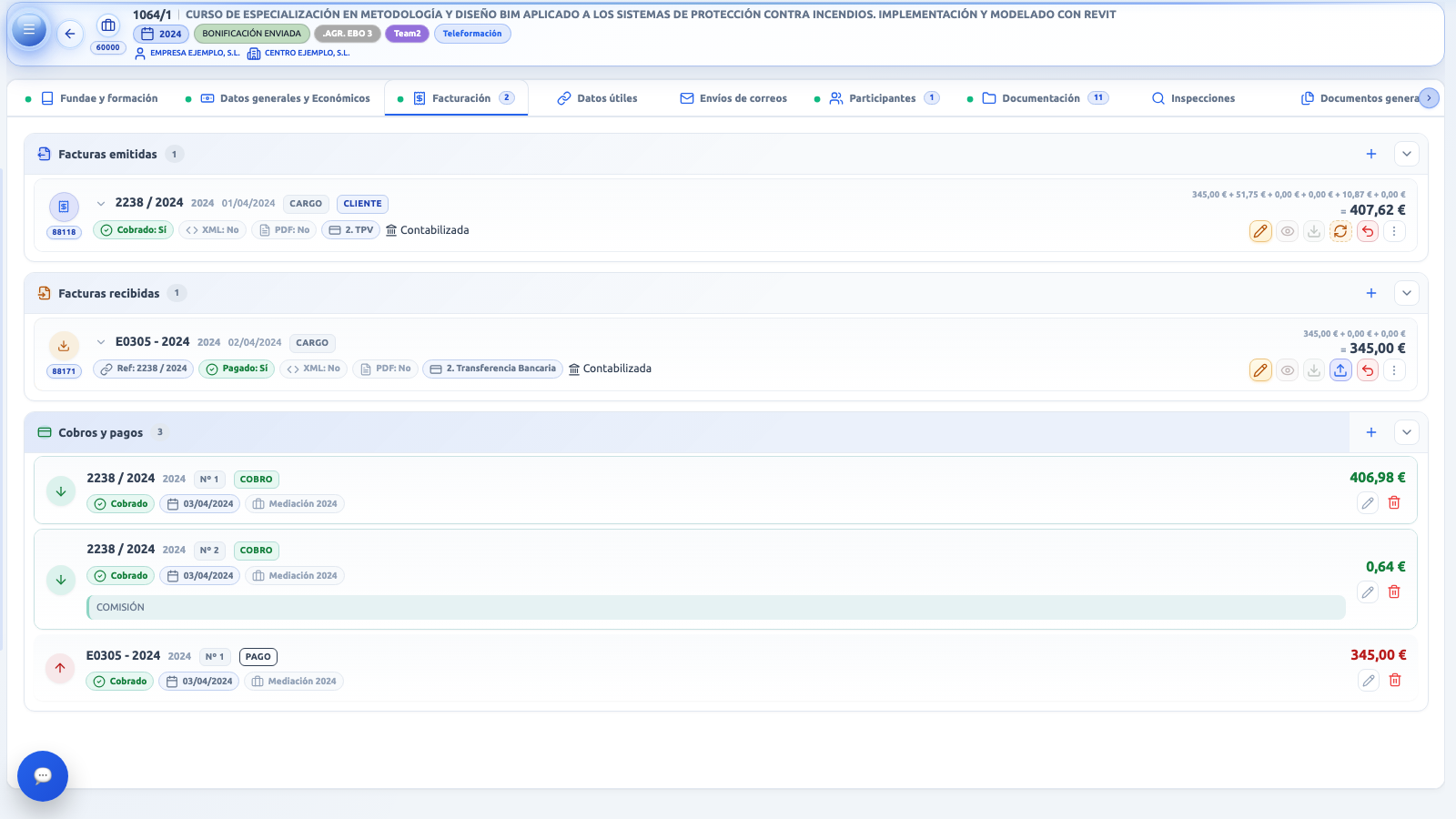
Panel «Cobros y pagos» desplegado, con cobros de una factura emitida y el pago de una recibida.
| Elemento | Qué hace |
|---|---|
| Cobros previstos | Entero de 1 a 99. |
| Frecuencia de cobro | Desplegable con botón de borrar. |
| Añadir cobro | Disponible mientras haya menos cobros que los previstos; si no: «No se pueden añadir más cobros: revisa el número de cobros previstos o elimina alguno.» En una factura contabilizada siempre se puede añadir. |
| Autogenerar cobros | Reparte el total en N cobros iguales, uno cada 30 días desde la fecha de la factura, todos «Pendiente». El último absorbe el redondeo. Sustituye la lista actual. |
| Lista de cobros | Punto de estado (verde Cobrado, ámbar Pendiente), número, fecha e importe. Pulsa una línea para editarla; la papelera la quita. |
| Suma de cobros / Diferencia / Total | La suma sale en verde si coincide con el total de la factura y en rojo si no. |
Los cobros se guardan junto con la factura, al pulsar Guardar.
Guardar
- Formulario incompleto: «No se puede guardar: revisa los campos obligatorios.» (fecha y forma de pago, y tipo de IVA si hay otros gastos).
- Si quedan cobros pendientes con importe, al guardar o cerrar pregunta «Hay N cobro(s) con importe que siguen en estado Pendiente. ¿Desea dejarlos así?» con Sí, dejar pendiente y Revisar cobros.
- Resultado: «Factura emitida guardada correctamente.» o «No ha sido posible guardar la factura. Inténtalo de nuevo.»
- Con una factura contabilizada quedan bloqueados los importes, los porcentajes de IVA, los interruptores de costes, «¿Factura con IVA?», el tipo y la proforma.
Facturas recibidas
Cada fila es una factura del centro a pagar. Tiene un icono de descarga en tono ámbar y la chapa con el número interno. Muestra número, año, fecha y tipo; Ref: … si rectifica una factura; Pagado: Sí/No («Pagada en exceso» si procede); XML, PDF, forma de pago y estado contable. No hay Verifactu en facturas recibidas. El importe se desglosa como «impartición + IVAs + IRPF = total a pagar».
| Botón | Qué hace |
|---|---|
| Editar factura | Abre el cajón de edición. |
| Previsualizar y Descargar | Requieren PDF subido. |
| Subir PDF | Adjunta un PDF; sustituye el anterior. Solo admite PDF («El archivo debe ser un PDF.»). |
| Confirmar / Desconfirmar / Descontabilizar | Igual que en emitidas. |
| Eliminar factura y pagos (papelera) | Oculta si está contabilizada. Pide confirmación y después da 3 segundos para deshacer. |
| Más acciones (⋮) o clic derecho | Menú de la factura. |
Menú de la factura recibida: Anular factura recibida, Gestión de pagos (abre la pestaña Pagos), Generar fichero «SEPA Transferencia», Descargar fichero SEPA guardado (solo administrador) e Historial de documentos.
Nueva factura recibida
Antes de abrir el alta puede pedir confirmaciones («Aviso de facturación»): si el IVA del centro está pendiente de configurar, o si el centro es persona física y su IRPF está pendiente. Si respondes No, no se abre.
| Campo | Qué hay que saber |
|---|---|
| Fecha (obligatorio) y Año | Por defecto hoy y el año de la mediación. |
| Número de factura (obligatorio) | Lo escribes tú (es la numeración del proveedor). «El número de factura es obligatorio.» |
| Estado | Recibida, Proforma, Pendiente recibir (por defecto) o No nos corresponde. |
| Tipo | En altas queda en Cargo. El abono se crea al anular o rectificar. |
| IVA en costes de centro | Sí / No / Desconocido. |
| Forma de pago (obligatorio) | Por defecto «99». |
| Nº Fra a rectificar | Referencia a una factura emitida de la mediación. |
| Importe centro | Importe en €. |
| IRPF | Solo si el NIF del centro es de persona física. Si el centro tiene un porcentaje definido, se calcula solo y se bloquea. |
| Base imponible, IVA total y Total a pagar | Calculados. Total a pagar = base + IVA − IRPF. |
Si escribes el importe en negativo, el tipo pasa a Abono y todos los importes salen en negativo. Los pagos se gestionan igual que los cobros de las emitidas (pestaña Pagos, con «Autogenerar pagos»).
Resultado: «Factura recibida guardada correctamente.»
Anular factura recibida
- En el menú ⋮ elige Anular factura recibida.
- Escribe el Número de factura recibida (obligatorio): será el del abono.
- Revisa el resumen (origen, total, estado del pago y abono en negativo).
- Pulsa Anular y saldar.
Los pagos de la factura origen y del abono quedan marcados como pagados. No se puede anular un abono («No se puede anular un abono.»).
Resultado: «Factura recibida anulada correctamente (N).»
Factura rectificativa
Se abre desde el menú de una factura emitida de tipo Cargo con Factura rectificativa…. Genera un abono vinculado, con los importes invertidos.
- Se muestran la tarjeta Origen (número, fecha, destino, total y estado de cobro) y la tarjeta Abono (número automático, total en negativo).
- Decide el interruptor Dar por cobrado/pagado el abono (activado por defecto): con él, los cobros del origen y del abono quedan cobrados; sin él, quedan pendientes.
- Pulsa Generar abono.
La rectificativa es una factura nueva: no modifica la original, aunque esté contabilizada. No se puede rectificar un abono. Si la forma de pago no está definida, avisa de que el abono no pasará al banco hasta definirla.
Resultado: «Factura rectificativa N creada correctamente.»
Cobros y pagos
Es el panel que reúne todos los movimientos de la mediación. Se abre plegado.
- El + («Nuevo cobro/pago») está desactivado si la mediación no tiene facturas: «No hay facturas en esta mediación a las que vincular el cobro.»
- Cada fila: icono con flecha verde hacia abajo (cobro) o flecha roja hacia arriba (pago), número de factura, año, número de cobro («Nº 1»), tipo, estado, fecha, Mediación AAAA, y la pastilla roja Baja si tiene fecha de baja. El importe va en verde (cobro) o en rojo (pago). El comentario se ve bajo la fila.
- El lápiz edita el cobro o pago; la papelera lo elimina sin pedir confirmación y deja 3 segundos para deshacer.
Cajón de cobro o pago
| Campo | Qué hay que saber |
|---|---|
| Factura vinculada | Obligatoria al crear desde el panel. Lista las emitidas y las recibidas. Al editar no se puede cambiar. |
| Fecha de cobro (obligatorio) | Por defecto hoy. |
| Importe (obligatorio) | En €. |
| Estado | Pendiente o Cobrado (Pagado en una recibida). |
| Comentario | Texto libre. |
Aceptar se activa si el formulario es válido. Desde el panel, un cobro de una factura recibida se registra como pago. Resultado: «Cobro guardado correctamente.»
Los cajones abiertos desde este panel usan siempre las palabras «cobro» (títulos «Nuevo cobro» y «Editar cobro»), aunque el movimiento sea un pago de una factura recibida.
Fichero SEPA
Solo para el administrador y facturas con forma de pago por transferencia. Se usa en emitidas y recibidas.
- En el menú ⋮ elige Generar fichero «SEPA Transferencia».
- Si ya existía, avisa de que se regenerará y sustituirá el fichero guardado.
- Decide el interruptor Marcar los cobros todavía pendientes como cobrados (pagados en recibidas). Está apagado por defecto: con él apagado solo se genera el fichero.
- Pulsa Generar y descargar.
Resultado: «Fichero «nombre» generado y guardado correctamente.» o «No ha sido posible generar el fichero SEPA. Inténtalo de nuevo.» El fichero queda guardado con la factura y la columna XML pasa a Sí.
Historial de documentos
Se abre desde el menú ⋮ de cualquier factura con Historial de documentos («Historial — número»).
- El documento vigente aparece destacado en verde con la etiqueta Vigente, con fecha, usuario, tamaño y páginas.
- Versiones anteriores (N) agrupa los documentos sustituidos, en un bloque plegable.
- Cada documento se puede previsualizar (si es posible) y descargar.
- Si no hay documentos: «No hay documentos en el historial de esta factura.»
- El borrado de documentos del historial todavía no está disponible.
Quién puede hacer qué
| Capacidad | Quién |
|---|---|
| Ver la pestaña, crear, editar y cobrar | Cualquier usuario con acceso a la ficha. |
| Fichero SEPA (generar y descargar) | Administrador. |
| Descontabilizar; regenerar el PDF de una factura contabilizada | Administrador. |
| Desconfirmar | Perfil con permiso de descontabilizar facturas en Contabilidad, o administrador superior. |
| Marcar pendiente de enviar a Verifactu | Solo perfil de superusuario, para pruebas. |
Avisos frecuentes
| Aviso | Qué significa |
|---|---|
| «No se pudo cargar la facturación de la mediación» | Error de carga. Vuelve a abrir la pestaña. |
| «No se puede guardar: revisa los campos obligatorios.» | Falta la fecha, la forma de pago o el tipo de IVA de otros gastos. |
| «Selecciona el tipo de IVA de otros gastos.» | Hay «Otros gastos» activo sin tipo de IVA. |
| «No se pueden añadir más cobros…» | Se han alcanzado los cobros previstos. |
| «No se puede generar una rectificativa sobre un abono.» | La factura de origen ya es un abono. |
| «No ha sido posible eliminar el elemento en este momento…» | Ha fallado el borrado. Inténtalo más tarde. |