- Índice de contenidos
- Participantes de la mediación
ℹ️ Elementos comunes a todas las pantallas (tablas, filtros, fichas, barra superior y menú): Ayuda general.
Participantes de la mediación
Grupo de menú: Formación → Mediaciones → abrir una mediación → pestaña Participantes
Para qué sirve
Es la lista de alumnos (empleados del cliente) que participan en la mediación. Desde aquí puedes verlos, crear empleados nuevos, asignar o quitar participantes y revisar sus datos y costes. Ayuda general de la ficha: ficha de la mediación.
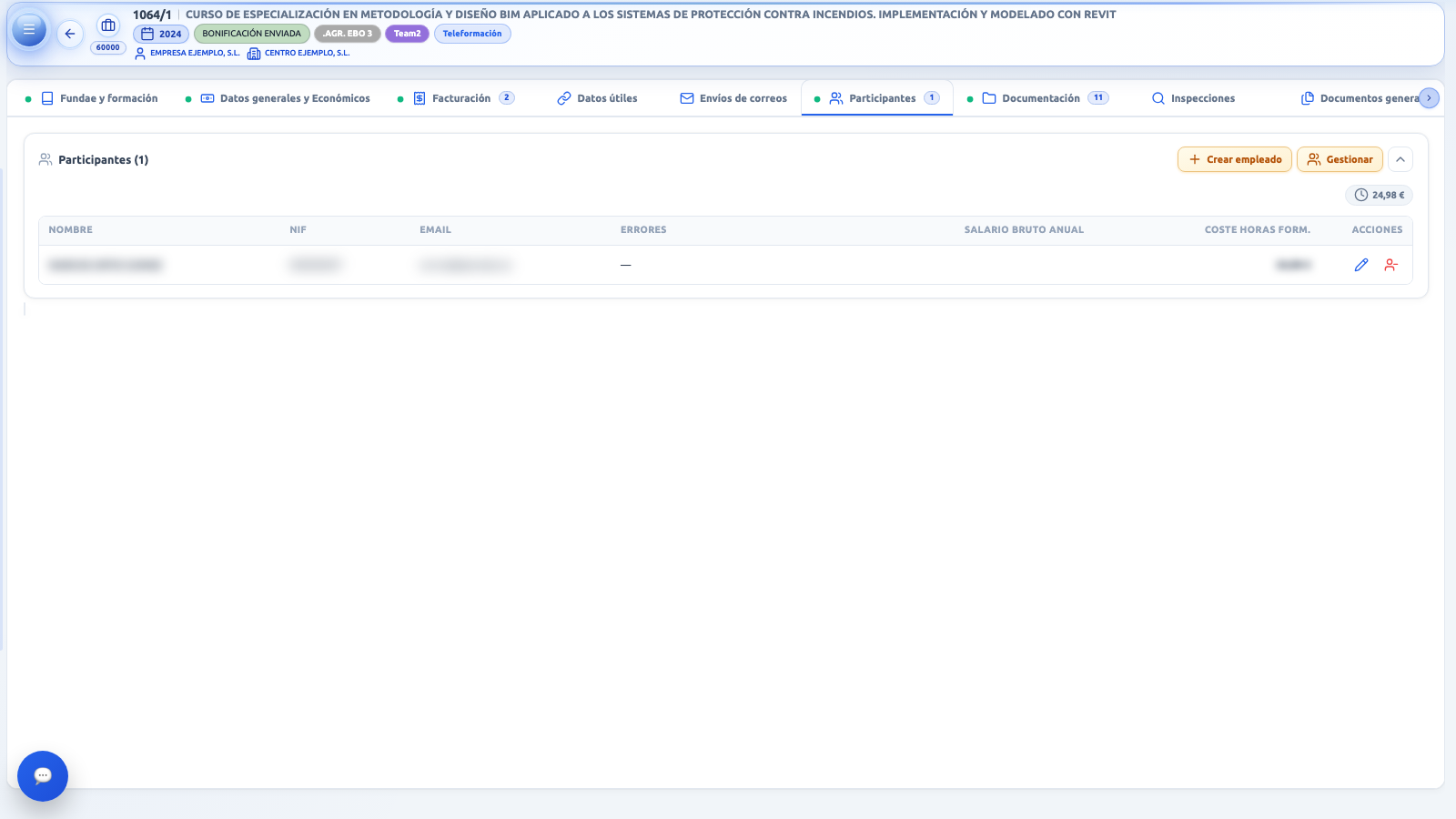
1: título con el número de participantes · 2: botones «Crear empleado» y «Gestionar» · 3: total de coste de horas · 4: tabla · 5: editar y quitar.
Lo más importante
- Quitar a un participante de la mediación no lo elimina de la empresa: solo borra el vínculo con la mediación.
- Eliminar un empleado desde el gestor sí lo borra de la empresa, para todas las mediaciones.
- En el gestor, los cambios no se guardan hasta pulsar el botón principal del pie.
- Cada guardado de participantes recalcula salario y coste de horas en la economía de la mediación.
- La carga masiva desde Excel no está en esta pestaña: se abre desde el listado (ver «Carga desde Excel»).
Semáforo de la pestaña
La bolita de color junto al nombre de la pestaña resume su estado. Al pasar el ratón por encima aparece un texto:
| Color | Cuándo | Texto |
|---|---|---|
| Rojo | No hay participantes | «Sin participantes» |
| Amarillo | Hay participantes con algún error de NIF, teléfono o correo, o con NIF repetido dentro de la mediación | «Hay participantes con errores» |
| Verde | Hay participantes y ninguno tiene avisos | «Participantes correctos» |
La pestaña muestra además un contador con el total de participantes.
Tabla de participantes
Se ordena alfabéticamente por nombre. Si no hay participantes, muestra «No hay participantes en esta mediación».
| Columna | Contenido |
|---|---|
| Nombre | Es un enlace que abre la ficha completa del empleado. Al pasar el ratón, si hay errores, se detallan. |
| NIF | Documento del participante. Se resalta si es inválido o está repetido en la mediación. |
| Correo. Se resalta si el formato es incorrecto. | |
| Errores | Etiquetas amarillas con el tipo de error (NIF, TEL, EMAIL, NIF duplicado en el grupo). Al pasar el ratón se explica cada una. Sin errores muestra «—». |
| Salario bruto anual | Importe en euros. |
| Coste horas form. | Importe en euros. |
| Acciones | Editar empleado (lápiz) y Quitar de la mediación. |
- La fila entera se pinta en amarillo si el participante tiene algún aviso: NIF inválido, teléfono vacío, correo con formato incorrecto o NIF repetido en la mediación.
- Un triángulo de aviso junto al nombre indica «Emails de participantes duplicados».
- Sobre la tabla hay unos totales: la suma del salario bruto anual y la suma del coste de horas de formación. Si ninguna fila tiene valor, el total no se muestra.
- El aviso Cambios pendientes de validar aparece cuando has creado un empleado desde la pestaña o has quitado un participante y la lista aún no está confirmada con el servidor.
Reglas de validación
| Etiqueta | Cuándo salta |
|---|---|
| NIF | El documento está vacío o no supera la verificación de DNI/NIF, NIE o CIF. Para tipo de documento «pasaporte» solo se exige un valor de 3 a 30 letras o números. |
| TEL | El teléfono está vacío (es obligatorio). |
| El correo, que es opcional, tiene formato incorrecto o más de 254 caracteres. | |
| NIF duplicado en el grupo | Dos o más participantes de la mediación tienen el mismo documento. |
Crear empleado
- Pulsa Crear empleado en la cabecera. Solo aparece si la mediación tiene cliente.
- Se abre el formulario de empleado con la empresa fijada al cliente de la mediación. Los campos son: tipo y número de documento (obligatorio), nombre completo, teléfono, email, categoría profesional, nivel de estudios, sexo declarado, coste horas y salario mensual.
- Guarda. Verás «Empleado creado» y el empleado se añade a la lista.
Si el NIF ya existe, el formulario carga al empleado existente para editarlo y avisa «Empleado existente cargado para edición».
Editar y quitar
- Editar empleado (lápiz): abre el formulario en modo edición. Al guardar verás «Empleado actualizado», y el salario y el coste de horas se actualizan en la economía de la mediación.
- Quitar de la mediación: tiene 3 segundos de gracia, con la fila tachada, durante los cuales puedes cancelar. Pasado ese tiempo se quita al participante («Participante quitado de la mediación.»). El empleado permanece en la empresa.
Gestionar participantes
Pulsa Gestionar para abrir el diálogo de gestión, pensado para asignar o quitar varios participantes de una vez. También se abre solo si entras desde el listado con Gestión de los participantes.
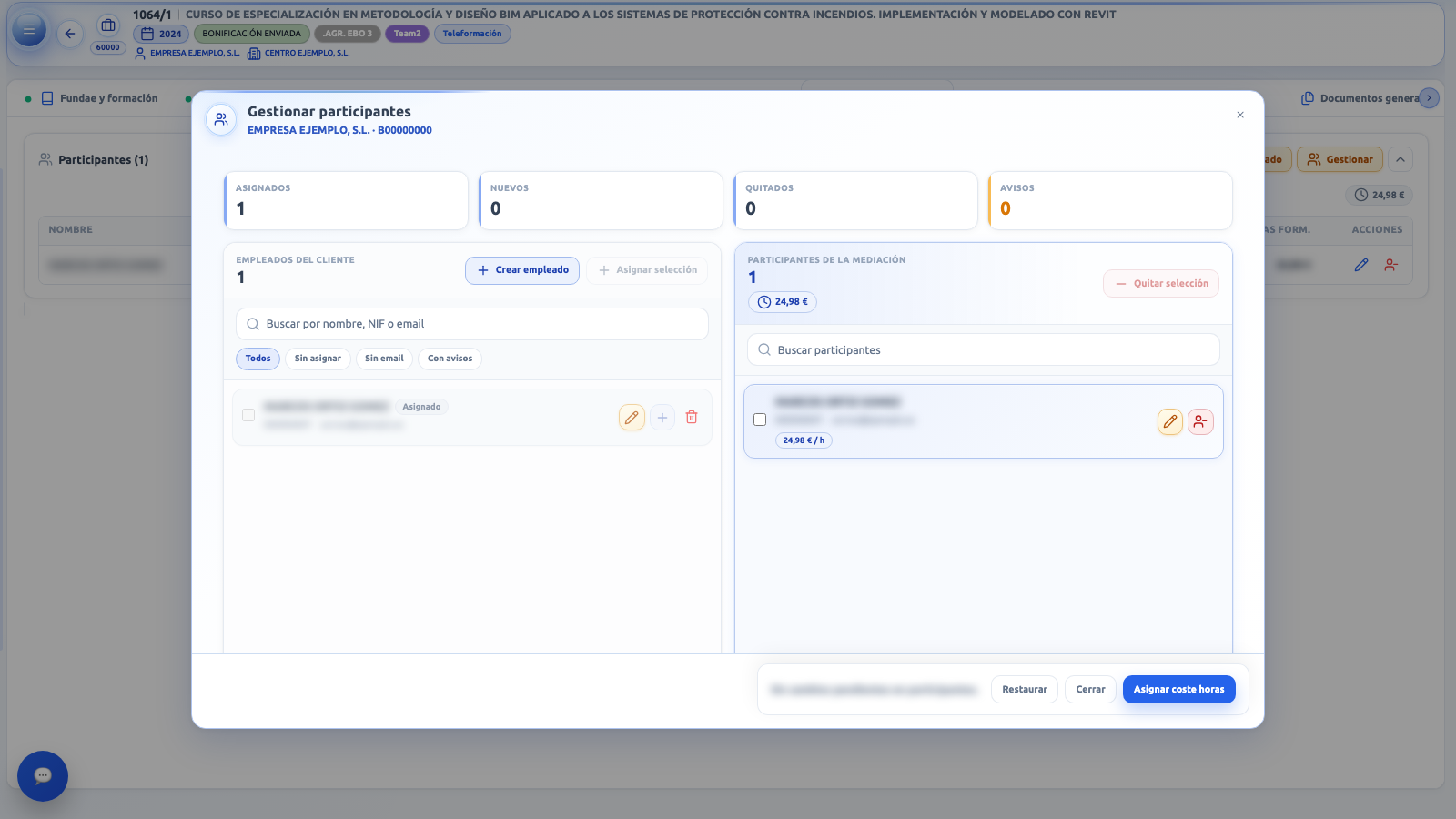
1: resumen · 2: empleados del cliente (izquierda) · 3: participantes de la mediación (derecha) · 4: pie con Restaurar, Cerrar y botón principal.
Resumen superior
| Contador | Significado |
|---|---|
| Asignados | Participantes de la lista actual. |
| Nuevos | Los que no estaban al abrir el diálogo. |
| Quitados | Los que estaban al abrir y ya no. |
| Avisos | Participantes asignados con algún aviso: errores, falta de correo o correo repetido. |
Panel «Empleados del cliente»
| Elemento | Qué hace |
|---|---|
| Buscar por nombre, NIF o email | Busca entre los empleados del cliente. Se cargan como máximo 100; si hay más, usa el buscador. |
| Filtros | Todos · Sin asignar (los que no están en la mediación) · Sin email · Con avisos. |
| Crear empleado | Da de alta un empleado del cliente. Desactivado si no hay cliente. |
| Asignar selección | Pasa a la lista de participantes los empleados marcados. |
| Tarjeta de empleado | Casilla, nombre, etiqueta «Asignado» si ya lo está, errores, NIF, correo y chips «Sin email», «Email repetido», salario y «Sin coste/h». Doble clic lo asigna. |
| Acciones de la tarjeta | Editar (lápiz), Asignar (+, desactivado si ya está asignado) y Eliminar el empleado de la empresa (papelera, con 3 segundos para cancelar). |
Atención con la papelera: elimina al empleado de la empresa, no solo de la mediación. Si está vinculado a otros datos, no se podrá eliminar y verás el aviso correspondiente.
El NIF se pinta en naranja si hay otro empleado del mismo cliente con el mismo documento. Si además el NIF es inválido, prevalece el amarillo.
Panel «Participantes de la mediación»
| Elemento | Qué hace |
|---|---|
| Cabecera | Contador, total de salario y total de coste de horas de los asignados. |
| Quitar selección | Quita de la lista a los participantes marcados. |
| Buscar participantes | Búsqueda local por nombre, NIF o correo. |
| Tarjeta | Casilla, nombre, etiqueta «Nuevo» si acabas de añadirlo, errores, NIF y chips «Sin email», «Email repetido» y coste «X € / h» o «Sin coste/h». Doble clic lo quita de la lista. |
Si no hay ninguno, aparece «Aún no hay participantes asignados.»
Pie del diálogo
Muestra «Sin cambios pendientes en participantes.» o un resumen «N añadidos · M quitados · K con avisos». Botones:
| Botón | Qué hace |
|---|---|
| Restaurar | Vuelve a la lista original. |
| Cerrar | Cierra el diálogo. |
| Aplicar al borrador | Aparece si hay altas o bajas. Guarda la lista de participantes en la mediación, recarga la ficha y cierra el diálogo («Participantes aplicados correctamente.»). |
| Asignar coste horas | Aparece si no hay cambios pero sí participantes. Sincroniza salario y coste de horas con la economía de la mediación. |
Los cambios de asignar o quitar solo se aplican al pulsar el botón principal. Si cierras antes, se pierden.
Carga desde Excel
La carga masiva de participantes se abre desde el listado: menú de acciones de la fila, grupo Participantes → Cargar hoja de participantes. No está disponible en esta pestaña.
El asistente funciona así:
- Elegir fichero: arrastra o elige un Excel .xlsx. Los ficheros .xls, vacíos o exportaciones HTML se rechazan con un mensaje explicativo.
- Vista previa: muestra el formato detectado, las filas válidas, las omitidas y el CIF del cliente, además de avisos (CIF distinto, filas incompletas, empresas sin mediación, descuadre de alumnos). Si el Excel trae varias empresas, aparece una tabla «Empresas detectadas en el Excel».
- Opciones: puedes aplicar también los participantes a mediaciones de años posteriores sin participantes (viene marcado por defecto si las hay) y copiar a mediaciones padre enlazadas del año anterior.
- Importar: el botón solo se activa con una vista previa y al menos una fila válida.
- Resultado: indicadores de Creados, Actualizados, Omitidos y Errores, con filtros por estado y el botón Descargar informe Excel.
Las filas sin NIF del alumno o sin CIF de empresa, con CIF distinto al del cliente o de empresas sin mediación en el grupo no se importan y aparecen como omitidas con su motivo.
Avisos frecuentes
| Aviso | Qué significa |
|---|---|
| «No hay empresa en la mediación para asociar el empleado.» | La mediación no tiene cliente. |
| «No se ha podido cargar el empleado.» | Falló la carga al editar. |
| «No ha sido posible quitar al participante de la mediación. Inténtalo de nuevo.» | Falló la baja. |
| «No se han podido asignar los costes a economía.» | Falló la sincronización de salario y coste de horas. |
| «No se ha podido eliminar el empleado de la empresa porque está vinculado a otros datos.» | El empleado tiene datos asociados. |