- Índice de contenidos
- Barra superior
Barra superior
Grupo de menú: Ayuda general
Para qué sirve
La barra superior está siempre arriba, en todas las pantallas, y reúne los controles de uso general: abrir el menú, cambiar de idioma o de aspecto, ver las notificaciones, abrir la ayuda y cerrar la sesión. Vuelve a Ayuda general para ver cómo encaja con el resto de la pantalla.

De izquierda a derecha: botón de menú, logo con el nombre de la aplicación y la insignia de entorno, y, a la derecha, idioma, modo claro u oscuro, modo inmersivo, notificaciones y menú de usuario.
Orden de los elementos, de izquierda a derecha:
| Elemento | Qué hace |
|---|---|
| Botón de menú | Muestra u oculta el menú lateral. Ver «Botón de menú». |
| Logo y entorno | Logo, nombre «Keyboni» e insignia de entorno. Ver «Logo y entorno». |
| Cronómetro | Mini cronómetro de la jornada, solo si hay una en marcha. Ver «Cronómetro». |
| Idioma | Cambia el idioma de la aplicación. Ver «Idioma». |
| Modo claro y oscuro | Alterna el aspecto claro y oscuro. Ver «Modo claro y oscuro». |
| Modo inmersivo | Oculta la barra para ganar espacio. Ver «Modo inmersivo». |
| Chat | Botón de chat, solo si lo has acoplado a la barra. Ver «Chat». |
| Ayuda | Abre esta ayuda general. Ver «Ayuda». |
| Notificaciones | Campana con los avisos recibidos. Ver «Notificaciones». |
| Menú de usuario | Tus datos y el cierre de sesión. Ver «Menú de usuario». |
Botón de menú
Es el icono de cuadrícula o de tres rayas, a la izquierda del logo. Muestra u oculta el menú lateral. Su comportamiento depende del ancho de la ventana:
| Ancho de la ventana | Qué ocurre al pulsarlo |
|---|---|
| Escritorio (ancho) | Alterna entre menú completo y solo iconos. La elección se recuerda para tu usuario. |
| Tablet (intermedio) | Abre y cierra el menú flotando sobre el contenido. No se recuerda. |
| Móvil (estrecho) | Abre y cierra el menú a pantalla completa. No se recuerda. |
Este botón no muestra texto de ayuda al pasar el cursor. Los detalles de cada estado del menú están en Menú lateral.
Logo y entorno
| Elemento | Qué hace |
|---|---|
| Logo y nombre «Keyboni» | Identifican la aplicación. No son un enlace: para volver a Inicio usa el menú lateral o las migas de pan. |
| Lema | «Ebo Gestión de Formación Bonificada». Se oculta en ventanas estrechas; en las más estrechas solo queda el logo. |
| Insignia de entorno | PRE indica el entorno de preproducción y DEV el de desarrollo. En el entorno de producción no se muestra ninguna insignia. |
Si ves la insignia PRE, estás en el entorno de pruebas, no en el real. El título de la pestaña del navegador también indica el entorno.
Cronómetro
Es una pequeña tarjeta a la izquierda del selector de idioma que muestra tu jornada de trabajo.
| Elemento | Qué hace |
|---|---|
| Cuándo aparece | Solo si tienes una jornada en marcha o en pausa. Con la jornada detenida no se ve. Tampoco se ve en modo inmersivo con la barra oculta. |
| Quién lo tiene | Todos los usuarios que pueden fichar. No lo tienen los gestores de registros, ni aquí ni en Inicio. |
| Estado | «En marcha» o, en pausa, el tipo de pausa («Desayuno», «Comida», «Médico», «Otros») o «En pausa» si no tiene tipo. |
| Tiempo | Horas, minutos y segundos. En marcha cuenta el tiempo trabajado; en pausa, queda congelado y corre aparte el de la pausa. |
| Botones de pausa | Con la jornada en marcha, uno por tipo: «Desayuno», «Comida», «Médico» y «Otros». Inician una pausa de ese tipo. |
| Reanudar | En pausa, vuelve al trabajo. |
| Finalizar jornada (cuadrado rojo) | Termina la jornada al instante. |
La jornada no se inicia desde la barra: el botón «Iniciar jornada» está en la tarjeta del cronómetro de la pantalla de Inicio.
«Finalizar jornada» no pide confirmación: al pulsarlo se registra la salida en el momento. Si la jornada se cerró sola, aparece el aviso «Cronómetro cerrado automáticamente» y conviene revisar la hora de salida en «Mis Registros».
El cronómetro sigue contando aunque cierres y vuelvas a abrir la aplicación: se sincroniza con el servidor al cargar y al volver a la pestaña.
Si la jornada cruza la medianoche
El día cambia a las 00:00 (hora de Madrid). Si tienes el cronómetro en marcha a esa hora:
- El sistema corta el tramo solo (a las 23:59:59) y lo continúa en el día nuevo (desde las 00:00:00). No tienes que hacer nada ni pulsar ningún botón.
- El contador no se reinicia: sigue acumulando el tiempo de toda la sesión, sumando los dos días.
- Aparece el aviso «Tu jornada continúa en el día siguiente». Si estabas en pausa, la pausa también continúa en el tramo nuevo.
- En «Mis Registros» verás dos tramos enlazados, uno por día.
- Si el cronómetro se había quedado abierto demasiado tiempo, no se continúa: se cierra automáticamente (aviso «Cronómetro cerrado automáticamente»).
Más detalle en Fichajes que cruzan la medianoche.
Idioma
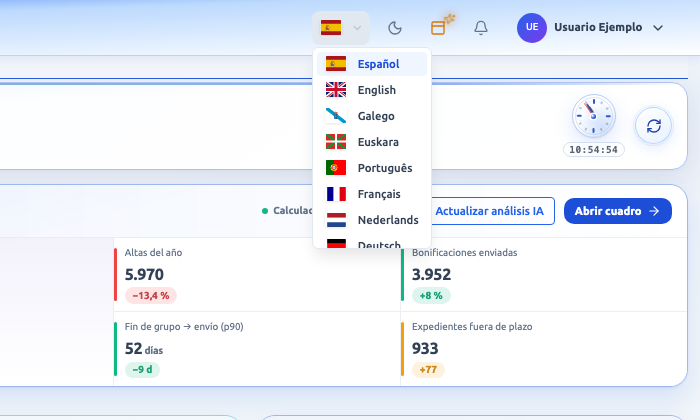
Lista de idiomas, con la bandera y el nombre de cada uno.
| Elemento | Qué hace |
|---|---|
| Selector | Muestra la bandera del idioma actual. Al pulsarlo se despliega la lista con bandera y nombre. |
| Idiomas disponibles | Español, English, Galego, Euskara, Português, Français, Nederlands y Deutsch. |
| Al elegir uno | La aplicación cambia al instante, sin recargar, y recuerda tu elección en ese navegador. |
Los desplegables de catálogos comunes (por ejemplo, listas de tipos) se muestran también en el idioma elegido. Todos los usuarios pueden cambiar de idioma.
Al pasar el cursor sobre el selector, el idioma español se nombra «Castellano»; en la lista desplegada aparece como «Español». Es el mismo idioma.
Modo claro y oscuro
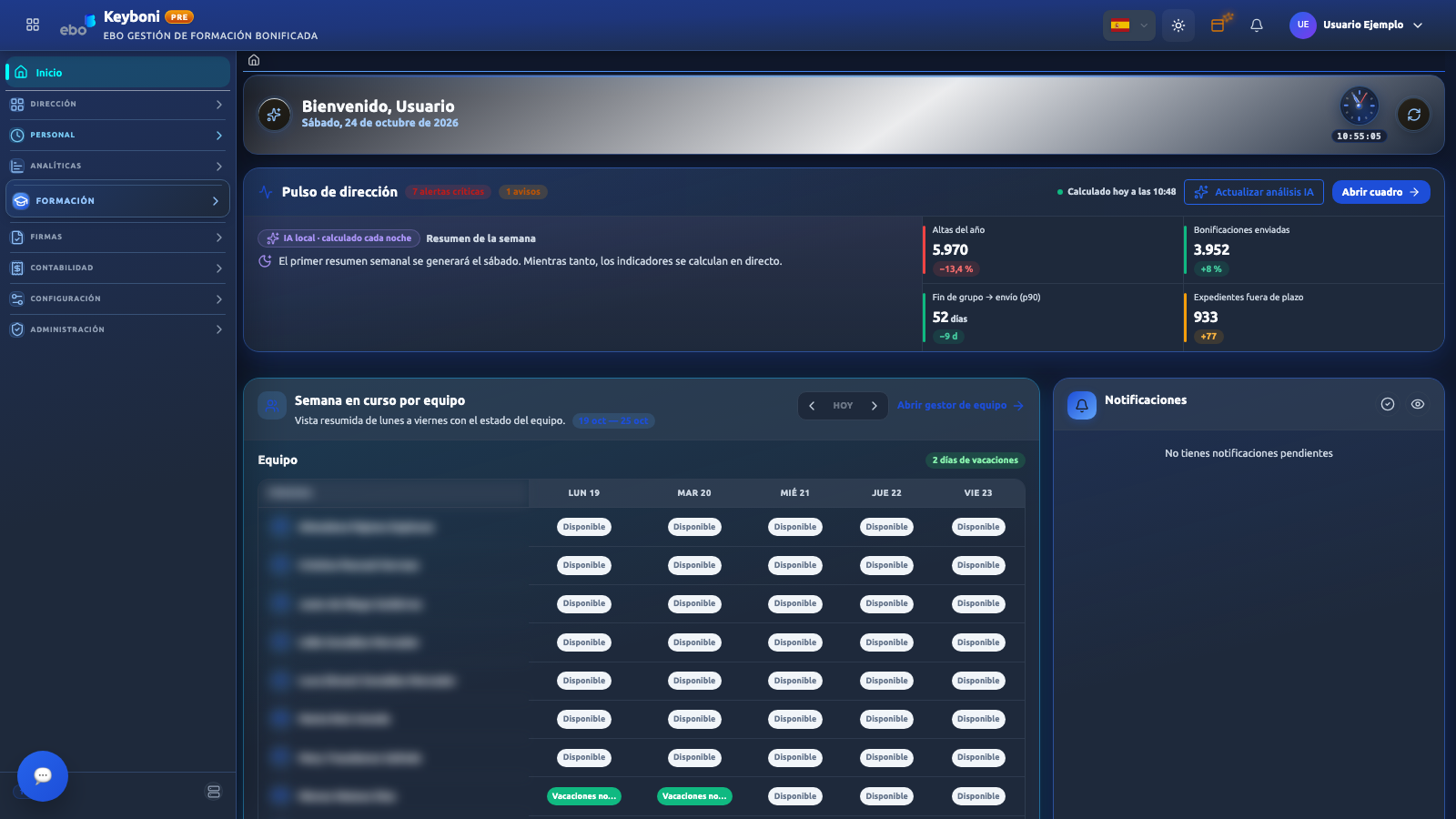
La misma pantalla en modo oscuro. El botón muestra un sol para volver al modo claro.
| Elemento | Qué hace |
|---|---|
| Botón de tema | Alterna entre modo claro y modo oscuro. Muestra una luna en modo claro y un sol en modo oscuro. |
| Primera vez | Si nunca has elegido, la aplicación sigue el aspecto de tu sistema (y cambia con él). En cuanto pulsas el botón, tu elección queda fijada. |
| Recuerdo | Se guarda en ese navegador. |
El botón siempre indica «Cambiar tema», sin decir a qué modo cambiará. Una vez que lo has pulsado, no hay forma de volver a «seguir el sistema» desde la aplicación.
Modo inmersivo
Oculta la barra superior para dejar más espacio al contenido. No usa la pantalla completa del navegador. Con el modo activo, la barra reaparece al acercar el ratón al borde superior de la ventana y se esconde de nuevo un instante después de alejarlo.
| Estado | Qué hace |
|---|---|
| Inmersivo: automático | Es el estado inicial. La barra se oculta sola solo en el listado, el alta y la edición de mediaciones. En el resto de pantallas no oculta nada. El botón lleva un destello. |
| Inmersivo: siempre activo | La barra se oculta en todas las pantallas. |
| Inmersivo: cabecera visible | El modo inmersivo está desactivado: la barra siempre se ve. |
Cada pulsación del botón pasa al siguiente estado, en este orden: automático, siempre activo, cabecera visible y vuelta a automático.
| Elemento | Qué hace |
|---|---|
| Atajo de teclado | Ctrl + Mayús + H (en Mac, Cmd + Mayús + H) recorre los mismos tres estados. Es el único atajo global de la aplicación. |
| Botón flotante del menú | Con la barra oculta aparece un botón redondo arriba a la izquierda para abrir el menú. Se puede arrastrar; con doble clic vuelve a su sitio. |
| Menú lateral | En este modo no queda fijo: el contenido ocupa todo el ancho y el menú se abre sobre él. |
| Recuerdo | La elección vale solo para la pestaña del navegador abierta: no se conserva entre sesiones. |
Si tu sistema tiene activada la opción de reducir movimiento, la barra no se oculta automáticamente.
Con la barra oculta no ves el cronómetro de la jornada ni sus botones de pausa. Acerca el ratón al borde superior para mostrarla.
Chat
El chat interno se abre con un botón redondo flotante, abajo a la izquierda de la pantalla, que se puede arrastrar. Con mensajes sin leer muestra un contador (hasta «99+») y late.
| Elemento | Qué hace |
|---|---|
| Botón flotante | Un clic abre o cierra el panel del chat. |
| Ocultar chat en la barra | Pequeño botón con un ojo tachado en la esquina del botón flotante. Oculta el botón flotante y lo acopla a la barra superior. |
| Botón de chat de la barra | Solo aparece si has acoplado el chat. Su texto es «Mostrar chat». Un clic vuelve a sacar el botón flotante y abre el chat. También muestra el contador de no leídos. |
| Panel del chat | Ventana flotante con salas, lista de usuarios y mensajes. Se envía con Intro. Se puede contraer, expandir y redimensionar. |
El chat está disponible para todos los usuarios. El asistente de inteligencia artificial «Boni», que aparece como un contacto más del chat, solo está disponible hoy para el perfil de superusuario mientras se valida.
«Chat Realtime», del grupo Administración del menú lateral, es otra cosa: una pantalla de administración, no este botón.
Notificaciones
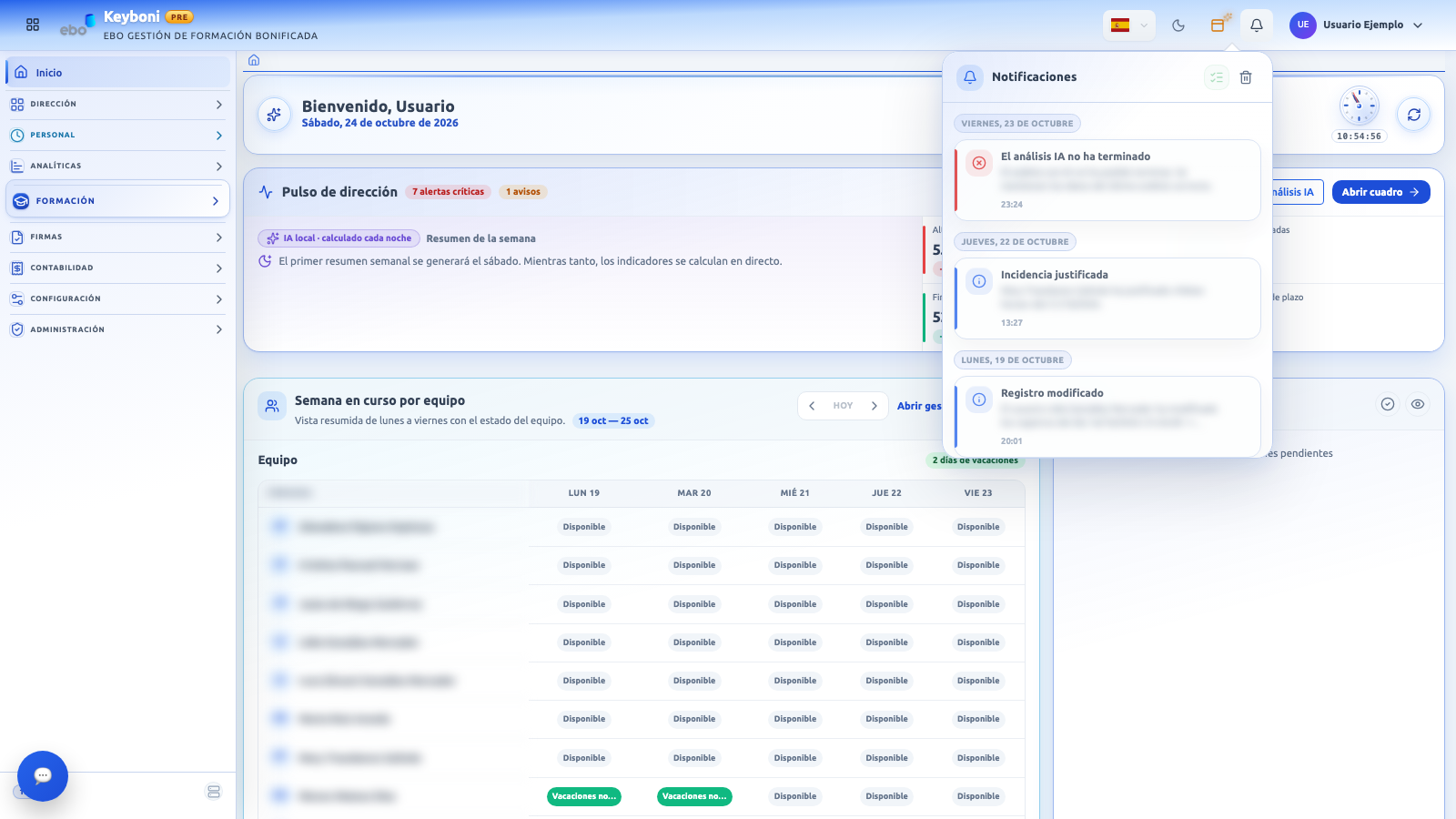
Panel de la campana: avisos agrupados por día, con los botones de marcar todas como leídas y de borrar todas arriba.
| Elemento | Qué hace |
|---|---|
| Campana | Abre el panel de notificaciones. Muestra el número de avisos sin leer (hasta «99+»); desaparece al llegar a 0. |
| Cabecera del panel | «Notificaciones» y, si hay avisos sin leer, «{n} sin leer». |
| Marcar todas como leídas | Marca todos los avisos como leídos. Desactivado si no hay ninguno sin leer. |
| Borrar todas | Elimina todas las notificaciones. Desactivado si no hay ninguna. |
| Agrupación | Los avisos se agrupan por día, por ejemplo «lunes · 24 de octubre». Se muestran tanto los leídos como los no leídos. |
| Cada aviso | Icono y color según su tipo (información, éxito, aviso o error), título, mensaje y hora. Los no leídos llevan un punto y el botón «Marcar como leída». Todos tienen el botón «Eliminar». |
| Pulsar un aviso | Lo marca como leído. Si el aviso trae un enlace a una pantalla de la aplicación, te lleva a ella y cierra el panel; si no, el panel sigue abierto. |
| Sin avisos | «No tienes notificaciones». |
Los avisos nuevos llegan en tiempo real mientras trabajas y además lanzan un aviso emergente (ver «Avisos emergentes y sesión»). Si falla marcar o eliminar un aviso, aparece un aviso de error con el título «Notificaciones» y la lista no cambia.
«Borrar todas» no pide confirmación: elimina todos los avisos al instante.
Si se interrumpe la conexión en tiempo real, la campana no se actualiza sola: recarga la página para recuperar los avisos pendientes.
Menú de usuario
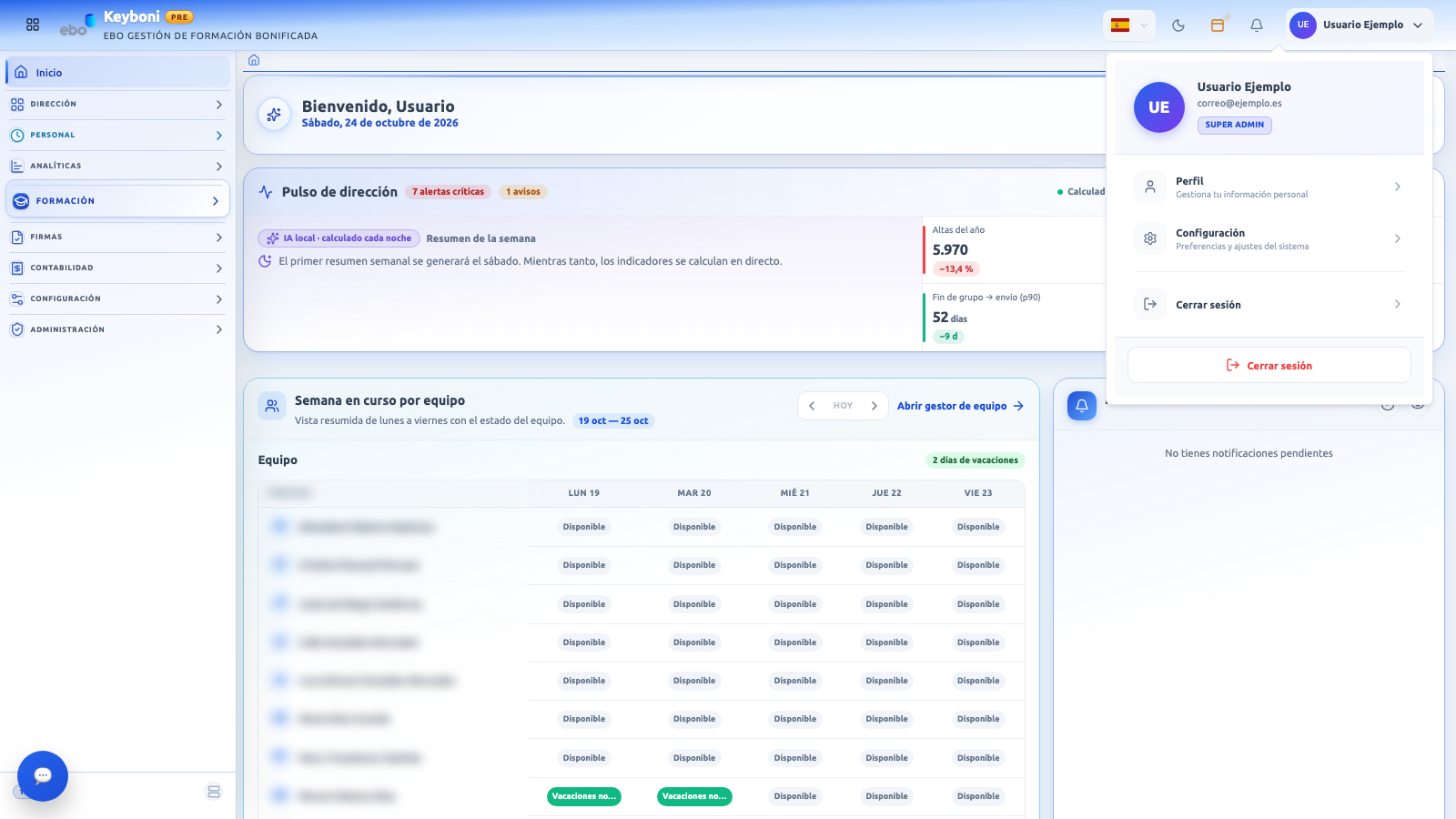
Panel del usuario, con nombre, correo, etiqueta de perfil y botón «Cerrar sesión».
| Elemento | Qué hace |
|---|---|
| Botón de usuario | Muestra tus iniciales, tu nombre completo y una flecha. El nombre se oculta en ventanas estrechas. Al pulsarlo se abre el panel. |
| Cabecera del panel | Tu nombre completo, tu correo y una etiqueta con tu perfil: «Super Admin», «Administrador», «Gestor» o «Empleado». |
| Perfil | Solo para el perfil de superusuario («Gestiona tu información personal»). |
| Configuración | Solo para el perfil de superusuario («Preferencias y ajustes del sistema»). |
| Cerrar sesión | Disponible para todos (botón rojo del pie del panel). Cierra tu sesión y vuelve a la pantalla de acceso. No pide confirmación. |
«Perfil» y «Configuración» no llevan a ninguna pantalla: al pulsarlos terminas en Inicio. Tampoco hay en este panel cambio de contraseña ni otras preferencias de usuario.
Los usuarios que no son superusuario solo ven la cabecera y el botón «Cerrar sesión». El perfil de superusuario ve además la opción «Cerrar sesión» repetida en la lista.
Ayuda
El botón «?» de la barra, junto a la campana de notificaciones, abre esta ayuda general en una ventana emergente. Es distinto del botón «?» de las cabeceras de pantalla, que abre la ayuda de esa pantalla concreta. Ver «Ayuda de cada pantalla» en Ayuda general.
Para entrar en la ayuda hay que tener la sesión iniciada.
Avisos de nueva versión
Cuando se publica una versión nueva de la aplicación, Keyboni te lo avisa. La aplicación lo comprueba al abrirla, cada 10 minutos y cada vez que vuelves a la pestaña. Solo funciona en el entorno de producción.
| Fase | Qué ves |
|---|---|
| Aviso | Tarjeta abajo a la derecha: «Nueva versión disponible». Botones «Actualizar ahora» y «Más tarde» (o la X para posponer). Indica cuándo volverá a recordártelo. |
| A los 30 minutos | Si no has actualizado, queda una etiqueta fija abajo a la derecha: «Actualizar app». |
| A las 2 horas | La etiqueta pasa a «Actualización pendiente» y, en tu siguiente cambio de pantalla, la aplicación se recarga sola. |
Actualiza cuando termines lo que estás haciendo: la recarga automática no pregunta si hay cambios sin guardar y puede hacerte perder lo que no hayas guardado.
Avisos emergentes y sesión
Avisos emergentes
Los mensajes de éxito, información, aviso y error aparecen abajo a la derecha, apilados, con un icono según su tipo y un botón para cerrarlos.
| Tipo | Cuánto dura |
|---|---|
| Éxito, información y aviso | 5 segundos. |
| Error | 8 segundos. |
| Con botón «Deshacer» | 10 segundos. Pulsar «Deshacer» revierte la acción y cierra el aviso. |
| Error de una notificación en vivo | Fijo: no desaparece hasta que lo cierras. |
Si el mismo mensaje ya está en pantalla, no se repite: se reinicia su cuenta atrás. No hay atajo de teclado para cerrarlos. Más sobre los avisos en Campos, avisos y diálogos.
Sesión y permisos
| Situación | Qué ocurre |
|---|---|
| Sin sesión iniciada | Al entrar en cualquier pantalla se te lleva a iniciar sesión y, al terminar, vuelves a la misma pantalla. |
| Sesión caducada | No aparece ningún aviso específico. Las pantallas pueden mostrar avisos genéricos de «Error» y, en la siguiente navegación, se te pide iniciar sesión. |
| Sin permisos para la aplicación | Se muestra la pantalla «Acceso denegado», sin menú ni barra superior, con el botón «Cerrar Sesión». |
| Sin permiso para una pantalla | Vuelves a Inicio, sin mensaje. Ver «Permisos» en Menú lateral. |
Si se te ha cerrado la sesión sin avisar, guarda lo que tengas pendiente en cuanto puedas: puede que no se haya enviado.