- Índice de contenidos
- Campos, avisos y mensajes
Campos, avisos y mensajes
Grupo de menú: Ayuda general
Para qué sirve
Reúne los controles de formulario que se repiten en toda la aplicación (campos, fechas, importes, selectores, interruptores, editor de texto), los mensajes que aparecen al trabajar (avisos emergentes, confirmaciones, estados de carga y error), el envío de correos, el visor de ficheros y las teclas útiles.
Volver a la Ayuda general. Para saber cómo se guarda lo que escribes, ver Fichas de edición.
Campos de texto
| Elemento | Qué hace |
|---|---|
| Obligatorio (*) | Un asterisco rojo tras la etiqueta indica que el dato es obligatorio. |
| Mensaje de error | Aparece bajo el campo en rojo, con un icono, cuando lo has tocado o modificado o has intentado guardar (por ejemplo «El número de documento es obligatorio.»). |
| Contador de caracteres | Los campos con límite muestran a la derecha «n/máx» (por ejemplo «12/50»). El límite impide escribir más. No se ve si el campo es de solo lectura. |
| Botón limpiar (×) | Aparece dentro de algunos campos y selectores cuando tienen valor y los vacía. No está en todas las pantallas. |
El editor de texto con formato no tiene contador de caracteres.
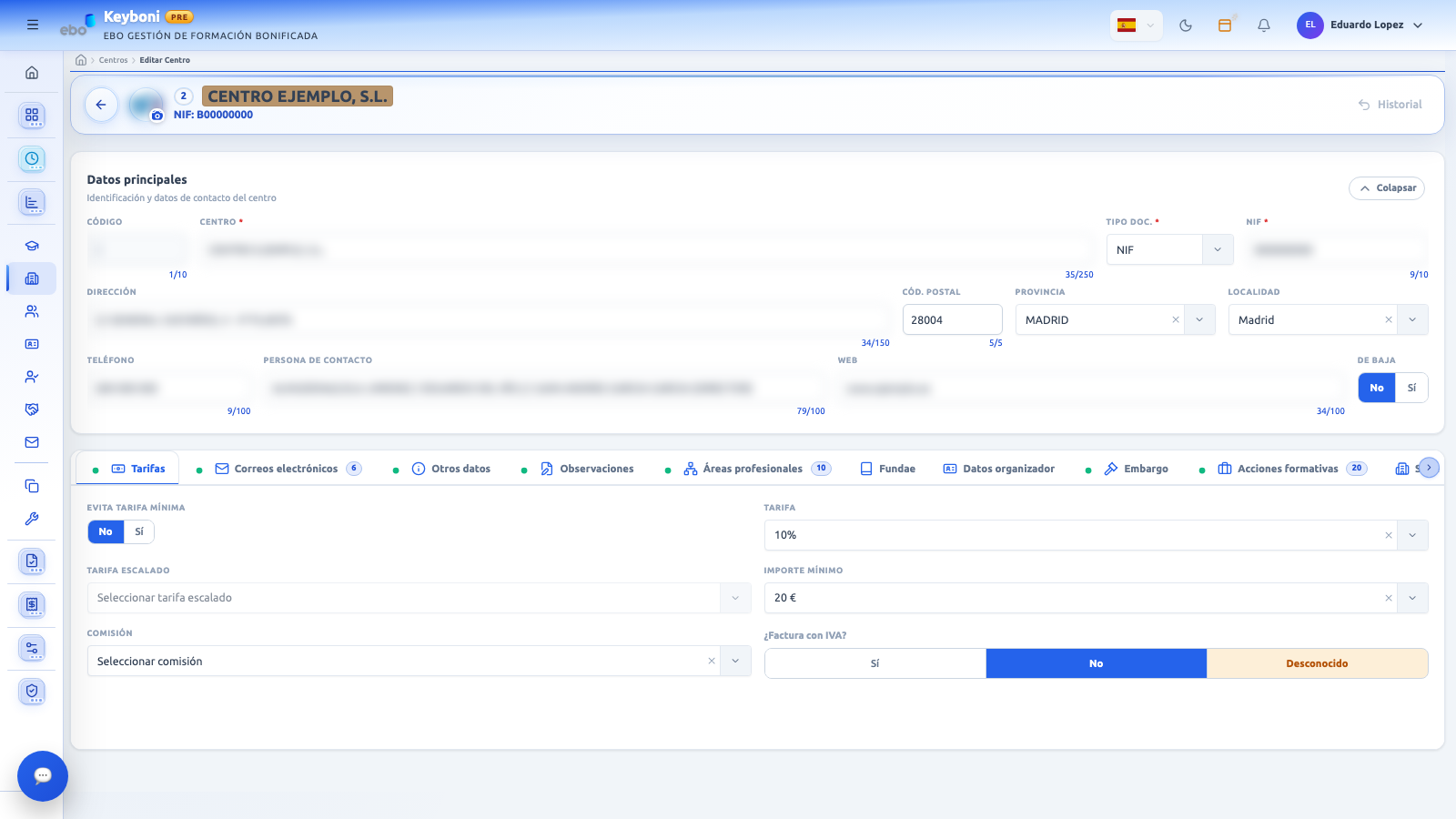
Ficha con campos de texto con contador, selectores con «×», interruptores No/Sí y un selector de tres opciones.
Fechas
| Elemento | Qué hace |
|---|---|
| Formato | dd/mm/aaaa. Se puede escribir a mano o elegir en el calendario. |
| Calendario | Se abre desde el icono de la derecha. En español, con la semana empezando en lunes. |
| Fechas con hora | Usan formato de 24 horas. |
| Limpiar | Algunos campos de fecha incluyen un botón para borrarla. |
| Campo de hora | Se escriben solo dígitos (por ejemplo 930 se completa como 09:30). No admite horas superiores a 23 ni minutos superiores a 59. Las flechas arriba y abajo suman o restan 1 minuto; con Mayús, 1 hora. |
Importes
Se muestran con formato español, por ejemplo 1.234,56 €, alineados a la derecha. Al pegar un número se interpreta el formato español. En algunos campos el importe se colorea: verde si es positivo, rojo si es negativo.
Selectores
| Control | Cómo funciona |
|---|---|
| Desplegable | Elige una opción de la lista. Si tiene buscador, escribe dentro para filtrar. En catálogos grandes aparece «Buscando…» y se cargan resultados al escribir. |
| Selector múltiple | Permite marcar varias opciones, con casilla de «seleccionar todo» y un resumen cuando hay muchas elegidas. |
| Autocompletar | Empieza a buscar al escribir el primer carácter. Si no hay coincidencias, muestra «No se encontraron resultados». |
| Botones de opción | Grupo de botones pegados donde la opción activa se ve resaltada (por ejemplo «Sí», «No» y «Desconocido»). El orden de las opciones cambia según la pantalla: fíjate en cuál está resaltada. |
Cuando un desplegable no tiene resultados aparece «No results found», en inglés. Significa «sin resultados».
Interruptores Sí / No
Hay dos aspectos: un interruptor deslizante con su etiqueta, y un par de botones «No» / «Sí» en el que el activo se ve resaltado. En los datos de solo lectura el valor se muestra como una pastilla con un punto verde («Sí») o rojo («No»).
Editor de texto con formato
Se usa en observaciones y en el cuerpo de los correos.
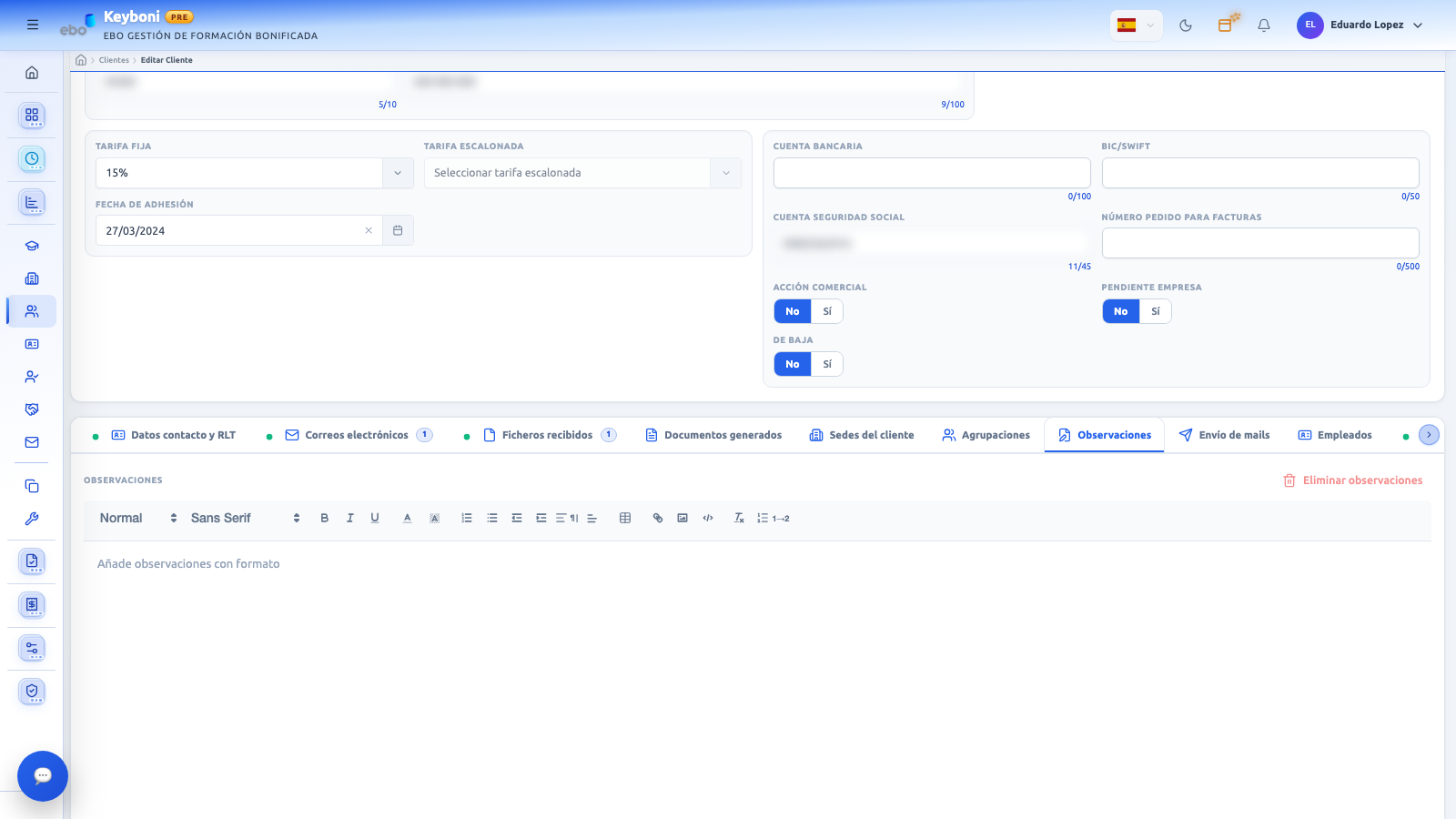
Editor de texto: barra de formato arriba y área de escritura debajo.
| Grupo de la barra | Qué permite |
|---|---|
| Encabezado, fuente y tamaño | Título, subtítulo o texto normal; tipo y tamaño de letra. |
| Estilos | Negrita, cursiva, subrayado, tachado, subíndice y superíndice. |
| Colores | Color del texto y color de fondo. |
| Listas y sangrías | Lista numerada, lista con viñetas, más y menos sangría y alineación. |
| Numeración continua | Interruptor para que la numeración siga aunque haya párrafos en medio. |
| Tabla | «Insertar tabla» (elige filas y columnas). Dentro de una tabla aparecen opciones para insertar o eliminar filas y columnas y ajustar anchos. |
| Enlace e imagen | Insertar enlace e insertar imagen. |
| Bloque de código y cita | Dan formato especial al párrafo. |
| Quitar formato | Deja el texto sin formato. |
Cada botón muestra su nombre al pasar el ratón. Al pegar desde Word o Outlook se limpia el formato sobrante.
Avisos emergentes
Son mensajes que aparecen en la esquina inferior derecha y desaparecen solos.
| Tipo | Aspecto | Duración |
|---|---|---|
| Éxito | Verde, con un tick. | Unos 5 segundos. |
| Información | Con una «i». | Unos 5 segundos. |
| Aviso | Naranja, con un triángulo de advertencia. | Unos 5 segundos. |
| Error | Rojo, con una X. | Unos 8 segundos. |
Todos se pueden cerrar con la x. Algunos avisos importantes no se cierran solos. Si se repite el mismo mensaje, no se apila: se reinicia el que ya está en pantalla.
Muchas operaciones de guardado correctas no muestran aviso de éxito: la pantalla simplemente se actualiza.
Confirmaciones
Algunas acciones piden confirmación en una ventana con un icono de aviso, el mensaje y dos botones: el principal (azul) para aceptar y otro con borde para cancelar. Las más delicadas, como borrar desde un listado, piden escribir ELIMINAR (ver Fichas de edición).
Envío de correos
Las fichas de centros, clientes y mediaciones permiten abrir el compositor de correo, una ventana grande titulada «Nuevo envío de correo».
| Elemento | Qué hace |
|---|---|
| Enviar desde | Elige la cuenta o servidor de envío. |
| Para, CC y BCC | Escribe una dirección y pulsa Intro o Tab para convertirla en una etiqueta. Los correos marcados como «no enviar» no se pueden usar como destinatarios. |
| Asunto y cuerpo | El cuerpo usa el editor de texto con formato; hay botón para abrirlo a pantalla completa. Se pueden cargar plantillas. |
| Adjuntos | Arrastra archivos, pégalos con Ctrl+V o haz clic para elegirlos. El límite es de 25 MB en total y un medidor indica lo usado. Los duplicados no se añaden. |
| Acuse de lectura y de entrega | Se solicitan cuando el servidor de correo lo permite. |
| Comprobación | Un resumen lateral indica si falta algún dato antes de enviar (servidor, destinatario, asunto o cuerpo). |
| Vista previa | Muestra cómo quedará el mensaje. |
| Guardar borrador | Ver aviso siguiente. |
| Enviar | Envía el correo. Muestra «Correo enviado» o el motivo del error. |
| Minimizar | Guarda el correo en un recuadro flotante («Borrador guardado · clic para continuar») para seguir trabajando. |
Si hay varias empresas, se envía una a una: arriba se ve «{n} de {total}» con flechas para moverse.
«Guardar borrador» no conserva el borrador: solo muestra un aviso y el texto se pierde al recargar la página. Para seguir más tarde dentro de la misma sesión, usa Minimizar.
Esc no cierra el compositor. Al cerrarlo pide confirmación porque se perderán los datos no enviados.
Registro de envíos
En las fichas, el apartado Historial de correos lista lo enviado desde esa ficha. Cada fila muestra el estado de Entrega y de Lectura («Confirmado», «Pendiente» o «No solicitado») y el botón Ver detalle del envío, que abre el remitente, los destinatarios, la fecha, el contenido enviado y los adjuntos descargables.
Ficheros
Los ficheros se suben desde las fichas que tienen una pestaña de ficheros o documentos. El diálogo de alta pide el archivo y sus datos.
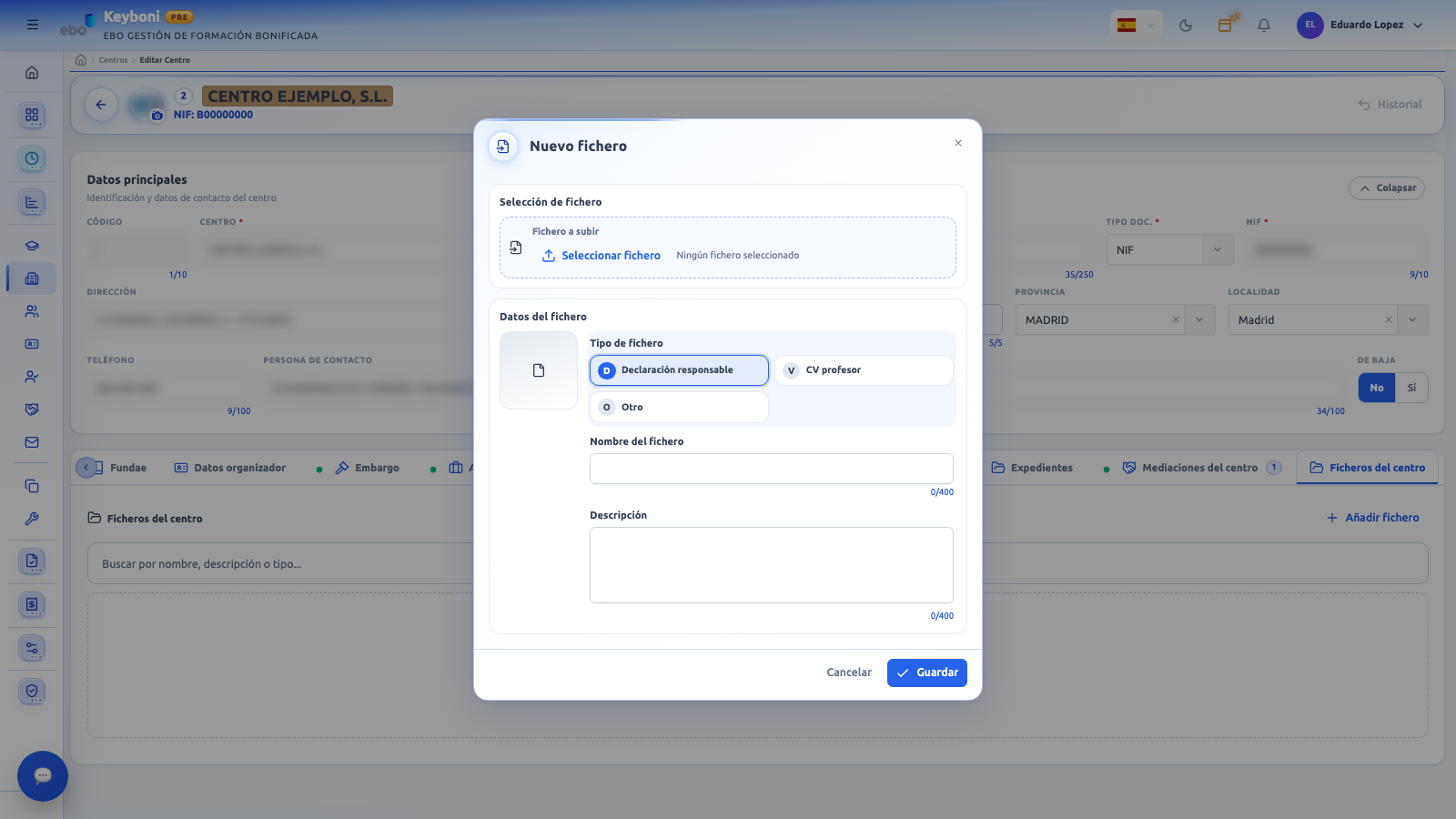
Diálogo «Nuevo fichero»: selección del archivo, tipo, nombre y descripción, con «Cancelar» y «Guardar».
Visor de ficheros
El botón de previsualizar (ojo) abre un visor grande con el nombre del fichero.
| Elemento | Qué hace |
|---|---|
| Qué se puede ver | Solo PDF e imágenes. Con otro tipo aparece «Este tipo de fichero no se puede previsualizar. Descárgalo para abrirlo.» |
| Visor de PDF | Barra reducida con índice, búsqueda, paginación y zoom. |
| Descargar | «Descargar PDF» o «Descargar» baja el fichero con su nombre correcto. |
| Cerrar | Cierra el visor. |
La previsualización de un PDF es orientativa: algunos campos del formulario (por ejemplo, las casillas marcadas) pueden no verse. Para comprobarlo tal cual, descárgalo y ábrelo con un lector de PDF.
Estados de carga, vacío y error
| Situación | Qué ves |
|---|---|
| Cargando una ficha | Esqueletos grises en cabecera, campos y pestañas, y «Cargando…». |
| Cargando un listado | Esqueleto de la tabla con un mensaje de carga. Al desplazarte para pedir más filas: «Cargando más…». |
| Proceso en marcha | Textos como «Guardando…», «Procesando…» o «Buscando…». |
| Sin resultados | Mensajes como «No hay centros que coincidan con los filtros» o «No hay datos disponibles». |
| Error al cargar un listado | En la mayoría de listados no aparece mensaje de error: se muestra como si no hubiera resultados. |
Si un listado aparece vacío de forma inesperada, recarga la página o repite la búsqueda: puede tratarse de un fallo de conexión y no de que no existan datos.
Atajos de teclado
| Tecla | Qué hace |
|---|---|
| Esc | Cierra ventanas y cajones laterales. En «Cambios sin guardar» equivale a «Seguir editando» y en la confirmación ELIMINAR cancela. No cierra el compositor de correo. En un listado quita el resaltado de la fila a la que volviste. |
| Intro | En el cajón de filtros, aplica los filtros (salvo si el foco está en un desplegable, un botón o un texto de varias líneas). En destinatarios del correo, crea la etiqueta. No confirma la palabra ELIMINAR. |
| Tab | En destinatarios del correo, también crea la etiqueta. |
| Flechas arriba y abajo | En un campo de hora, suman o restan 1 minuto (con Mayús, 1 hora). |
| Ctrl/Cmd + Mayús + H | Oculta o muestra la cabecera superior (modo inmersivo). |
Volver a la Ayuda general.