- Índice de contenidos
- Fichas de edición
Fichas de edición
Grupo de menú: Ayuda general
Para qué sirve
Una ficha es la pantalla completa donde se consultan y editan los datos de un registro (un centro, un cliente, una acción formativa…). Esta página explica lo que tienen en común casi todas las fichas: cómo se crean, qué hay en la cabecera, cómo se guardan los cambios, qué pasa si dos personas editan a la vez y cómo se borra. Cada ficha concreta tiene su propia página con sus campos.
Volver a la Ayuda general. Para los campos y controles de los formularios, ver Campos, avisos y mensajes.
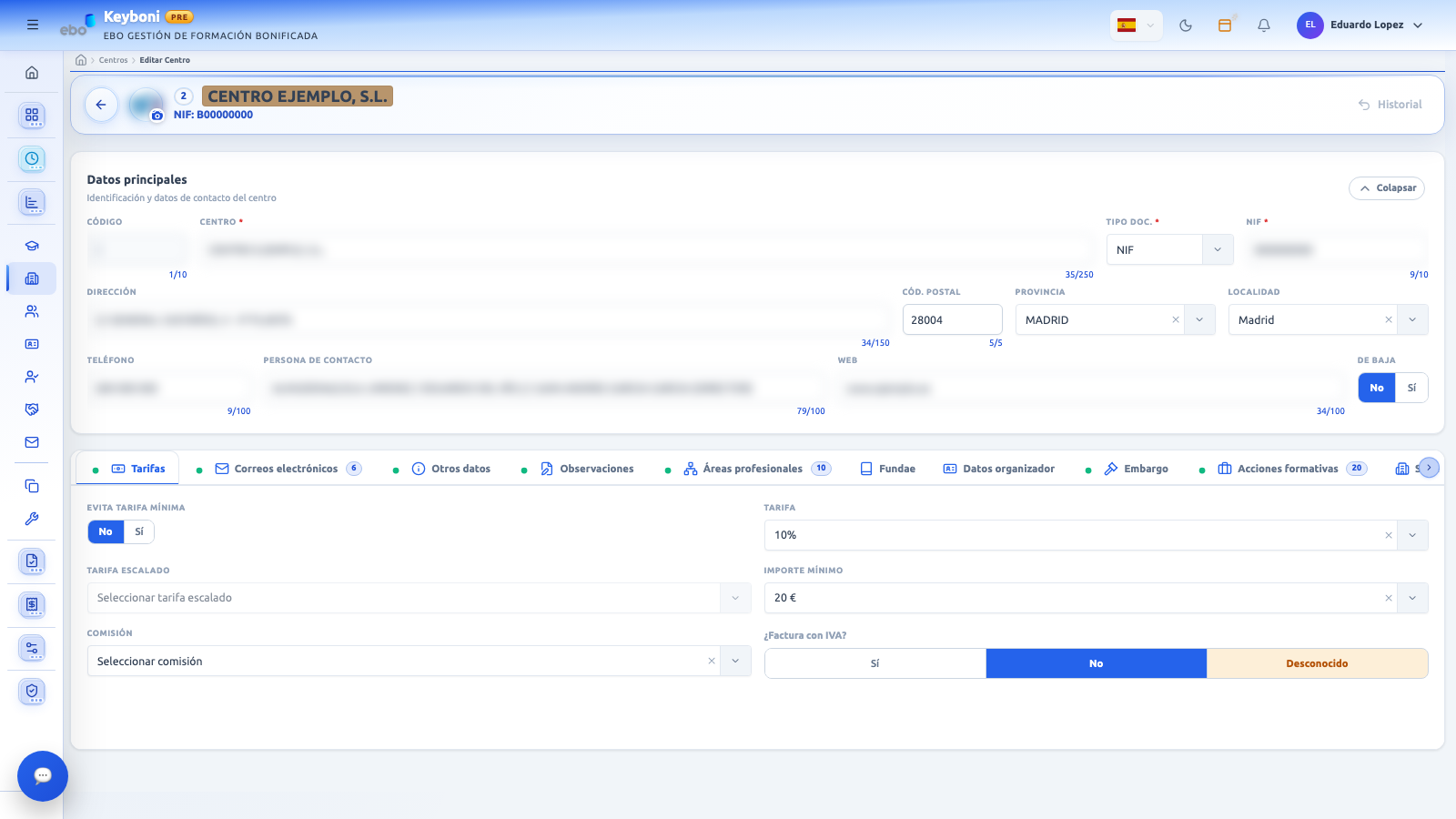
De arriba abajo: cabecera (volver, medallón, título e «Historial»), tarjeta «Datos principales» y barra de pestañas.
Alta rápida
En algunos listados el botón + abre una ventana pequeña de alta rápida con solo los datos mínimos (por ejemplo, nombre, tipo de documento y número de documento). Al pulsar Crear y editar se crea el registro y se abre su ficha completa, donde se rellena el resto.
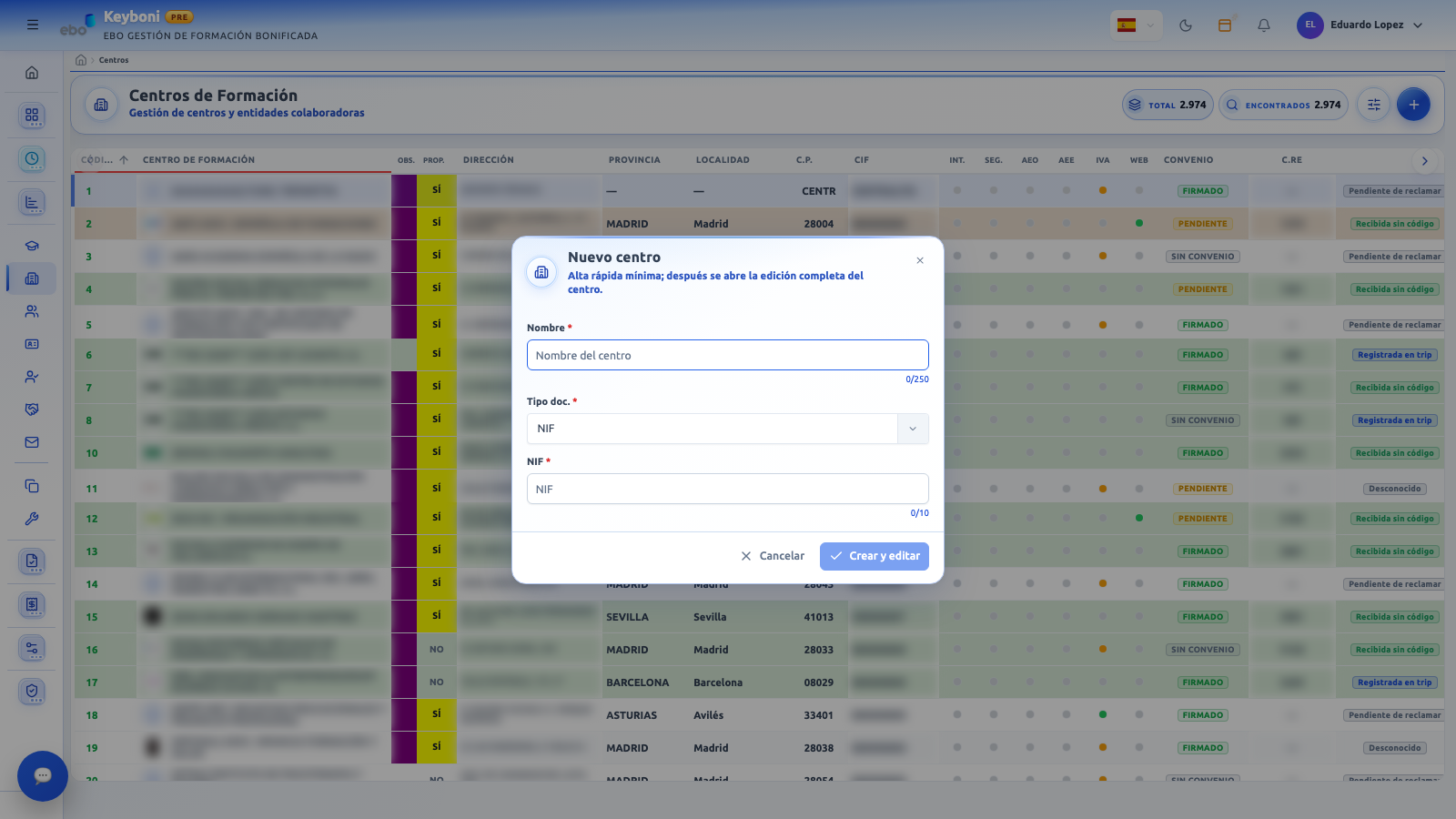
Alta rápida: los campos obligatorios llevan asterisco y el botón «Crear y editar» abre la ficha completa.
| Elemento | Qué hace |
|---|---|
| Campos con asterisco (*) | Son obligatorios para poder crear el registro. |
| Cancelar | Cierra la ventana sin crear nada. |
| Crear y editar | Crea el registro y abre su ficha completa. |
No todos los botones + funcionan igual: según la pantalla abren esta ventana de alta rápida o llevan directamente a una ficha nueva.
Cabecera
| Elemento | Qué hace |
|---|---|
| Volver (flecha) | Vuelve a la pantalla de la que vienes (el listado u otra pantalla). Su texto indica el destino. No hay botón «Cerrar»: solo esta flecha. |
| Medallón | Círculo a la izquierda del título. En algunas fichas muestra el logo del registro; en el de los centros, al pasar el ratón aparece una cámara para cambiarlo. |
| Título y subtítulo | Nombre del registro y, debajo, su número de documento («Sin definir» si está vacío). |
| Abierto por… | Si otra persona tiene la misma ficha abierta, aparece «Abierto por {nombre} hace {tiempo}» o «Abierto por {nombre} y {n} más». Es solo informativo: no bloquea la ficha. |
| Historial | Permite restaurar versiones anteriores de la sección guardadas durante tu sesión. Ver «Historial de la sección». |
Mientras la ficha carga se ven esqueletos grises en lugar de los campos.
«Abierto por…» solo existe en Centros, Clientes y Acciones formativas. El aviso tarda hasta unos 20 segundos en desaparecer cuando la otra persona cierra la ficha, y no te cuenta a ti.
Pestañas
La barra de pestañas se desplaza con las flechas laterales o con la rueda del ratón.
| Elemento | Qué significa |
|---|---|
| Círculo verde | «Hay datos»: la pestaña tiene algún campo relleno. |
| Círculo naranja | «Cambios sin guardar»: tiene prioridad sobre el verde. |
| Sin círculo | La pestaña está vacía y sin cambios. |
| Número en una insignia | Cantidad de elementos de la pestaña (correos, sedes, ficheros…). |
Cómo se guarda
Autoguardado
La mayoría de las fichas no tienen botón Guardar: los cambios se guardan solos unos 0,7 segundos después de dejar de escribir, y solo se envían los campos modificados. No aparece mensaje de éxito: mientras se guarda parpadea un disquete en la ficha y desaparece al terminar.
| Situación | Qué ocurre |
|---|---|
| Falta un dato obligatorio o hay un campo inválido | No se guarda. Aparece un aviso naranja «Grabación bloqueada» con la lista de campos. El mismo aviso no se repite durante unos segundos. |
| Error al guardar | Según la ficha, un aviso o una franja roja con el botón «Reintentar guardado». No cierres la ficha sin confirmar que se ha guardado. |
| Ficha nueva | Se crea sola en cuanto están rellenos los datos obligatorios. Hasta entonces, las pestañas que dependen del registro piden guardarlo antes. |
Ventanas de edición dentro de una ficha
Los elementos de una lista (un correo, un fichero…) se editan en una ventana o en un cajón lateral con los botones Cancelar y Guardar.
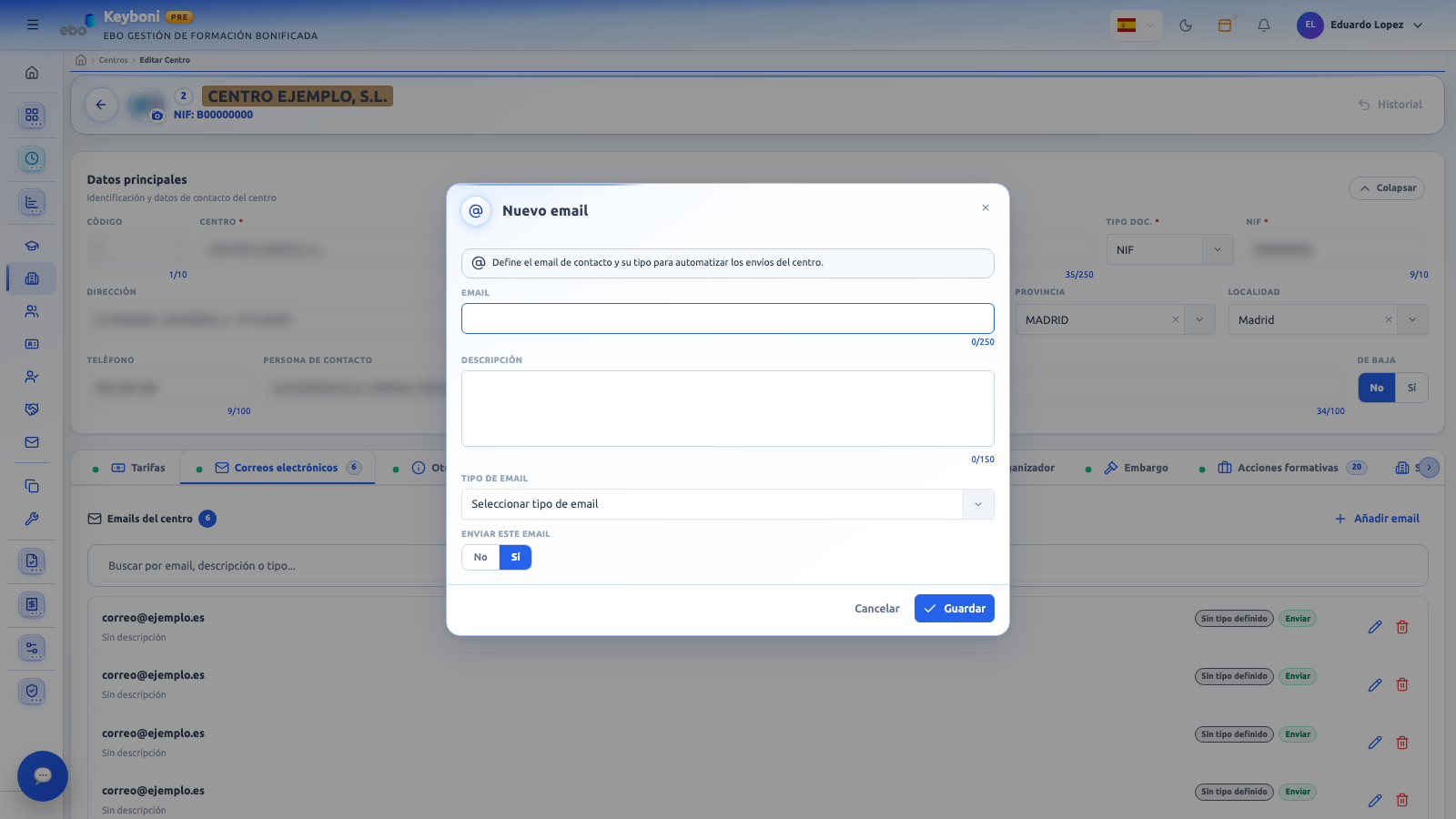
Ventana «Nuevo email»: campos con contador de caracteres, selector, interruptor No/Sí y pie con «Cancelar» y «Guardar».
| Elemento | Qué hace |
|---|---|
| Cancelar | Cierra sin guardar. |
| Guardar | Aplica los cambios y cierra. Mientras guarda no se puede cerrar. |
| Esc o x | Cierra la ventana; el cajón lateral también se cierra con clic fuera. |
Cerrar una ventana o un cajón con datos escritos no pide confirmación. En algunas pestañas, los cambios hechos en la ventana quedan «pendientes de guardar ficha» y se guardan con el autoguardado.
Al salir de la ficha
El comportamiento no es igual en todas las pantallas:
| Pantalla | Qué ocurre al salir con cambios pendientes |
|---|---|
| Mediaciones | Aparece el diálogo «Cambios sin guardar» con tres opciones: Seguir editando, Descartar y salir y Guardar y salir. |
| Clientes | Guarda lo pendiente al salir, sin preguntar. Si no puede, te deja en la ficha con un aviso. |
| Empleados de cliente | Intenta guardar; si no puede, pregunta «¿Salir y descartarlos?» con Salir sin guardar o Seguir editando. |
| Centros y Acciones formativas | No avisan: confían en el autoguardado. |
Si cierras la pestaña del navegador, se intenta guardar lo pendiente pero no se puede garantizar. Antes de salir, comprueba que el disquete ha dejado de parpadear.
Historial de la sección
El botón Historial guarda «fotos» de la sección antes de cada guardado y permite volver a una de ellas. Solo se ve con el registro ya creado.
| Elemento | Qué hace |
|---|---|
| Insignia con número | Cantidad de fotos disponibles. |
| Fila de una foto | Hora de la foto y resumen: «{n} cambio(s)» o «Igual que ahora». |
| Ver qué campos afectaría | Muestra la comparación sin aplicar nada. |
| Eliminar esta foto | La descarta sin restaurarla. |
| Restaurar | Abre «Restaurar estado» con una tabla Campo / Ahora / Se restaurará. Al confirmar, la sección vuelve a ese estado y se guarda. |
Avisos: «Sección restaurada correctamente.», «No se pudo restaurar la sección.», «No hay fotos de esta sección en la sesión actual.»
Las fotos viven solo en tu sesión: se borran al salir de la ficha. Restaurar descarta los cambios posteriores de esa sección.
Conflicto de versión
Si otra persona guardó el mismo registro mientras tú lo editabas, al guardar aparece el diálogo «Registro actualizado en servidor». No tiene botón de cierre: hay que elegir una opción.
El diálogo muestra quién grabó el cambio y cuándo, y una tarjeta por cada campo distinto con Tu valor frente a Servidor.
| Opción | Qué hace |
|---|---|
| Actualizar con servidor | Descarta tus cambios y recarga la ficha con lo que hay guardado. |
| Mantener mi valor y guardar | Guarda tu versión sobre la del servidor. Si hay campos inválidos, avisa y no guarda. |
| Cancelar | Pide confirmación: «Si cancelas, se descartarán tus cambios y se restaurará el estado del servidor.» Con Sí, descartar mis cambios equivale a «Actualizar con servidor»; con Volver regresas al diálogo. |
| Ver código original | Solo para el perfil de superusuario. |
«Cancelar» no deja las cosas como estaban: si lo confirmas, pierdes tus cambios. Mientras el conflicto está sin resolver, la ficha no guarda.
El diálogo existe en Centros, Clientes y Acciones formativas.
Cambios desde otra pestaña
Si guardas la misma ficha en otra pestaña del mismo navegador, aparece «Este registro ha cambiado en otra sesión. Guarda o recarga para sincronizar.» (solo si tenías cambios sin guardar; si no, la ficha se actualiza sola).
Este aviso no detecta a otras personas ni a otros navegadores. Con otro usuario, solo te enteras al guardar, mediante el diálogo de conflicto.
Borrado
Desde un listado
- Pulsa la papelera de la fila: la celda se convierte en un botón rojo Cancelar con una barra que se vacía en unos 3 segundos. Si lo pulsas antes, no pasa nada.
- Durante esa cuenta atrás se comprueba que el registro se pueda borrar. Si tiene mediaciones o facturas asociadas, la cuenta atrás se cancela y un aviso rojo explica el motivo.
- Pasada la cuenta atrás, se abre un diálogo de confirmación. Escribe ELIMINAR (en mayúsculas) en la caja; el botón Eliminar no se activa hasta que coincida.
- Aparece «Elemento eliminado correctamente.» y la fila desaparece.
La palabra de confirmación distingue mayúsculas y la caja no responde a Intro: hay que pulsar el botón. Esc o la x cancelan.
En muchos casos el borrado es una baja: el registro deja de mostrarse en la aplicación aunque el botón diga «Eliminar».
Dentro de una ficha
Los elementos de una pestaña (correos, ficheros, participantes…) se borran con el botón Eliminar o la papelera: se transforma en un botón Cancelar borrado con cuenta atrás de unos 3 segundos y, si no lo pulsas, se borra sin más confirmación.
Variantes
| Pantalla | Cómo se borra |
|---|---|
| Empleados de cliente | Cuenta atrás en la fila, sin escribir ELIMINAR. |
| Tutores | No se borra: se da de baja con una confirmación («Dar de baja»); se puede Reactivar más adelante. |
Volver a la Ayuda general.