- Índice de contenidos
- La tabla de los listados
La tabla de los listados
Grupo de menú: Ayuda general
Para qué sirve
Casi todos los listados de Keyboni2 (mediaciones, clientes, centros, tutores, acciones formativas, empleados de cliente, facturas, catálogos de configuración…) muestran sus datos en el mismo tipo de tabla. Esta página explica lo que es común a todas: cómo se carga, cómo se ordena, qué hacen las columnas, qué significa cada color, qué ofrece el menú de la cabecera y qué cosas no existen, para que no las busques.
No todas las pantallas activan todas las funciones. Cada apartado indica en qué pantallas está disponible. Lo que no se menciona aquí (qué columnas tiene cada listado y qué significa cada color concreto) se explica en la ayuda de cada pantalla.
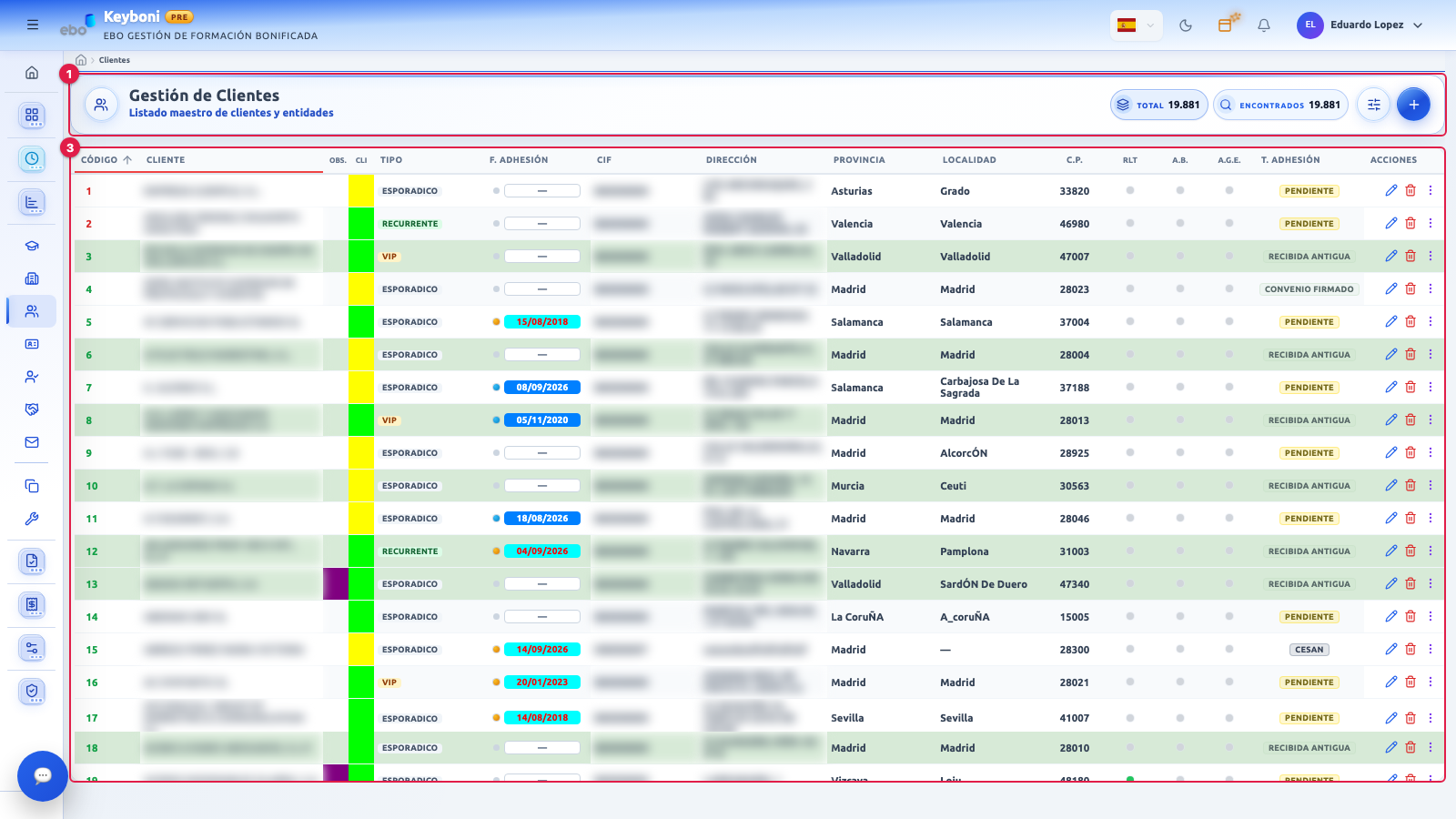
3: la tabla, con una fila por registro y, a la derecha, la columna de acciones. El apartado 1 (cabecera) se explica en Listados y filtros.
Páginas relacionadas:
- Ayuda general: índice de los elementos comunes a toda la aplicación.
- Listados y filtros: cabecera, panel de filtros, filtros aplicados y borrado desde el listado.
Cargar y desplazarse
| Elemento | Qué hace |
|---|---|
| Carga inicial | Mientras llega la primera tanda se ve un esqueleto gris con un texto de «Cargando…» (el texto exacto varía según la pantalla). Durante ese tiempo la tabla no responde a clics. |
| Carga por tandas | La tabla no trae todos los registros de golpe: pide una tanda y, al acercarte al final, pide la siguiente. Mientras tanto aparece abajo a la izquierda el aviso «Cargando más…». No hay botón «Cargar más». |
| Cabecera fija | Al bajar con la rueda del ratón, la fila de títulos se queda arriba. |
| Desplazamiento horizontal | Si hay más columnas de las que caben, aparece una barra de desplazamiento horizontal bajo la tabla y dos botones ‹ y › sobre la cabecera. Un clic corto salta un trozo; si mantienes pulsado, se desplaza de forma continua. Los botones se desactivan al llegar al borde. |
| Arrastrar las bandas | Si la tabla tiene bandas de cabecera (ver «Bandas de cabecera»), puedes arrastrar con el ratón una banda para mover la tabla a izquierda o derecha. |
| Filas alternas | Las filas alternan dos tonos para leerlas mejor. Al pasar el ratón por encima, la fila bajo el puntero se tiñe de azul. |
Ordenar
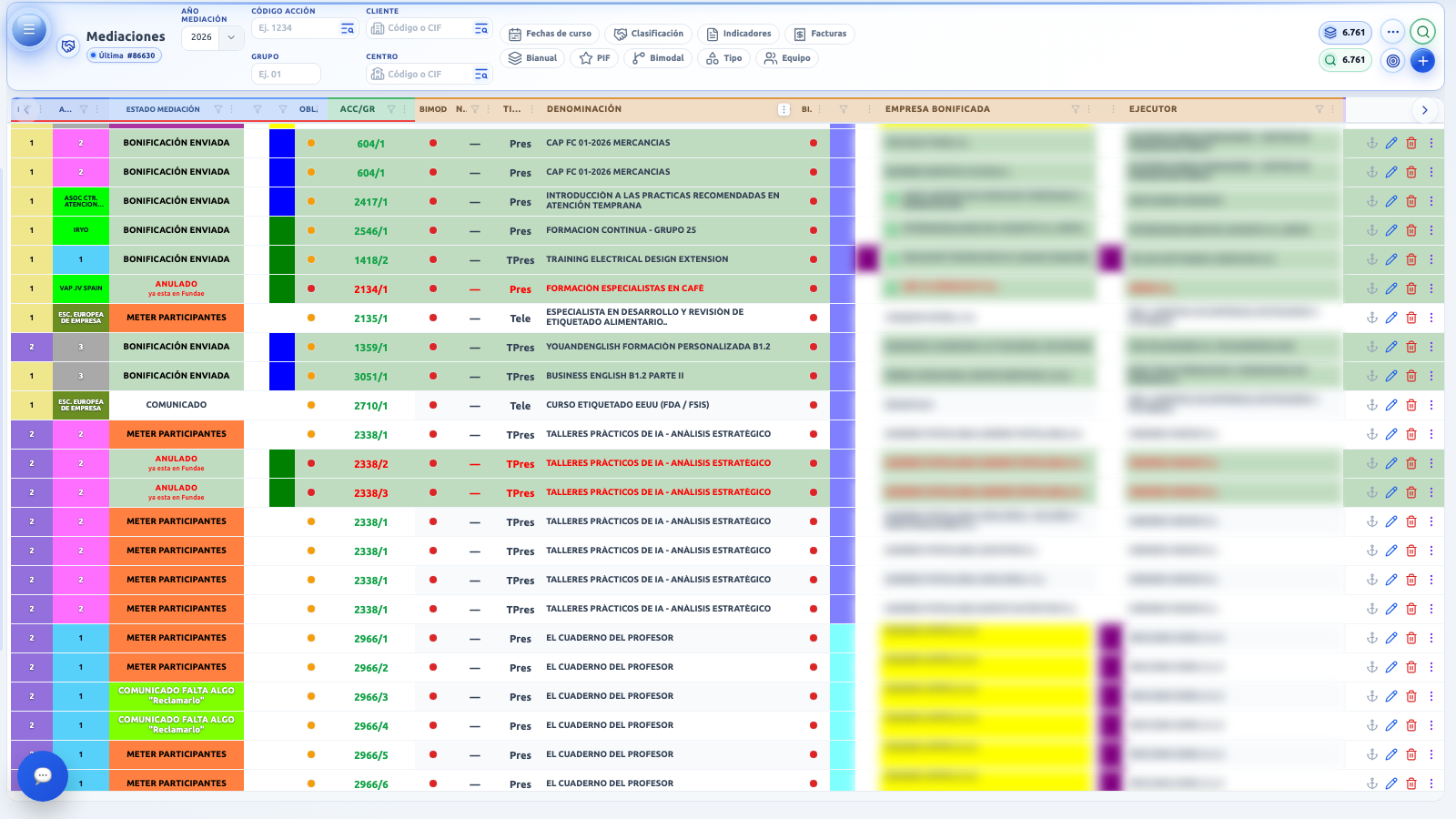
Mediaciones ordenada por «Acc/Gr»: la flecha junto al título indica la dirección del orden.
| Elemento | Qué hace |
|---|---|
| Columnas ordenables | Solo se ordenan las columnas cuyo título muestra el cursor en forma de mano al pasar por encima. Las demás (por ejemplo, las de acciones) no ordenan. |
| Clic en el título | Ordena por esa columna, de menor a mayor. Un segundo clic en la misma columna alterna entre ascendente y descendente. Una flecha ↑ o ↓ junto al título indica la columna ordenada y su sentido. |
| Mayús + clic | Añade más criterios de orden (hasta 3). Con dos o más criterios aparece un número (1, 2, 3) junto a la flecha. Un nuevo Mayús + clic en una columna ya incluida la pasa a descendente y, otro más, la quita de la lista. Si ya hay 3 criterios, un cuarto no se añade. |
| Orden ascendente / descendente (menú de la columna) | Ordenan solo por esa columna y sustituyen cualquier orden múltiple. Ver «Menú emergente de la cabecera». |
| Quitar ordenación (menú de la columna) | Vuelve al orden por defecto de la pantalla. |
| Al cambiar el orden | El listado vuelve a cargar desde el principio. |
El orden múltiple con Mayús + clic solo funciona en Mediaciones. En el resto de listados, Mayús + clic se comporta como un clic normal: solo cuenta la última columna elegida.
«Quitar ordenación» solo restablece el orden por defecto en Mediaciones. En Acciones formativas (y en otras pantallas que lo ofrezcan) la opción ordena de forma ascendente por esa columna en lugar de quitar el orden.
Con el teclado no se puede ordenar pulsando la cabecera: la cabecera no recibe el foco. Donde exista el menú de la cabecera, usa su botón ⋮ y elige «Orden ascendente» o «Orden descendente».
Columnas: anchos y columnas fijas
| Elemento | Qué hace |
|---|---|
| Cambiar el ancho | En los listados que lo permiten, arrastra el borde derecho de la cabecera de una columna para ensancharla o estrecharla. Al soltar no se ordena la columna. |
| Ajuste perfecto | Ajusta una columna al contenido que se ve en pantalla. Se hace desde el menú de la cabecera (ver más abajo). |
| Columnas fijas | Algunas columnas se quedan pegadas al borde al desplazarte en horizontal, con una pequeña sombra: normalmente el código y el nombre a la izquierda, y las acciones a la derecha. Qué columnas son fijas lo decide cada pantalla; no puedes fijar ni soltar columnas por tu cuenta. |
| Bandas de cabecera | En Mediaciones y Acciones formativas, las columnas se agrupan por temática bajo una banda de color con el nombre del grupo, y los títulos toman un tono suave del mismo color. Se pueden mostrar u ocultar con «Mostrar bandas» / «Ocultar bandas» (ver «Menú emergente de la cabecera»). En Mediaciones empiezan ocultas. |
Los anchos de columna no se recuerdan. Si cambias el ancho de una columna y recargas la página o sales a otra pantalla, la tabla vuelve a los anchos por defecto.
Colores, tooltips y fila resaltada
| Elemento | Qué hace |
|---|---|
| Colores de fila y de celda | Cada listado usa colores para señalar estados (por ejemplo, un cliente nuevo, una observación, un estado de mediación). El color de una celda manda sobre el de la fila, y el aviso de «pendiente de borrado» (fila en rojo y tachada) manda sobre todos. El significado de cada color se explica en la ayuda de cada pantalla. En Mediaciones hay además una leyenda en el menú «⋯» de la cabecera. |
| Tema oscuro | Todos los colores tienen su variante para el tema oscuro. |
| Tooltips | Al dejar el ratón quieto sobre un título de columna o sobre una celda con ayuda aparece un mensaje flotante pasados unos instantes (algo menos de un segundo). Si haces clic sobre el elemento, el mensaje se queda fijo hasta que pulses en otro sitio, hagas scroll o pulses Esc. En las cabeceras ordenables, el mensaje solo sale al pasar el ratón, nunca al hacer clic. |
| Fila bajo el puntero | La fila sobre la que está el ratón se tiñe de azul, con una franja azul más intensa a la izquierda. |
| Fila resaltada al volver de una ficha | Al abrir una ficha desde una fila y volver al listado, la tabla se coloca en esa fila y la resalta un instante con un velo borroso alrededor. Haz clic en el velo o pulsa Esc para quitarlo. La fila queda marcada en azul hasta que hagas clic en otra. |
Abrir una fila y acciones de fila
| Elemento | Qué hace |
|---|---|
| Clic en la fila | Depende de la pantalla: en unas abre la ficha, en otras solo en determinadas celdas (por ejemplo, el código o el nombre). Un clic sobre enlaces o botones de la propia fila hace lo que indica ese botón. Mira la ayuda de cada pantalla. |
| Doble clic | No hace nada en casi ningún listado. |
| Columna de acciones | Suele estar a la derecha y fija. Reúne botones de icono (editar, eliminar, más acciones…). Pasa el ratón por cada botón para ver su nombre. |
| Botón ⋮ de la fila | Abre el menú de acciones de esa fila. |
| Clic derecho en la fila | Abre el mismo menú que el botón ⋮. Está disponible en Mediaciones, Clientes, Centros y Acciones formativas; en otros listados (por ejemplo, Tutores) no. |
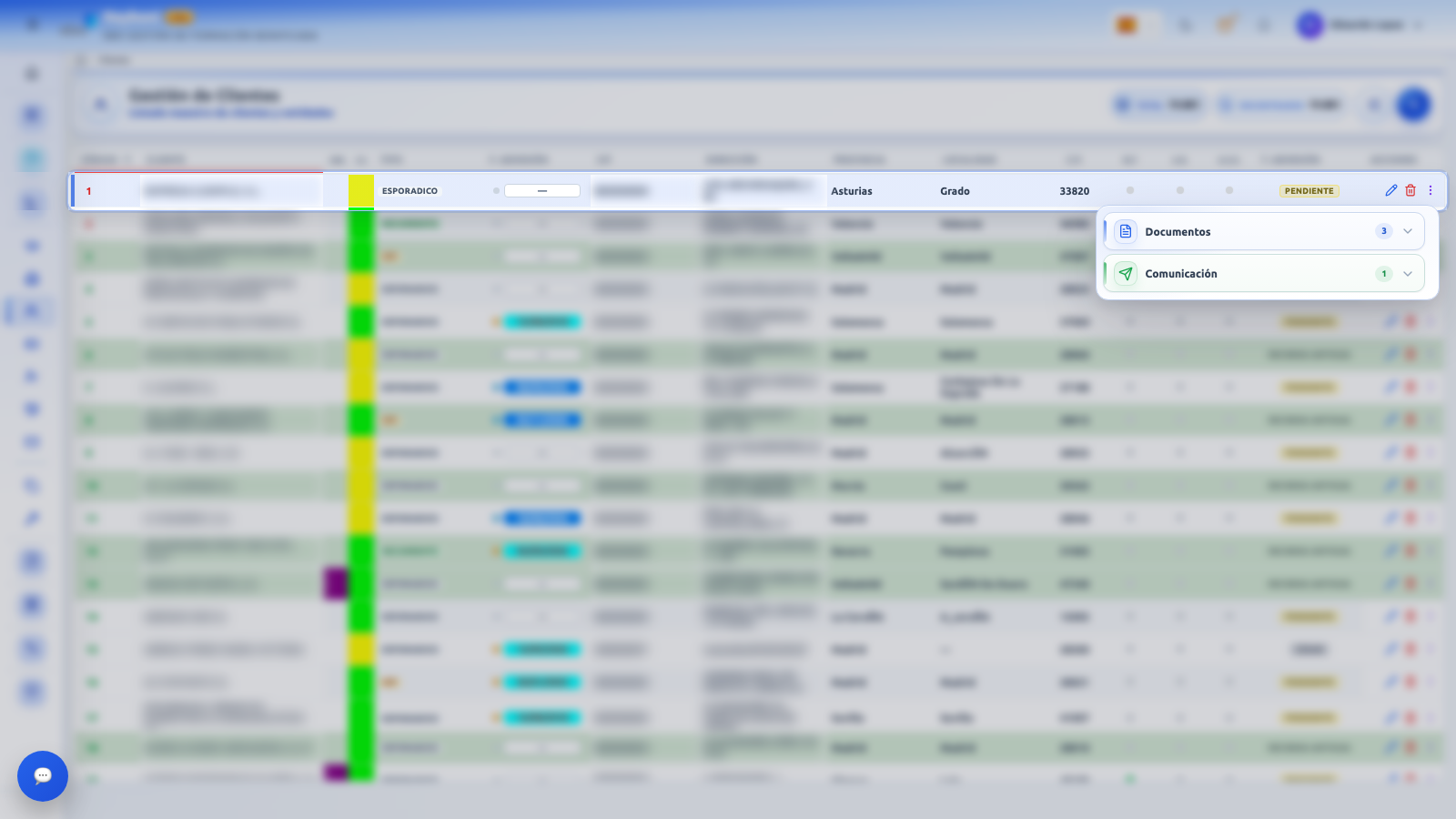
Menú de una fila: el resto de la pantalla se vela y la fila elegida queda destacada. Las opciones están agrupadas en secciones desplegables («Documentos», «Comunicación») con un número que indica cuántas opciones contiene cada una.
Cómo funciona el menú de fila:
- Cada sección se despliega al pulsarla; solo hay una abierta a la vez.
- Las opciones que no están disponibles aparecen en gris, a veces con una nota debajo. No hacen nada al pulsarlas.
- Se cierra con Esc, con un clic fuera del menú, al hacer scroll, al cambiar el tamaño de la ventana o al elegir una opción disponible.
- Las opciones concretas de cada menú se explican en la ayuda de cada pantalla.
Menú emergente de la cabecera
Es un menú con opciones sobre las columnas (orden, ajuste, bandas, exportar…). Solo existe en Mediaciones y en Acciones formativas. En el resto de listados, ni el clic derecho en la cabecera ni el botón ⋮ de las columnas hacen nada.
Cómo se abre
| Gesto | Resultado |
|---|---|
| Clic derecho sobre el título de una columna (o sobre una banda) | Abre el menú completo, con todas las secciones. Las opciones de la sección «Esta columna» se aplican a la columna donde hiciste clic. |
| Botón ⋮ de la columna (en la propia cabecera) | Abre un menú reducido con solo la sección «Esta columna». Si pulsas otra vez el mismo ⋮, se cierra. |
| Cerrar | Esc, clic fuera, hacer scroll, cambiar el tamaño de la ventana (en el menú completo) o elegir una opción disponible. |
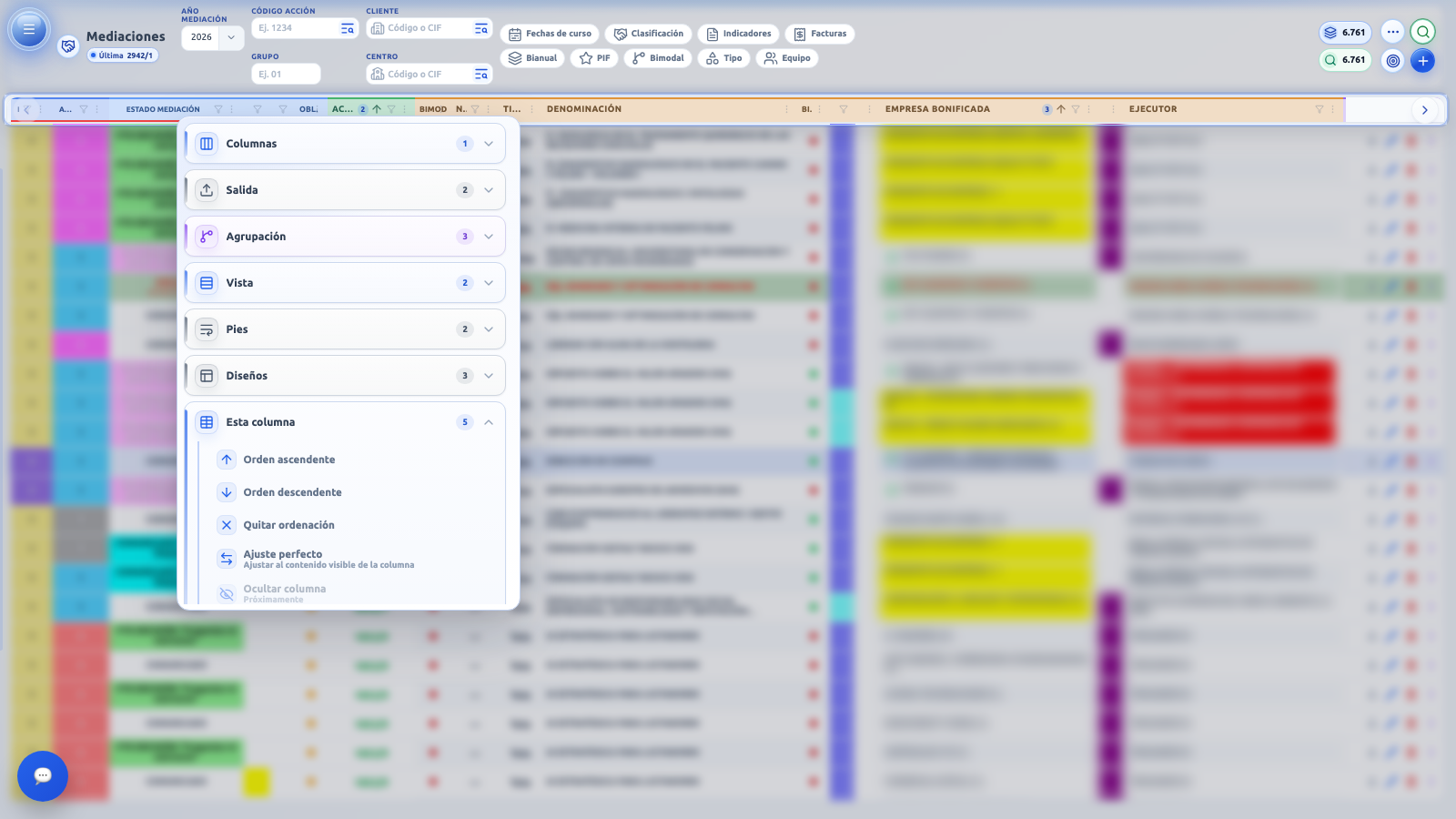
Menú completo (clic derecho sobre una cabecera). El resto de la pantalla se vela y la columna tratada queda destacada. Cada sección muestra un número con sus opciones y se despliega al pulsarla.
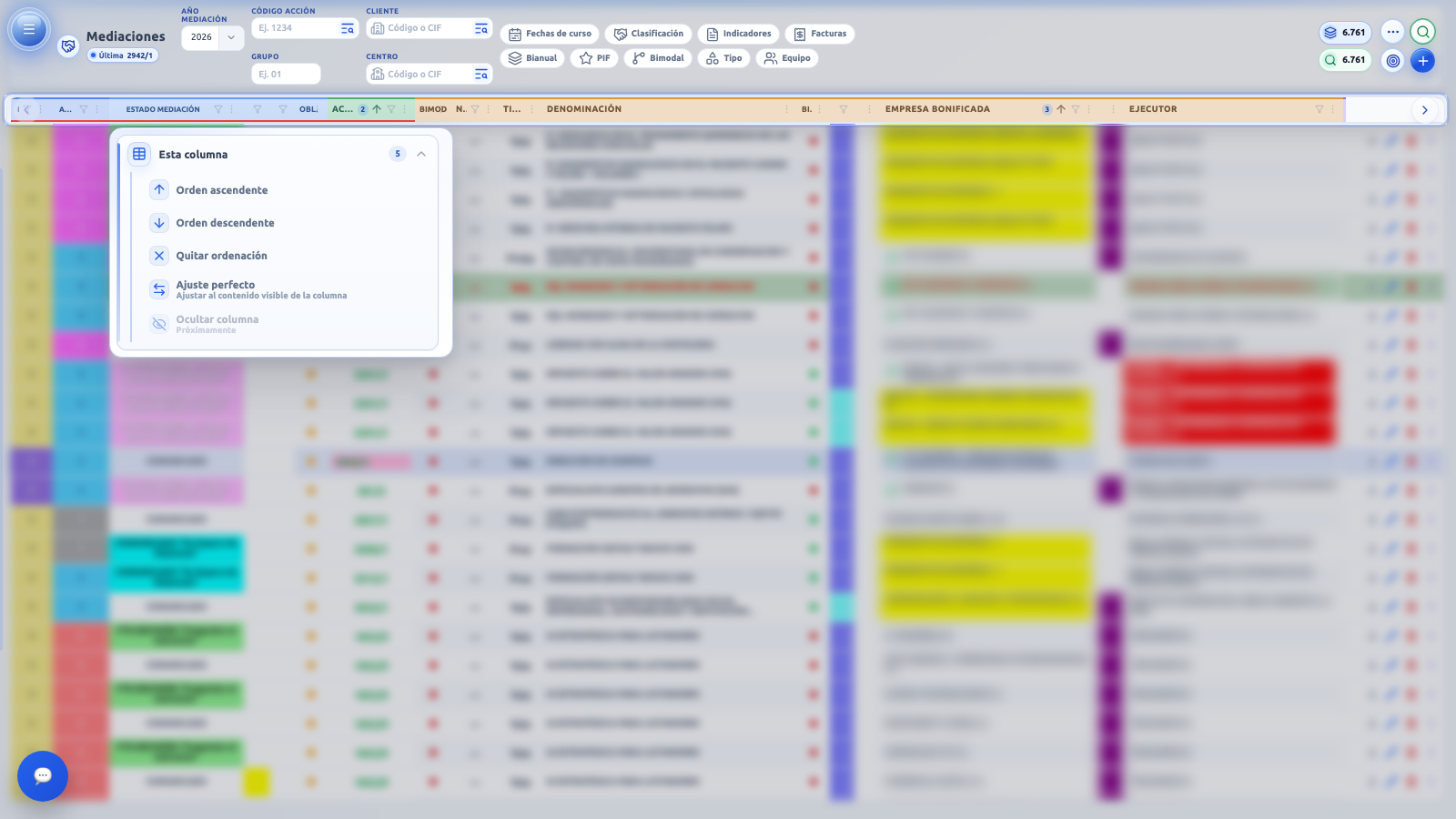
Menú reducido del botón ⋮: solo la sección «Esta columna». Las opciones en gris, con la nota «Próximamente», todavía no están disponibles.
El menú completo se abre con las secciones «Columnas» y «Esta columna» desplegadas. Solo una sección está abierta a la vez. Se puede tabular hasta las opciones, pero no hay navegación con las flechas del teclado.
Opciones del menú
El menú completo tiene siete secciones; el menú del botón ⋮ solo tiene la última.
| Sección | Opción | Estado hoy | Qué hace |
|---|---|---|---|
| Columnas | Seleccionar columnas… | No disponible («Próximamente») | Nada por ahora. No se pueden elegir qué columnas ver. |
| Salida | Imprimir | No disponible («Próximamente») | Nada por ahora. |
| Salida | Exportar | Solo en Mediaciones, si hay resultados y no se está cargando ni exportando; en Acciones formativas, «Próximamente» | Lanza la misma exportación a Excel que el menú «⋯» de la cabecera de Mediaciones: exporta todas las mediaciones que cumplen los filtros y el orden actuales. |
| Agrupación | Agrupar por | No disponible («Próximamente») | Nada por ahora. |
| Agrupación | Expandir todo y Contraer todo | No disponibles («No aplica en vista plana») | Nada: la tabla es plana, sin grupos de filas. |
| Vista | Mostrar bandas / Ocultar bandas | Disponible si la tabla tiene bandas | Muestra u oculta las bandas de color que agrupan las columnas. El texto cambia según el estado actual. |
| Vista | Ajuste perfecto | Disponible en columnas de datos de tablas con anchos modificables; en otras columnas, «No disponible en esta columna» | Ajusta el ancho de la columna a su contenido visible. Nota que acompaña a la opción: «Ajustar al contenido visible de la columna». |
| Pies | Pie y Pie de grupo | No disponibles («Próximamente») | Nada por ahora. No hay totales al pie de la tabla. |
| Diseños | Modelos de rejilla, Diseños de impresión y Combinar correspondencia | No disponibles («Próximamente») | Nada por ahora. |
| Esta columna | Orden ascendente | Solo en columnas ordenables | Ordena solo por esa columna, de menor a mayor. |
| Esta columna | Orden descendente | Solo en columnas ordenables | Ordena solo por esa columna, de mayor a menor. |
| Esta columna | Quitar ordenación | Solo en columnas ordenables | Quita el orden. Ver el aviso de «Ordenar» sobre su comportamiento en cada pantalla. |
| Esta columna | Ajuste perfecto | Como en «Vista» | Igual que la opción de «Vista», aplicada a esta columna. |
| Esta columna | Ocultar columna | No disponible («Próximamente») | Nada por ahora. |
| Esta columna | Sin opciones en esta columna | Informativa | Se muestra, en gris, cuando la columna no ofrece ninguna opción. |
Varias opciones salen deshabilitadas con «Próximamente»: «Seleccionar columnas…», «Imprimir», «Agrupar por», «Pie», «Pie de grupo», «Modelos de rejilla», «Diseños de impresión», «Combinar correspondencia» y «Ocultar columna». Hoy no hacen nada. «Expandir todo» y «Contraer todo» salen con «No aplica en vista plana».
Hoy no existe ninguna opción para restablecer la vista, las columnas o los anchos desde este menú. Para volver a los anchos por defecto, recarga la página.
Ajuste perfecto
Mide el contenido que se ve de la columna (hasta unas 80 celdas visibles), le añade un pequeño margen y fija ese ancho. Tiene un ancho mínimo y un máximo, de modo que columnas muy anchas se quedan en el máximo. Solo afecta a la columna donde abriste el menú. No está disponible en las columnas de acciones.
Bandas y exportar
- Bandas: Mediaciones recuerda si las tienes mostradas u ocultas mientras mantengas abierta la pestaña. También puedes cambiarlas desde el menú «⋯» de la cabecera de Mediaciones («Mostrar grupos de tabla» / «Ocultar grupos de tabla»).
- Exportar: ver Lista de mediaciones, apartado «Exportar a Excel».
Filtro por columna
Un icono de embudo en la cabecera de una columna abre un filtro propio de esa columna.
El filtro por columna solo existe en Mediaciones. En el resto de listados se filtra desde el panel «Filtros» de la cabecera (ver Listados y filtros).
| Elemento | Qué hace |
|---|---|
| Embudo | Aparece en las columnas filtrables (se atenúa y se ve más al pasar el ratón por la cabecera). Al pulsarlo se abre una ventana pequeña anclada a él; el clic no ordena la columna. |
| Columna filtrada | Con un filtro activo, el embudo se ve relleno de azul con un punto naranja. Además, el filtro aparece como etiqueta en la barra de filtros aplicados. |
| Ordenar desde la ventana | Cuando la columna lo permite, la ventana ofrece «A → Z», «Z → A» y «Quitar orden». |
| Aplicar | Aplica el filtro y cierra la ventana. También se aplica con Intro en los campos de fecha, número y código; en las listas no se aplica con Intro. |
| Limpiar | Quita el filtro de esa columna y cierra la ventana. |
Según el tipo de dato de la columna, la ventana cambia:
| Tipo | Cómo se usa |
|---|---|
| Lista | Casillas para marcar uno o varios valores, con buscador («Buscar en la lista…», sin distinguir mayúsculas ni tildes) y, junto a cada valor, cuántos registros tiene. Los valores sin resultados con los filtros actuales aparecen debajo, atenuados. Lo que has marcado nunca se oculta. Al pie se indica cuántos has seleccionado. |
| Fechas | Campos «Desde» y «Hasta», con atajos «Este mes», «Mes anterior» y «Próximo mes». |
| Número | Un operador (igual, mayor, mayor o igual, menor, menor o igual, entre) y un valor; con «entre», dos valores «Desde» y «Hasta». Admite coma decimal. Si el valor no es válido, es como quitar el filtro. |
| Código exacto | Un campo de coincidencia exacta. No hay búsqueda por «contiene» en las columnas. |
Los textos de aviso que puedes ver en las listas («Contadores aproximados…», «No se pudieron calcular los contadores.», «Hay más valores de los mostrados; usa el buscador.») se explican en Lista de mediaciones, apartado «Filtros de columna».
Los filtros por columna se combinan con el resto de filtros de la pantalla: tienen que cumplirse todos. Los números de cada lista dependen de los demás filtros activos.
Estados de la tabla
| Estado | Qué ves |
|---|---|
| Cargando (primera vez) | Esqueleto gris que tapa la tabla, con un texto «Cargando…». |
| Cargando más | Aviso «Cargando más…» abajo a la izquierda mientras llega la siguiente tanda. |
| Sin resultados | Un texto centrado, en gris, que depende de la pantalla (por ejemplo, «No hay clientes que coincidan con los filtros»). Se ocultan la cabecera y el cuerpo de la tabla. |
| Error al cargar | La tabla no tiene un estado de error propio. |
Un error de carga se ve como una lista vacía. En la mayoría de los listados (Clientes, Centros, Acciones formativas, Tutores) no sale ningún mensaje de error: se muestra el texto de «sin resultados» y «Encontrados» pasa a 0, igual que una búsqueda sin resultados. Si ves una lista vacía sin motivo, vuelve a intentarlo o recarga la página.
Qué se recuerda de la vista
| Dato | ¿Se recuerda? |
|---|---|
| Orden (y orden múltiple en Mediaciones) | Sí, por pantalla. |
| Filtros del panel y filtros por columna | Sí, por pantalla. |
| Páginas ya cargadas, fila resaltada y posición | Sí: al volver de una ficha, la tabla se coloca en la fila que viste. |
| Bandas mostradas u ocultas | Solo en Mediaciones. |
| Anchos de columna | No. |
| Columnas ocultas o su orden | No existe esta función. |
| Posición exacta del desplazamiento | No: se vuelve a la fila de la que saliste, no al punto exacto. |
Todo lo que se recuerda se guarda por usuario y solo mientras mantengas abierta la pestaña del navegador: se conserva al navegar y al recargar con F5, pero se pierde al cerrar la pestaña o al abrir una nueva.
Lo que la tabla no tiene
Para que no pierdas tiempo buscándolo, estas funciones no existen en la tabla de los listados:
- Selección de filas: no hay casillas ni selección múltiple, ni acciones masivas sobre varias filas. Un clic en una fila no la «selecciona»: abre lo que corresponda o la marca como fila de referencia.
- Moverse entre filas con el teclado: no hay flechas entre filas, ni Intro para abrir una fila, ni atajos. Con el teclado puedes tabular por los botones (embudo, ⋮, ‹ ›, botones de la fila), desplazarte con las teclas habituales sobre la tabla y cerrar menús con Esc.
- Reordenar columnas arrastrando sus cabeceras.
- Ocultar o mostrar columnas (la opción del menú sale como «Próximamente»).
- Copiar celdas o filas: no hay opción «Copiar». Solo puedes seleccionar texto con el ratón y copiarlo como en cualquier página.
- Imprimir la tabla (la opción del menú sale como «Próximamente»).
- Totales al pie, agrupar filas, guardar modelos de vista.
- Restablecer la vista, las columnas o los anchos desde un botón.
- Búsqueda «contiene» en una columna: usa el panel «Filtros» o la búsqueda de la pantalla.