- Índice de contenidos
- Listados y filtros
Listados y filtros
Grupo de menú: Ayuda general
Para qué sirve
Explica la estructura que comparten los listados de Keyboni2 (clientes, centros, acciones formativas, empleados de cliente, facturas de contabilidad…): la cabecera con sus contadores y botones, el panel de filtros, la barra de filtros aplicados, lo que el listado recuerda, los estados de carga y de error, y el borrado desde la fila.
Este patrón es el de Clientes, Centros, Acciones formativas, Empleados de cliente y Facturas de contabilidad. Mediaciones y Tutores son distintos: Mediaciones tiene búsqueda directa, grupos de filtros en ventanas y filtros rápidos (ver Lista de mediaciones); Tutores muestra un panel de «filtros rápidos» dentro de la página en lugar de un panel lateral. Consulta la ayuda de cada pantalla para sus particularidades.
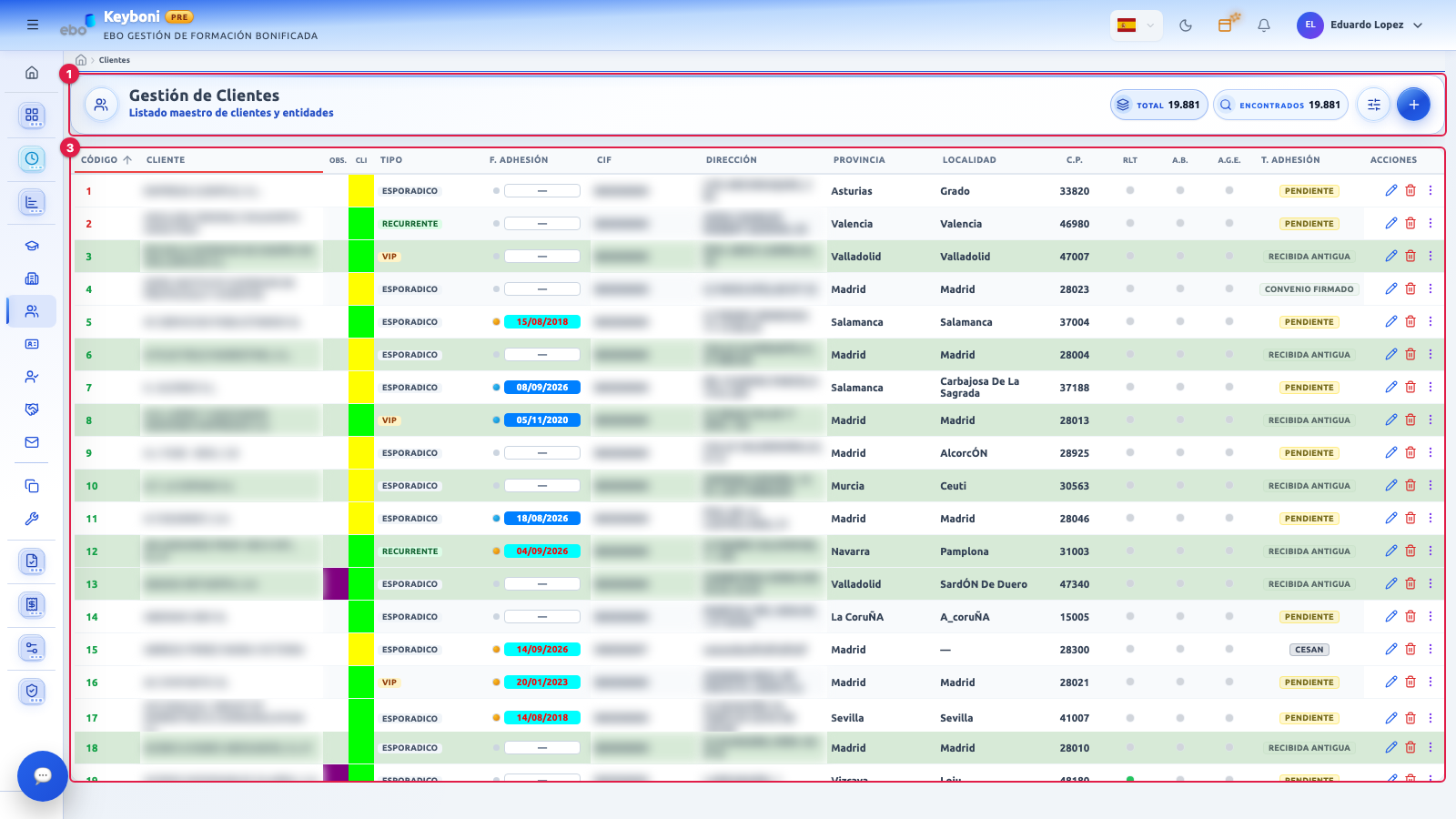
1: cabecera con título, contadores y botones. 3: tabla con una fila por registro. Cuando hay filtros aplicados aparece, entre ambas, la barra de filtros aplicados.
Páginas relacionadas:
- Ayuda general: índice de los elementos comunes a toda la aplicación.
- La tabla de los listados: ordenar, columnas, colores, menús y filtro por columna.
Cabecera del listado
| Elemento | Qué hace |
|---|---|
| Título y subtítulo | Nombre de la pantalla, con un icono dentro de un medallón a la izquierda y, debajo, una descripción breve. |
| Total | Número de registros sin ningún filtro. En algunos listados incluye los registros de baja (por ejemplo, Clientes y Centros). |
| Encontrados | Número de registros que cumplen los filtros actuales, no solo los que ya se han cargado en pantalla. |
| Botón filtros (deslizadores) | Abre y cierra el panel «Filtros». Si hay filtros aplicados muestra una insignia con su número. Al pasar el ratón, una ayuda emergente dice «Mostrar filtros» u «Ocultar filtros» y, si hay filtros aplicados, los enumera («Filtros aplicados»). |
| Botón + (azul) | Crea un registro nuevo. Según la pantalla, abre un diálogo de alta rápida o te lleva a una ficha nueva. No existe en todos los listados. |
| Botón ? | Abre la ayuda de la pantalla en esta wiki. Solo aparece si la pantalla tiene ayuda. |
Los botones aparecen siempre en este orden: contadores, filtros, «+» y «?». Los contadores se ocultan durante la primera carga.
«Total» no siempre se recalcula al crear o eliminar un registro sin salir de la pantalla: en algunos listados se actualiza al entrar y al volver de una ficha.
Panel de filtros
Al pulsar el botón de filtros se abre a la derecha el panel «Filtros». Está cerrado por defecto. Se cierra con el botón ×, con Esc o con un clic fuera del panel.
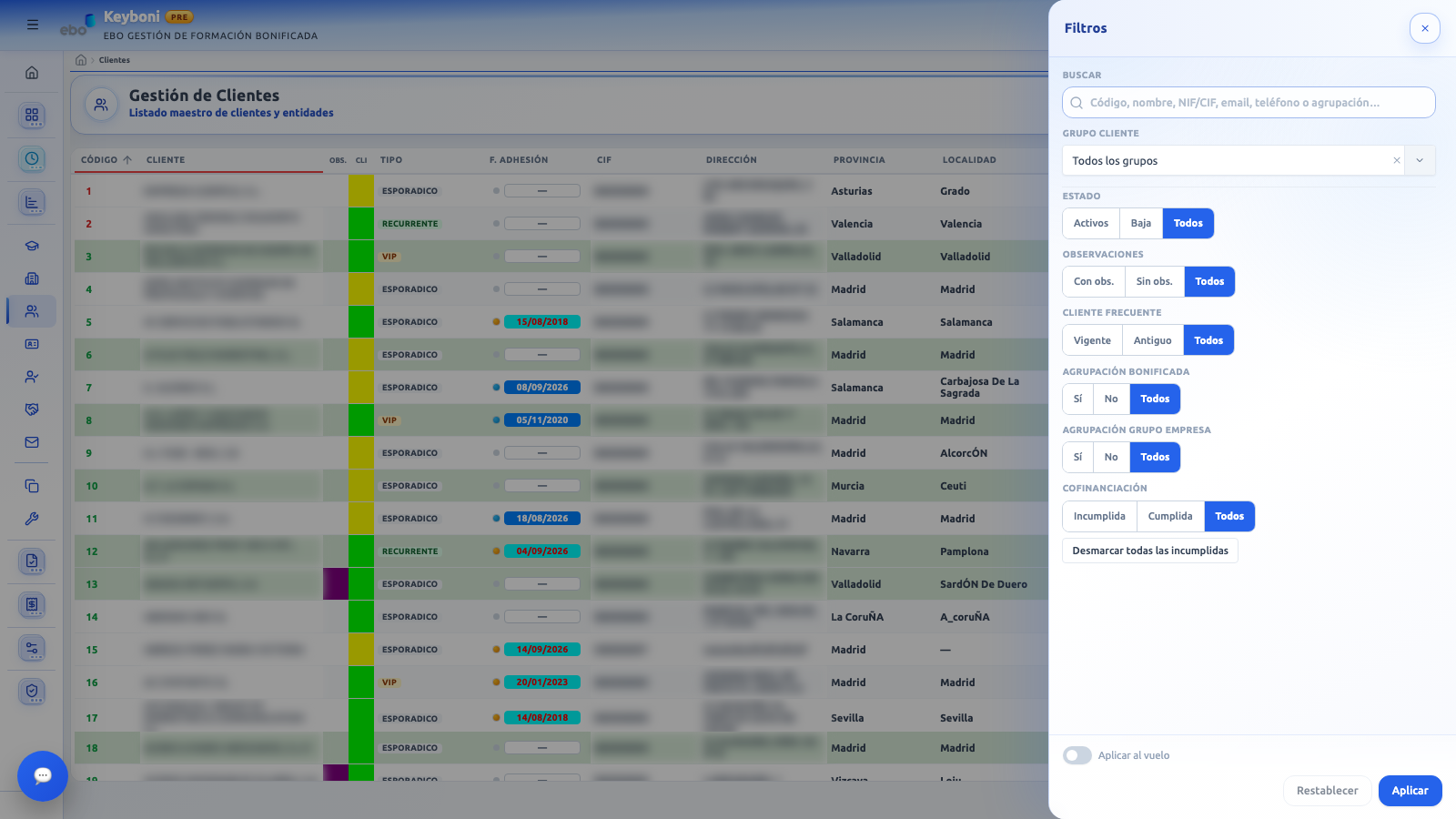
Panel «Filtros» de Clientes, con campos de texto, desplegable y botones segmentados. Abajo: el interruptor «Aplicar al vuelo» (solo superusuario) y los botones «Restablecer» y «Aplicar».
Tipos de campo
| Tipo | Cómo se usa |
|---|---|
| Campo de texto | Escribe el texto a buscar (por ejemplo, código, nombre, NIF/CIF, email…). Cada pantalla indica en el propio campo qué datos busca. |
| Desplegable | Elige un valor de la lista; algunos tienen buscador. Una opción del tipo «Todos…» equivale a no filtrar. |
| Botones segmentados | Grupo de botones pegados («Sí», «No», «Todos», «Activos», «Baja»…). El botón activo se ve resaltado. «Todos» significa que no se filtra por ese campo. |
El orden de los botones Sí / No / Todos cambia entre pantallas (y a veces entre campos de la misma pantalla): puede ser «Todos, Sí, No», «Sí, No, Todos» o «No, Sí, Todos». Fíjate siempre en cuál está resaltado en lugar de fiarte de su posición.
Modo «Aplicar» e Intro
| Elemento | Qué hace |
|---|---|
| Aplicar | Es el modo normal. Lo que cambias en el panel es un borrador: la tabla no cambia hasta que pulsas Aplicar (que además cierra el panel) o Intro. |
| Intro | Con el cursor dentro del panel, aplica los filtros. No actúa si pulsas Intro junto con Ctrl, Alt, Mayús o Cmd, ni si el cursor está en un desplegable, un botón, un interruptor o casilla, un cuadro de texto de varias líneas, o hay otro diálogo abierto. |
| Cerrar sin aplicar | Si cierras el panel sin pulsar «Aplicar», el borrador se descarta y se mantienen los filtros que ya estaban aplicados. |
| Aplicar al vuelo | Interruptor visible solo para el perfil de superusuario, abajo a la izquierda del panel. Activado, cada cambio filtra al instante y el botón «Aplicar» desaparece. La preferencia se recuerda mientras dure la sesión del navegador y por defecto está desactivada. |
| Restablecer | Deja todos los filtros en su valor por defecto. Está desactivado si no hay ningún filtro activo. En modo «Aplicar» solo limpia el borrador (hay que pulsar «Aplicar» para ver el resultado); con «Aplicar al vuelo» limpia y recarga al instante. |
Cada vez que aplicas filtros, la lista vuelve a empezar desde el principio.
«Aplicar al vuelo» solo lo ve el perfil de superusuario. El resto de usuarios trabaja siempre en modo «Aplicar».
Filtros aplicados
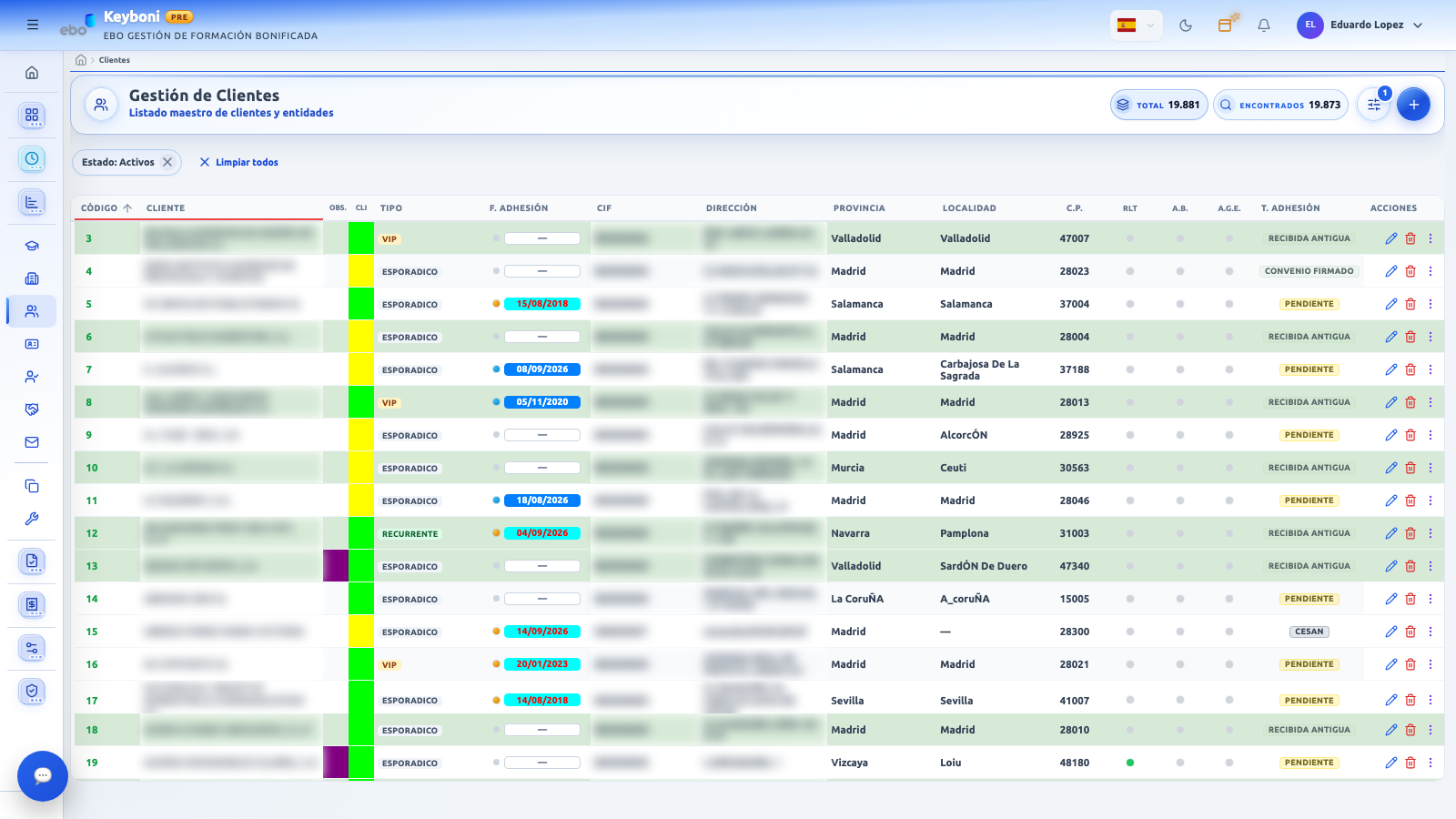
Barra de etiquetas bajo la cabecera («Estado: Activos») con «Limpiar todos». La insignia del botón de filtros cuenta los filtros aplicados y «Encontrados» refleja el resultado.
Bajo la cabecera aparece una barra con una etiqueta por cada filtro distinto de su valor por defecto («Código: …», «Estado: Activos»…). Solo se ve cuando hay filtros aplicados (no se muestran los borradores sin aplicar).
| Elemento | Qué hace |
|---|---|
| Etiqueta | Indica el filtro y su valor. Los filtros en «Todos» no generan etiqueta. |
| × de una etiqueta | Quita solo ese filtro y recarga el listado al instante, también en modo «Aplicar». |
| Limpiar todos | Quita todos los filtros aplicados y recarga al instante. No cambia el orden. |
| Insignia del botón de filtros | Número de filtros aplicados. |
Qué recuerda el listado
Al abrir una ficha (o cambiar de pantalla) y volver, el listado recupera:
- los filtros aplicados,
- el orden,
- si el panel de filtros estaba abierto,
- las páginas ya cargadas,
- la fila de la que saliste, que queda resaltada un momento (pulsa Esc para quitar el resaltado).
Todo esto se guarda por usuario y solo mientras mantengas abierta la pestaña del navegador: se conserva al recargar con F5, pero no entre sesiones ni al abrir otra pestaña. Los anchos de columna no se recuerdan (ver La tabla de los listados).
Estados del listado
| Situación | Qué ves |
|---|---|
| Cargando | Esqueleto de la tabla con un texto como «Cargando…» o «Cargando clientes…» (varía por pantalla). Al pedir más filas al desplazarte: «Cargando más…». |
| Sin resultados | Un texto centrado, por ejemplo «No hay clientes que coincidan con los filtros». Quita o cambia algún filtro. |
| Error de carga | En la mayoría de los listados, ningún mensaje: ver el aviso siguiente. |
Un error de carga se ve como una lista vacía. En Clientes, Centros, Acciones formativas y Tutores no aparece ningún mensaje de error: se muestra el texto de «sin resultados» y «Encontrados» pasa a 0, igual que una búsqueda sin resultados. Solo algunas pantallas (por ejemplo, Empleados de cliente) avisan del error. Si ves una lista vacía sin motivo, vuelve a intentarlo o recarga la página.
Eliminar desde el listado
En Clientes, Centros, Acciones formativas y Mediaciones, el botón de la papelera de una fila inicia un borrado con varias salvaguardas.
- Cuenta atrás de 3 segundos. La fila se pone en rojo y tachada, y su columna de acciones se convierte en un botón Cancelar con una barra de progreso que se vacía. Si pulsas «Cancelar» antes de que termine, no ocurre nada y la fila vuelve a la normalidad. Pueden estar varias filas en cuenta atrás a la vez.
- Comprobación de vínculos. Mientras corre la cuenta atrás, el sistema comprueba si el registro se puede borrar: un cliente, un centro o una acción formativa no se pueden eliminar si tienen mediaciones asociadas; una mediación no se puede eliminar si tiene facturas asociadas. Si hay vínculos, se cancela el borrado y aparece un aviso rojo, por ejemplo «No se puede eliminar porque tiene {n} mediación(es) asociada(s).» Si no se puede comprobar: «No se pudo comprobar si el elemento se puede eliminar. Inténtalo de nuevo en unos minutos.» y el borrado se bloquea.
- Confirmación escribiendo ELIMINAR. Al terminar la cuenta atrás se abre un diálogo de confirmación con el nombre del registro y la indicación «Para confirmar, escribe ELIMINAR». El botón Eliminar (rojo) solo se activa cuando lo escrito coincide, y hay que escribirlo en mayúsculas. No se confirma con Intro: hay que pulsar el botón. Hacer clic fuera del diálogo no lo cierra; Esc o la × cancelan y borran lo escrito.
- Resultado. Si todo va bien, aviso «Elemento eliminado correctamente.», la fila se desvanece y el listado se recarga. Si falla, aparece «No se pudo eliminar» con la causa.
El botón de eliminar nunca sale desactivado. El bloqueo por vínculos solo se detecta después de pulsarlo.
Algunos textos hablan de «dar de baja». En varios diálogos de confirmación se lee «¿Dar de baja…?» aunque el botón diga «Eliminar»: el registro deja de mostrarse en la aplicación. Si solo necesitas que algo deje de usarse sin borrarlo, comprueba si su ficha tiene una opción de baja.
No todas las pantallas borran igual. En Empleados de cliente hay cuenta atrás de 3 segundos pero no hay que escribir ELIMINAR. En Tutores no se borra: se usa «Dar de baja», con confirmación y sin cuenta atrás, y luego «Reactivar».
Consulta la ayuda de cada pantalla para saber qué ocurre al borrar en ella: Mediaciones y Clientes.