- Índice de contenidos
- Correos electrónicos y envío de mails del cliente
ℹ️ Elementos comunes a todas las pantallas (tablas, filtros, fichas, barra superior y menú): Ayuda general.
Correos electrónicos y envío de mails del cliente
Grupo de menú: Formación → Clientes → abrir un cliente → pestañas Correos electrónicos y Envío de mails
Para qué sirve
Estas dos pestañas de la ficha del cliente sirven para comunicarte con la empresa:
- Correos electrónicos: mantiene la lista de direcciones del cliente, con su tipo y si se usan para enviar correos.
- Envío de mails: permite elegir plantillas de correo, enviarlas al cliente y consultar los envíos registrados.
Si buscas un cliente concreto, empieza por el listado de clientes.
Correos electrónicos
Lista de los correos de contacto del cliente. La pestaña muestra una insignia con el número de correos.
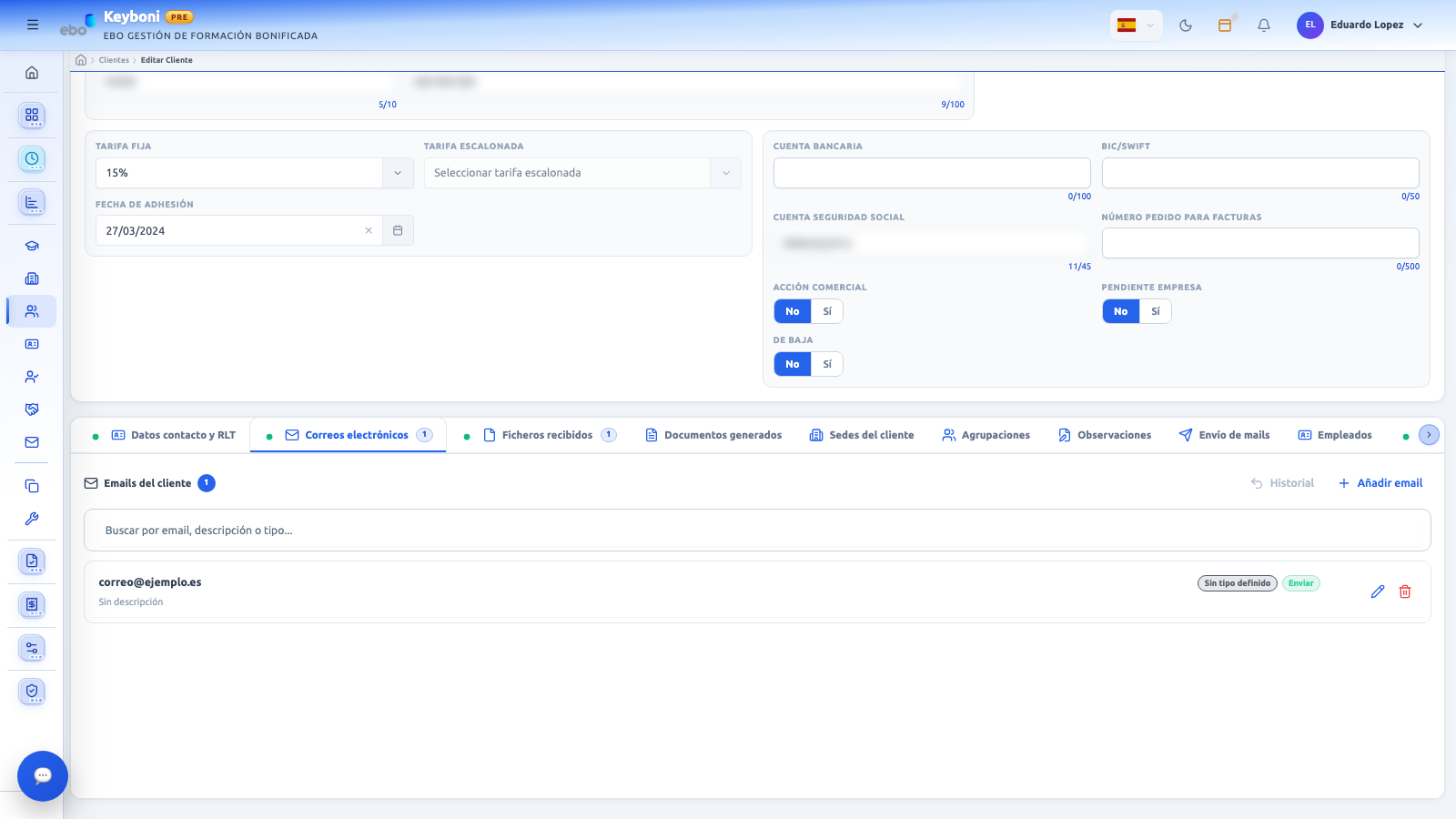
Pestaña Correos electrónicos: título «Emails del cliente», «Historial», «Añadir email», buscador y lista de correos.
| Elemento | Qué hace |
|---|---|
| Historial | Menú para restaurar un estado anterior de la lista de correos (ver «Historial de correos»). |
| Añadir email | Abre el diálogo «Nuevo email». |
| Buscador | «Buscar por email, descripción o tipo...». Filtra la lista mientras escribes, sin distinguir mayúsculas ni tildes. |
| Dirección, en negrita. | |
| Etiqueta de tipo | Tipo del correo, con su color. Si no tiene tipo: «Sin tipo definido». |
| Enviar / No enviar | Etiqueta verde Enviar o roja No enviar. Indica si el correo se usa como destinatario. |
| Descripción | Texto bajo el correo. Si está vacío: «Sin descripción». |
| Lápiz «Editar email» | Abre el diálogo «Editar email». |
| Papelera «Eliminar email» | Borra el correo con un pequeño retardo (ver «Borrar un correo»). |
La lista se ordena por tipo, después por descripción y después por correo.
Mensajes de estado: «Cargando emails...», «Cargando datos del cliente...» y «No hay emails activos para este cliente.» (este último también aparece si el buscador no encuentra nada).
Nuevo email / Editar email
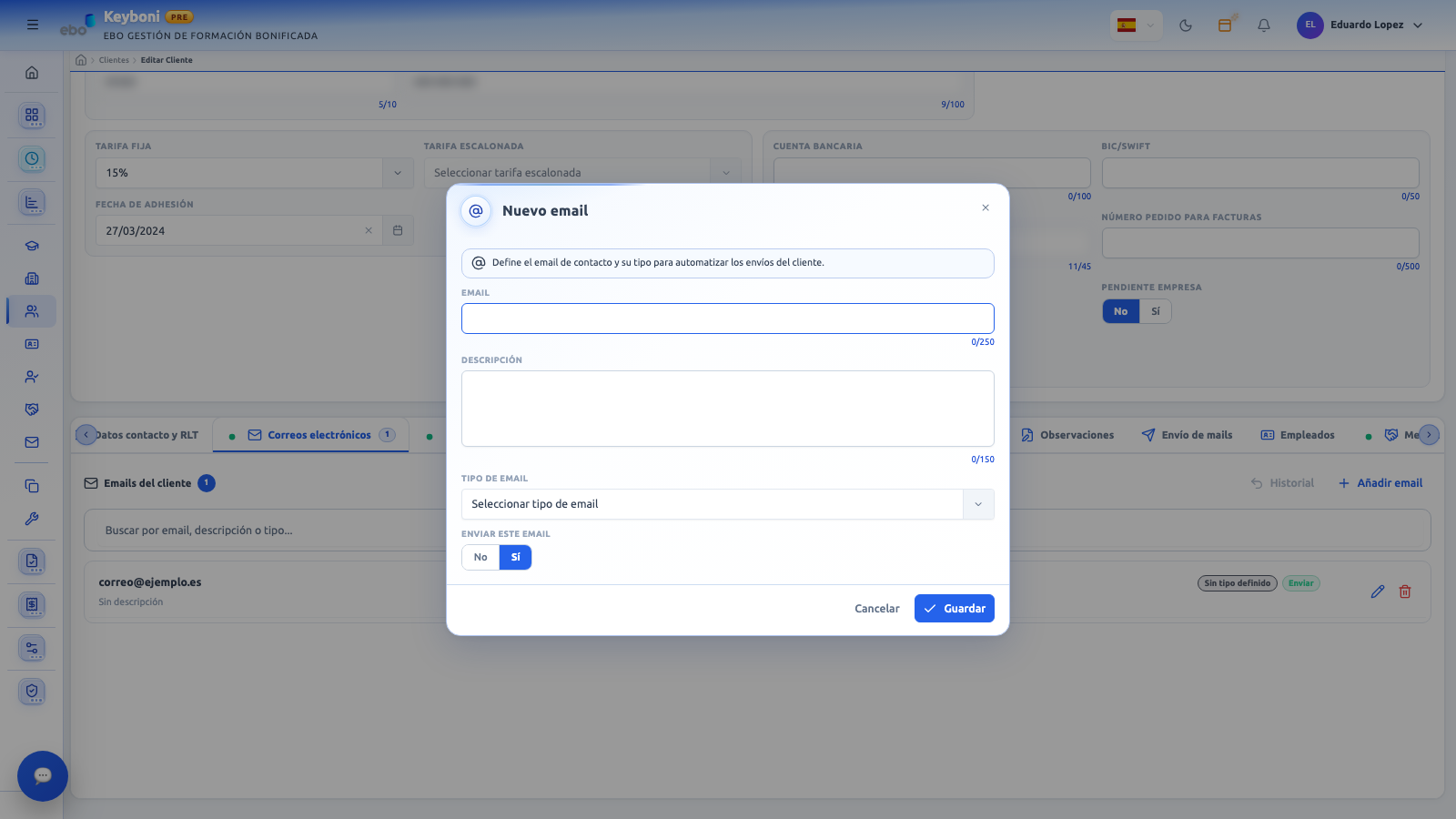
Diálogo para añadir o editar un correo: email, descripción, tipo y envío.
| Campo | Qué hace |
|---|---|
| Hasta 250 caracteres. Si lo escribes con un formato incorrecto avisa «Introduce un email válido.». | |
| Descripción | Opcional, hasta 150 caracteres. |
| Tipo de email | Obligatorio. Desplegable con buscador y botón de limpiar. Avisa «Selecciona un tipo de email.» si lo dejas vacío al guardar. |
| Enviar este email | Conmutador No / Sí. En un correo nuevo arranca en Sí. |
| Cancelar | Cierra sin guardar. |
| Guardar | Valida y guarda. |
| Aviso | Qué significa |
|---|---|
| «Revisa el formato del email antes de guardar.» | El email tiene dirección, pero con formato incorrecto. |
| «Revisa los campos obligatorios antes de guardar.» | Falta el tipo. |
| «No se pudo crear el email.» / «No se pudo actualizar el email.» | Ha fallado el guardado. Vuelve a intentarlo. |
Al guardar bien, el diálogo se cierra y la lista se actualiza; no hay mensaje de éxito.
Un correo se puede guardar sin dirección. El único dato obligatorio es el tipo; si dejas el email vacío, la fila aparece con la dirección en blanco. Rellena siempre el email.
No hay control de correos repetidos: puedes dar de alta la misma dirección más de una vez.
Borrar un correo
Al pulsar la papelera, la fila se tacha y el botón pasa a Cancelar borrado. Si no lo pulsas, a los pocos segundos (algo más de 2) el correo se borra de forma definitiva. No hay ventana de confirmación. Si el borrado falla, aparece «No se pudo eliminar el email.» y la fila vuelve a su estado normal.
Historial de correos
Antes de cada alta, cambio o borrado, la pestaña guarda una «foto» de la lista de correos. El menú Historial permite restaurar una de esas fotos: se borran los correos que no estaban en ella, se actualizan los que sí y se crean los que faltaban.
Las fotos solo duran lo que dura la sesión actual: al salir de la ficha se pierden.
Al restaurar, si alguna operación individual falla no se avisa y aun así aparece «Sección restaurada correctamente.». Comprueba la lista después de restaurar.
Esta pestaña guarda al instante. Cada alta, cambio o borrado se aplica en el momento, sin esperar a ningún otro botón.
Los correos marcados Enviar son los destinatarios que se proponen al enviar mails desde la pestaña Envío de mails. Esta pestaña no envía correos por sí misma.
Envío de mails
Permite enviar al cliente correos a partir de plantillas y ver los envíos ya registrados.
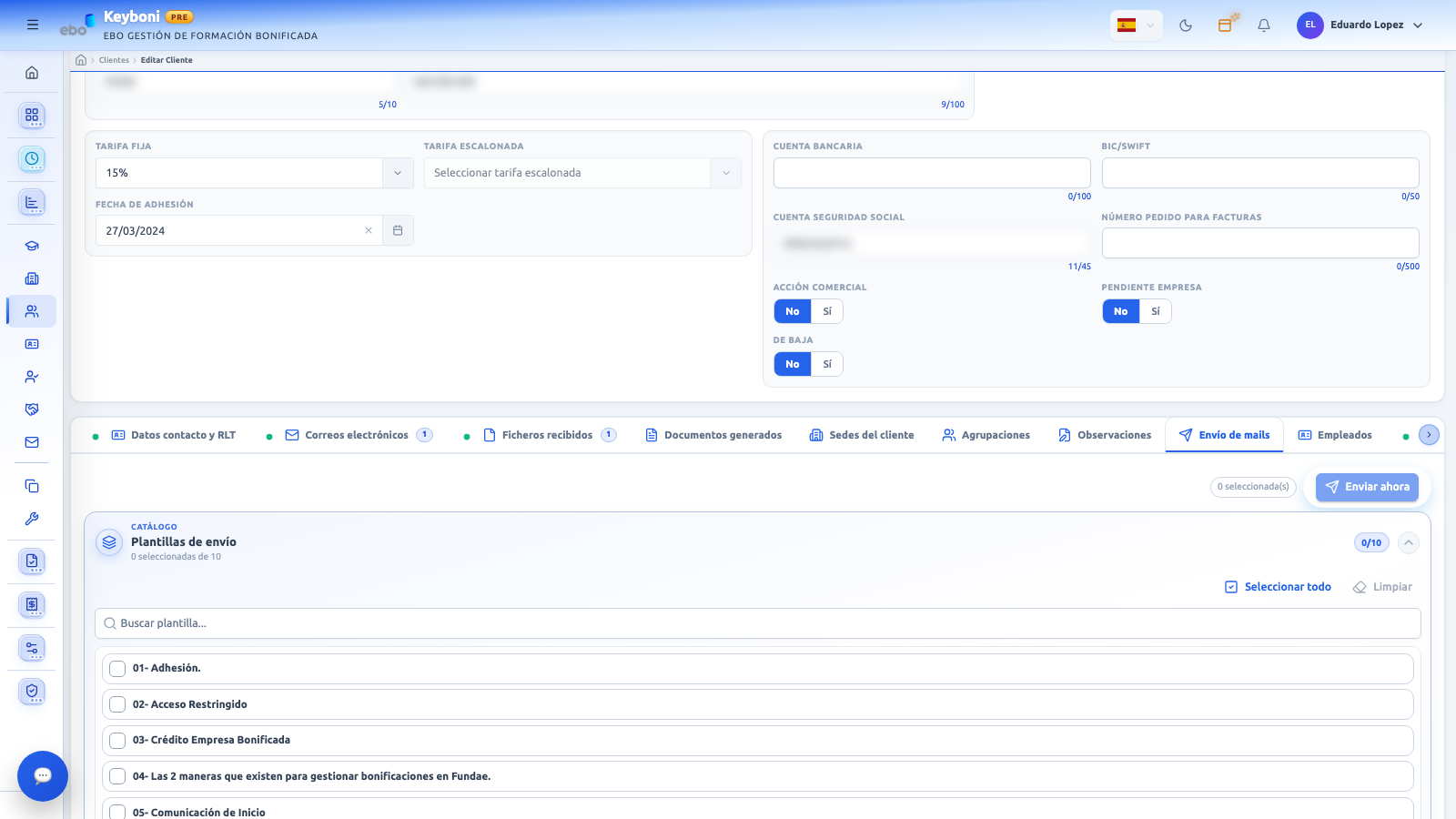
Pestaña Envío de mails: contador de plantillas seleccionadas, «Enviar ahora» y catálogo «Plantillas de envío» con buscador.
Plantillas de envío
Panel plegable, abierto al entrar. Su cabecera indica «N seleccionadas de M».
| Elemento | Qué hace |
|---|---|
| Lista de plantillas | Una fila por plantilla, ordenadas por nombre. Pulsa una para marcarla o desmarcarla. |
| Buscar plantilla... | Filtra por nombre. |
| Seleccionar todo | Marca todas las plantillas visibles. |
| Limpiar | Desmarca todas. |
| Contraer / Expandir | La flecha de la cabecera pliega o despliega el panel. |
Mensajes de estado: «Cargando plantillas...» y «No hay plantillas que coincidan con la búsqueda.».
Enviar ahora
- Marca una o varias plantillas. Arriba se ve «N seleccionada(s)».
- Pulsa Enviar ahora. Solo se activa si hay alguna marcada.
- Se abre el redactor «Nuevo envío de correo» (subtítulo «Envío desde la ficha del cliente») con la primera plantilla cargada: asunto y cuerpo.
- Los destinatarios son los correos del cliente marcados Enviar que tengan dirección.
- Revisa, ajusta y envía.
Las demás plantillas marcadas aparecen en el redactor como «Plantillas seleccionadas»; tras cada envío avisa «Enviado. Quedan N plantilla(s) por enviar.».
| Aviso | Qué significa |
|---|---|
| «Guarda el cliente antes de enviar correos.» | El cliente aún no está creado. |
| «No se ha podido preparar el envío de correo.» | Ha fallado la preparación (o el sistema da otro motivo). Vuelve a intentarlo. |
| «No se encontraron plantillas válidas para el envío.» | Ninguna plantilla marcada se ha podido preparar; no se abre el redactor. |
| «No hay correos del cliente marcados para envío. Revisa la pestaña Correos (Enviar = Sí).» | No hay destinatarios. El redactor se abre igualmente para que los añadas a mano. La pestaña a la que se refiere es Correos electrónicos. |
| «No se pudo registrar el envío en la ficha.» | El correo se envió, pero no ha quedado anotado en los envíos registrados. |
El redactor de correo
El redactor «Nuevo envío de correo» tiene estos bloques principales:
| Elemento | Qué hace |
|---|---|
| Enviar desde | Cuenta de envío. Debe estar seleccionada para poder enviar. |
| Para, CC, BCC | Destinatarios, en copia y en copia oculta. Escribe la dirección y pulsa Intro. Se pueden ocultar y mostrar. |
| Asunto | Asunto del mensaje. |
| Cuerpo | Editor de texto con formato; se puede abrir a pantalla completa. |
| Adjuntos | Añadir, arrastrar o pegar ficheros, con medidor del límite de tamaño. También permite crear un enlace de descarga en lugar de adjuntar. |
| Confirmaciones | Acuse de lectura y acuse de entrega. |
| Resumen / Checklist | Indica «Listo» o el número de avisos pendientes (destinatario, direcciones válidas, asunto, cuerpo). |
| Vista previa, Guardar borrador, Enviar, Cerrar, Minimizar | Acciones del redactor. Cerrar pide confirmación porque se pierden los datos no guardados; Minimizar deja el borrador en un recuadro para continuar después. |
Guardar borrador solo lo conserva en memoria mientras la aplicación siga abierta.
Correos enviados registrados
Debajo de las plantillas se listan los envíos hechos desde este cliente. Cada uno indica su origen: Plantillas de envío (desde esta pestaña), Envío desde listado (desde el listado de clientes) u Otro envío. Si no hay ninguno: «Aún no hay envíos registrados en este cliente.».
Si no hay ninguna plantilla marcada, Enviar ahora está desactivado.
Esta pestaña no usa botón Guardar: el envío y su registro se hacen en el momento.
Avisos importantes
- Correos electrónicos guarda al instante: no esperes a ningún botón general.
- Solo la primera plantilla marcada se carga en el redactor; las demás se envían una a una desde él.
- Un correo No enviar no se propone como destinatario.
- Comprueba que cada correo tiene dirección: el sistema permite guardarlo en blanco.
- Datos de contacto del cliente: datos de contacto y RLT.