- Índice de contenidos
- Datos de contacto, agrupaciones, observaciones y sedes del cliente
ℹ️ Elementos comunes a todas las pantallas (tablas, filtros, fichas, barra superior y menú): Ayuda general.
Datos de contacto, agrupaciones, observaciones y sedes del cliente
Grupo de menú: Formación → Clientes → abrir un cliente → pestañas Datos contacto y RLT, Agrupaciones, Observaciones y Sedes del cliente
Para qué sirve
Estas pestañas de la ficha del cliente recogen los datos de contacto y de representación legal de la empresa, sus agrupaciones, las notas internas y sus sedes.
Si buscas un cliente concreto, empieza por el listado de clientes.
En la ficha del cliente no hay botón Guardar: los cambios se guardan solos poco después de modificar un campo (menos de un segundo). Mientras guarda se ve un disquete verde parpadeante. Si algún campo modificado no es válido, no se guarda y aparece el aviso «Grabación bloqueada» con la lista de campos inválidos.
Cada pestaña tiene un círculo a la izquierda de su nombre: verde indica «Hay datos» y naranja «Cambios sin guardar».
Datos contacto y RLT
Datos de la persona de contacto y del representante legal de los trabajadores (RLT) de la empresa. Es la pestaña que se abre por defecto.
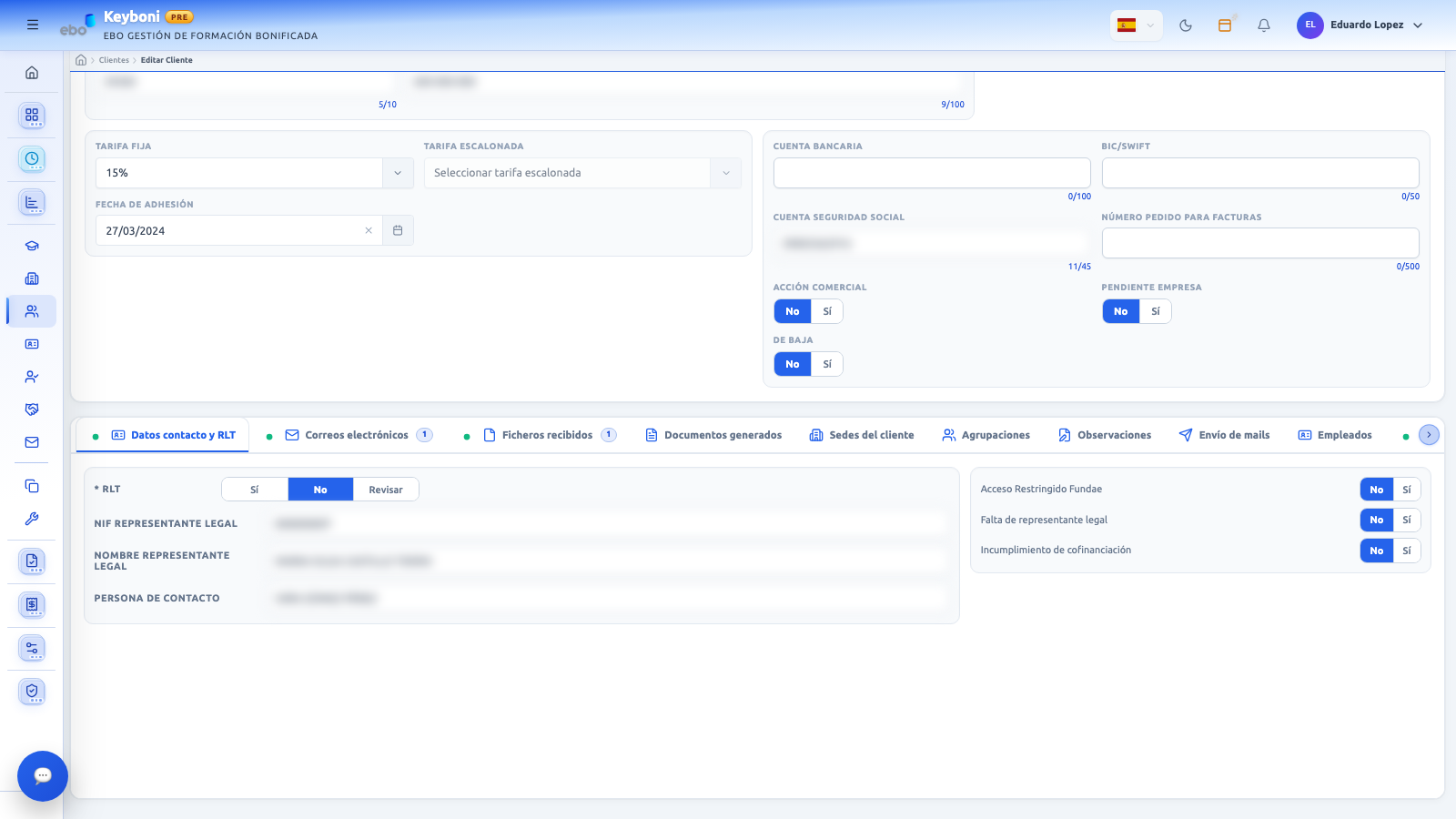
Pestaña Datos contacto y RLT: selector RLT, datos del representante, persona de contacto y conmutadores de la derecha.
| Elemento | Qué hace |
|---|---|
| RLT | Tres botones: Sí, No y Revisar. En un cliente nuevo arranca en Revisar. |
| NIF representante legal | Texto, hasta 10 caracteres. Al dejarlo vacío, «Falta de representante legal» pasa solo a Sí; al rellenarlo, pasa a No. |
| Nombre representante legal | Texto, hasta 100 caracteres. |
| Persona de contacto | Texto, hasta 250 caracteres. |
| Acceso Restringido Fundae | Conmutador No / Sí. Al ponerlo en Sí, RLT pasa solo a Revisar. |
| Falta de representante legal | Conmutador No / Sí. Se sincroniza con el NIF del representante, aunque también puedes pulsarlo a mano. |
| Incumplimiento de cofinanciación | Conmutador No / Sí. Por defecto, No. |
La etiqueta «RLT» lleva un asterisco, pero la ficha no obliga a elegir un valor.
No hay comprobación de formato del NIF del representante. El teléfono del cliente no está en esta pestaña, sino en los datos principales de la ficha.
El documento RLT que se genera desde Documentos generados se apoya en estos datos.
Agrupaciones
Indica si el cliente forma parte de una agrupación de entidades.
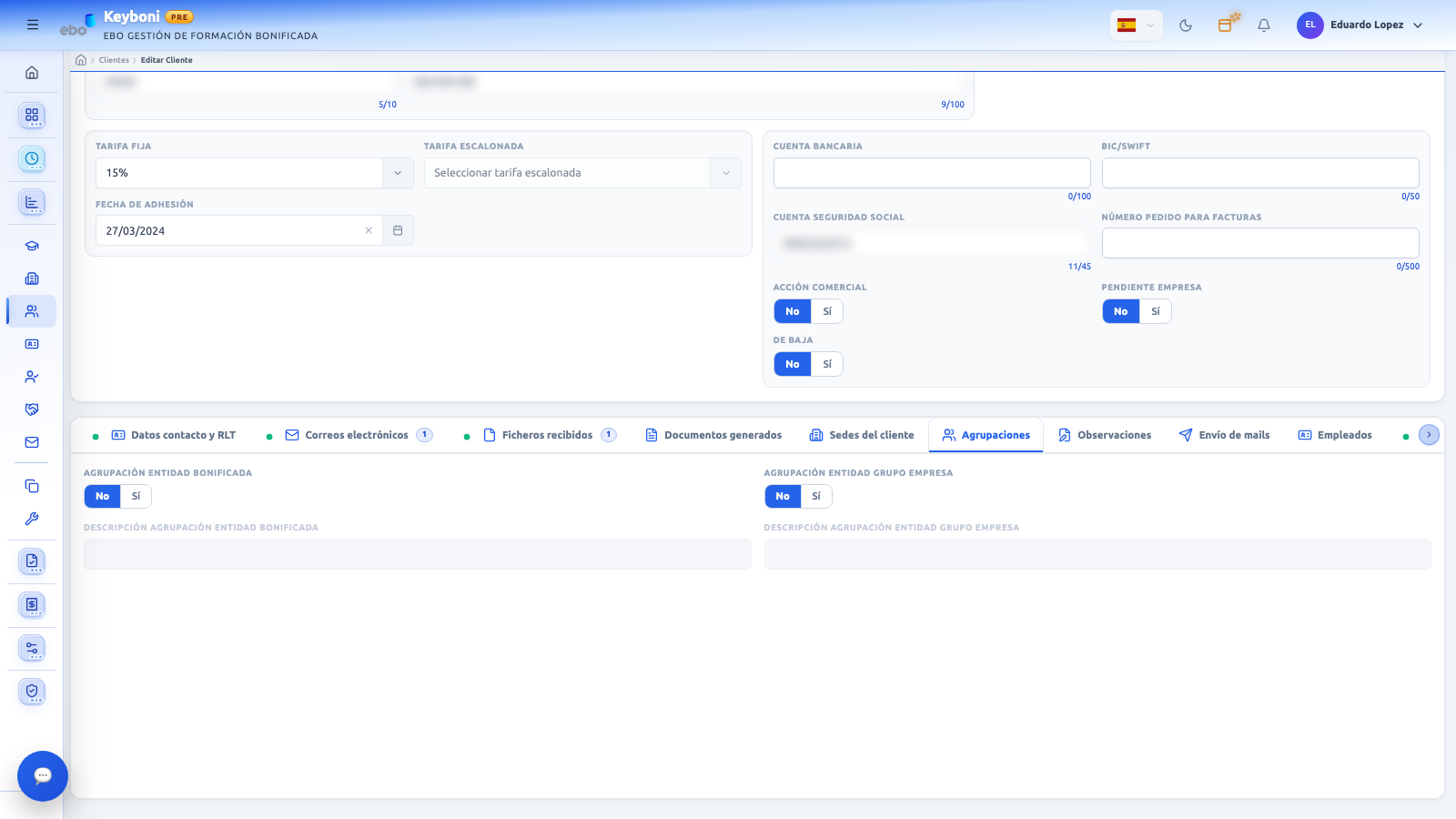
Pestaña Agrupaciones: dos conmutadores y sus descripciones, desactivadas mientras el conmutador está en «No».
| Elemento | Qué hace |
|---|---|
| Agrupación entidad bonificada | Conmutador No / Sí. |
| Agrupación entidad grupo empresa | Conmutador No / Sí. |
| Descripción agrupación entidad bonificada | Texto. Solo se puede escribir con la agrupación bonificada en Sí; al pasarla a No, el texto se vacía. |
| Descripción agrupación entidad grupo empresa | Texto. Solo se puede escribir con la agrupación de grupo empresa en Sí; al pasarla a No, el texto se vacía. |
Al pasar un conmutador a No se pierde la descripción asociada sin pedir confirmación.
El círculo de la pestaña se pone verde si alguna agrupación está en Sí o tiene descripción.
Observaciones
Notas internas libres sobre el cliente, con formato.
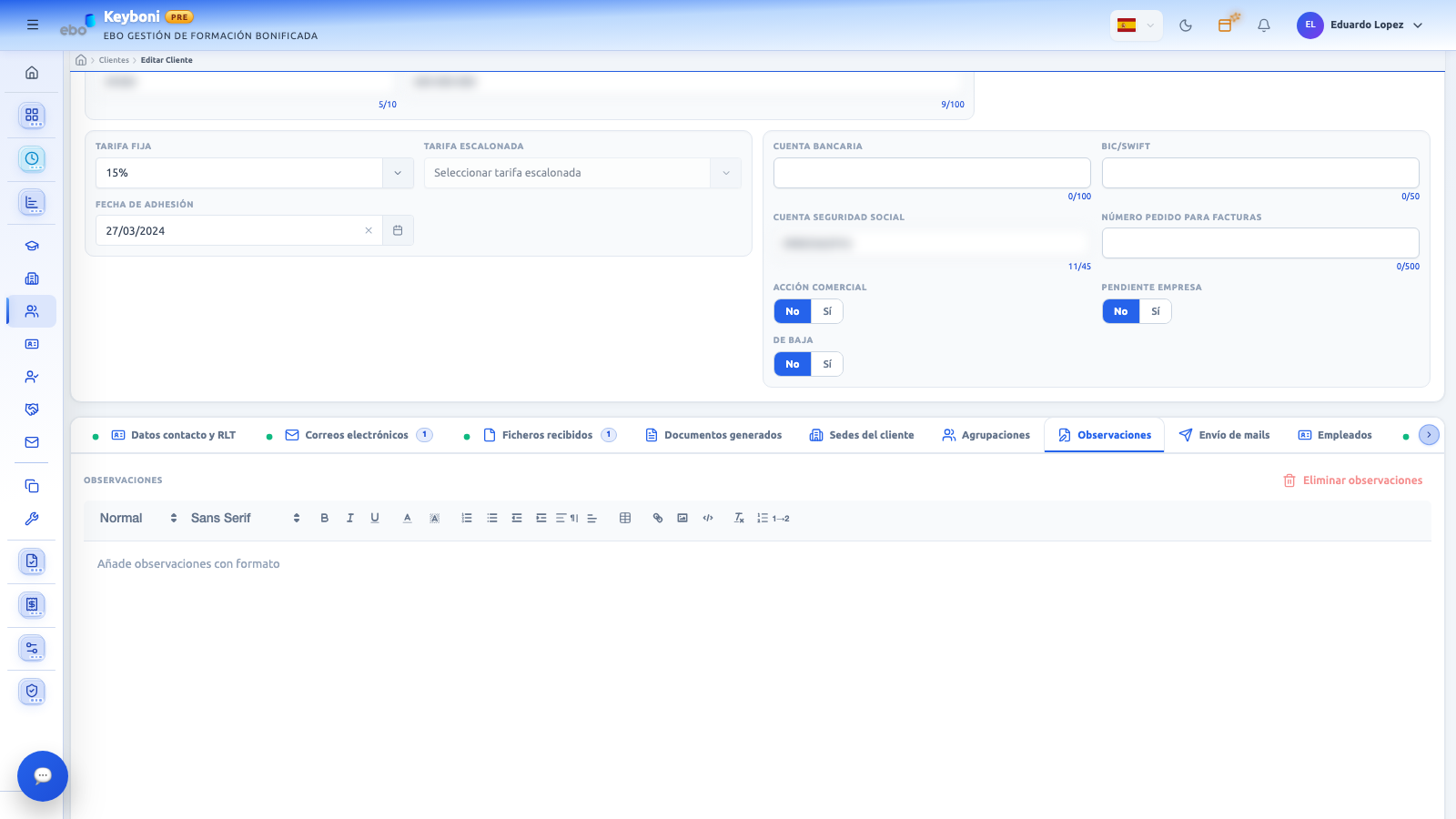
Pestaña Observaciones: barra de formato, zona de texto y botón «Eliminar observaciones».
| Elemento | Qué hace |
|---|---|
| Editor de texto | Barra con estilo de párrafo, tipo de letra, negrita, cursiva, subrayado, color de texto y de fondo, listas, sangría, alineación, tabla, enlace, imagen, código y limpiar formato. Mientras está vacío muestra «Añade observaciones con formato». |
| Eliminar observaciones | Borra todo el texto de la pestaña. |
El círculo de la pestaña se pone verde cuando hay texto real (un texto con solo formato vacío no cuenta).
«Eliminar observaciones» borra el texto de inmediato y, al guardarse solo la ficha, no hay botón para deshacerlo.
Sedes del cliente
Lista de las sedes (centros de trabajo) de la empresa. La pestaña muestra una insignia con el número de sedes.
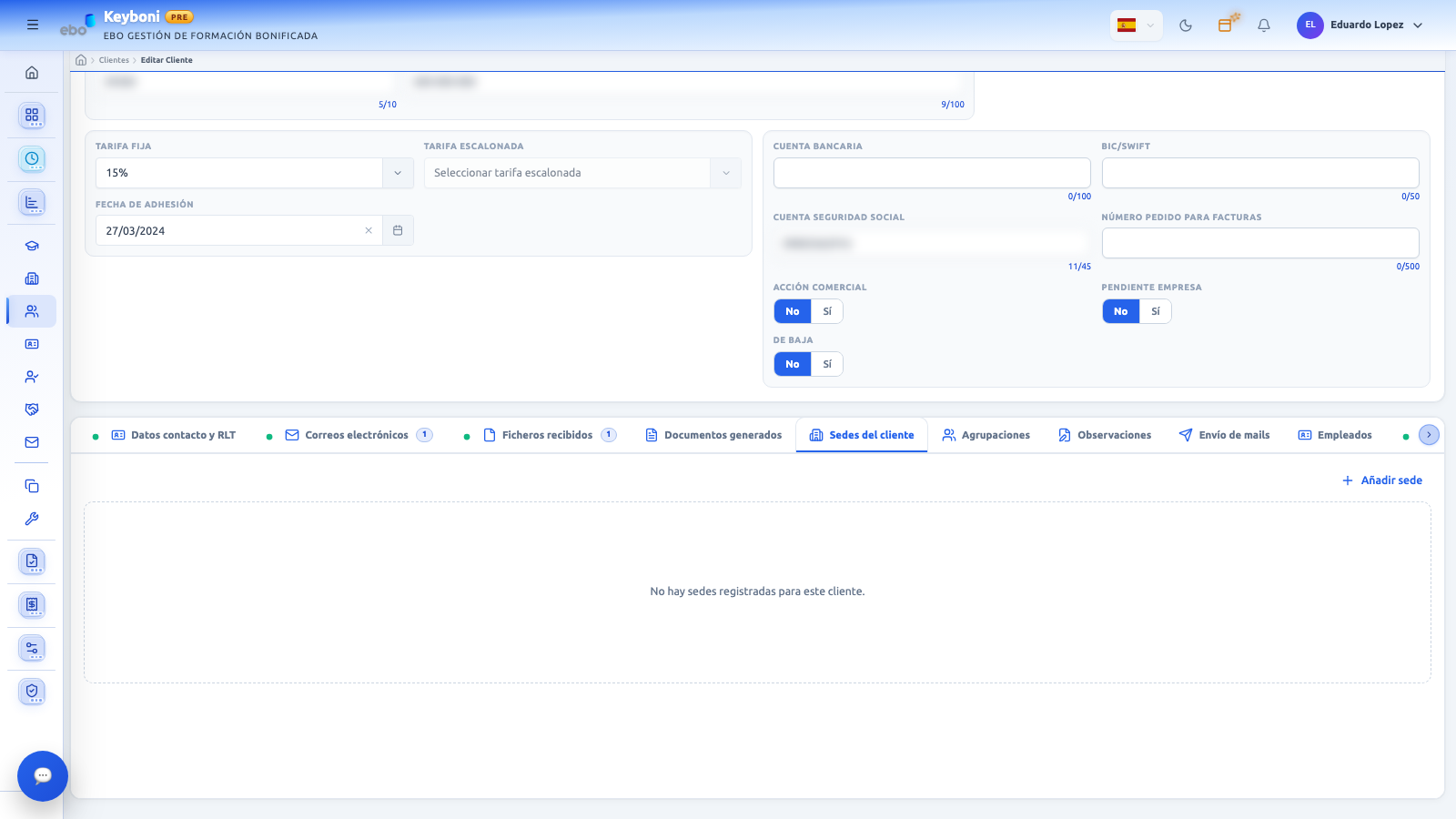
Pestaña Sedes del cliente: botón «Añadir sede» y mensaje de lista vacía.
| Elemento | Qué hace |
|---|---|
| Añadir sede | Botón de la esquina superior derecha para dar de alta una sede nueva. |
| Lista de sedes | Una entrada por sede. Si no hay ninguna: «No hay sedes registradas para este cliente.». |
El detalle de los datos de cada sede y del formulario de alta no se describe todavía en esta ayuda.
Avisos importantes
- Todo se guarda solo. No hay botón Guardar y al salir de la ficha el sistema guarda lo pendiente; si hay campos inválidos o un error de guardado, no te deja salir hasta resolverlo.
- Si otra persona cambia el cliente mientras lo editas, puede aparecer el diálogo de conflicto para que elijas qué valores conservar, o el aviso «Este cliente ha cambiado en otra sesión. Guarda o recarga para sincronizar.».
- Si falla el guardado, aparece una franja roja con el botón Reintentar guardado; no cierres la ficha hasta que se confirme.
- Datos principales de la empresa: ver ficha del cliente.
- Siguiente: Correos y envío de mails, Ficheros y documentos y Empleados y mediaciones.