- Índice de contenidos
- Ficheros recibidos y documentos generados del cliente
ℹ️ Elementos comunes a todas las pantallas (tablas, filtros, fichas, barra superior y menú): Ayuda general.
Ficheros recibidos y documentos generados del cliente
Grupo de menú: Formación → Clientes → abrir un cliente → pestañas Ficheros recibidos y Documentos generados
Para qué sirve
Estas pestañas de la ficha del cliente reúnen la documentación de la empresa:
- Ficheros recibidos: archivos que el cliente ha enviado o que se guardan en su ficha (adhesiones firmadas, contratos, facturas y otros).
- Documentos generados: PDF que la aplicación crea para el cliente, la Adhesión y el Documento RLT.
Si buscas un cliente concreto, empieza por el listado de clientes.
Ambas pestañas guardan al instante: subir, crear, generar o borrar se aplica en el momento, sin botón Guardar.
Ficheros recibidos
Cada registro tiene un tipo, un nombre, una descripción y, si se desea, un contenido (el archivo real). Puedes crear el registro y subir el contenido después. La pestaña muestra una insignia con el número de ficheros.
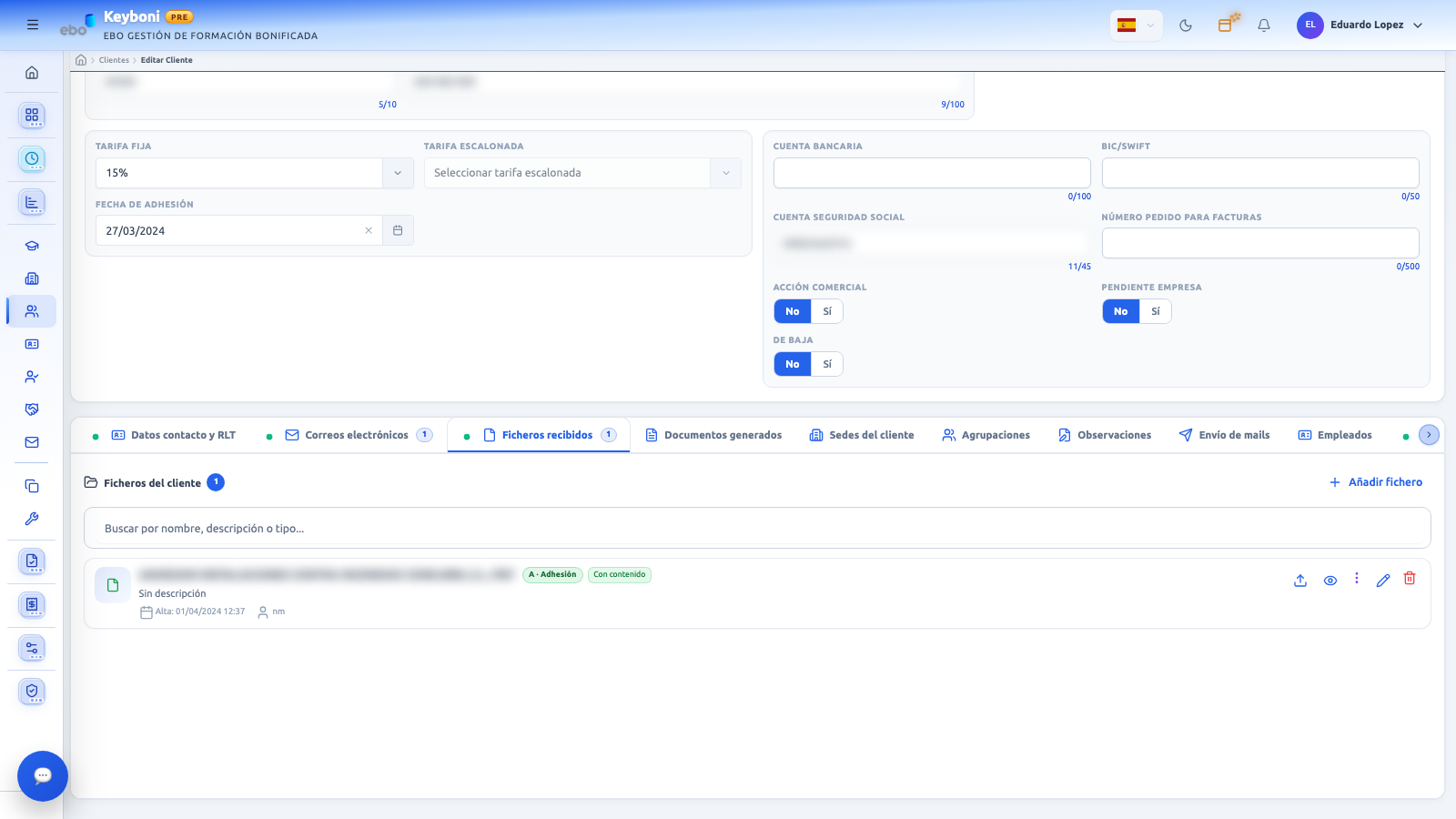
Pestaña Ficheros recibidos: «Añadir fichero», buscador y una fila por fichero con sus botones.
Barra superior
| Elemento | Qué hace |
|---|---|
| Título | «Ficheros del cliente», con una insignia con el número de ficheros. |
| Añadir fichero | Abre el diálogo «Nuevo fichero». Solo se ve con el cliente ya creado. |
| Buscador | «Buscar por nombre, descripción o tipo...». Busca en el nombre, la descripción y la letra del tipo (A, C, F u O), no en su nombre completo: «a» encuentra adhesiones, «adhesión» no. Distingue las tildes. |
Mensajes de estado: «Cargando ficheros...», «Cargando datos del cliente...» y «No hay ficheros registrados para este cliente.» (también si el buscador no encuentra nada).
Cada fichero
| Elemento | Qué muestra |
|---|---|
| Icono | Icono de fichero, coloreado según el tipo. |
| Nombre | Nombre del fichero; «Sin nombre» si está vacío. |
| Tipo | «A · Adhesión», «C · Contrato», «F · Factura» u «O · Otro». Un tipo vacío o desconocido se muestra como «O · Otro». |
| Contenido | Con contenido (verde) o Sin contenido (gris). |
| Estado del análisis | Solo en adhesiones PDF: En curso (con rueda), Completado, Reintentando o Con error (ver «Revisión de una adhesión recibida»). |
| Descripción | Texto; «Sin descripción» si está vacío. |
| Alta | Fecha y hora de alta y la persona que lo subió. |
Botones de cada fichero
| Botón | Qué hace |
|---|---|
| Subir contenido del fichero (flecha arriba) | Abre el selector de archivos y sube el contenido directamente, sin diálogo. Sustituye el contenido anterior sin avisar. |
| Previsualizar fichero (ojo) | Abre un visor. Solo si hay contenido y es un PDF o una imagen. Si no se reconoce el formato: «Este tipo de fichero no se puede previsualizar. Descárgalo para abrirlo.». |
| Más acciones de contenido (tres puntos) | Solo con contenido. Menú «Contenido del fichero» con Descargar fichero y Quitar solo el contenido guardado. |
| Editar fichero (lápiz) | Abre el diálogo «Editar fichero». |
| Eliminar fichero (papelera) | Borra el fichero entero con un pequeño retardo (ver «Borrados»). |
Nuevo fichero / Editar fichero
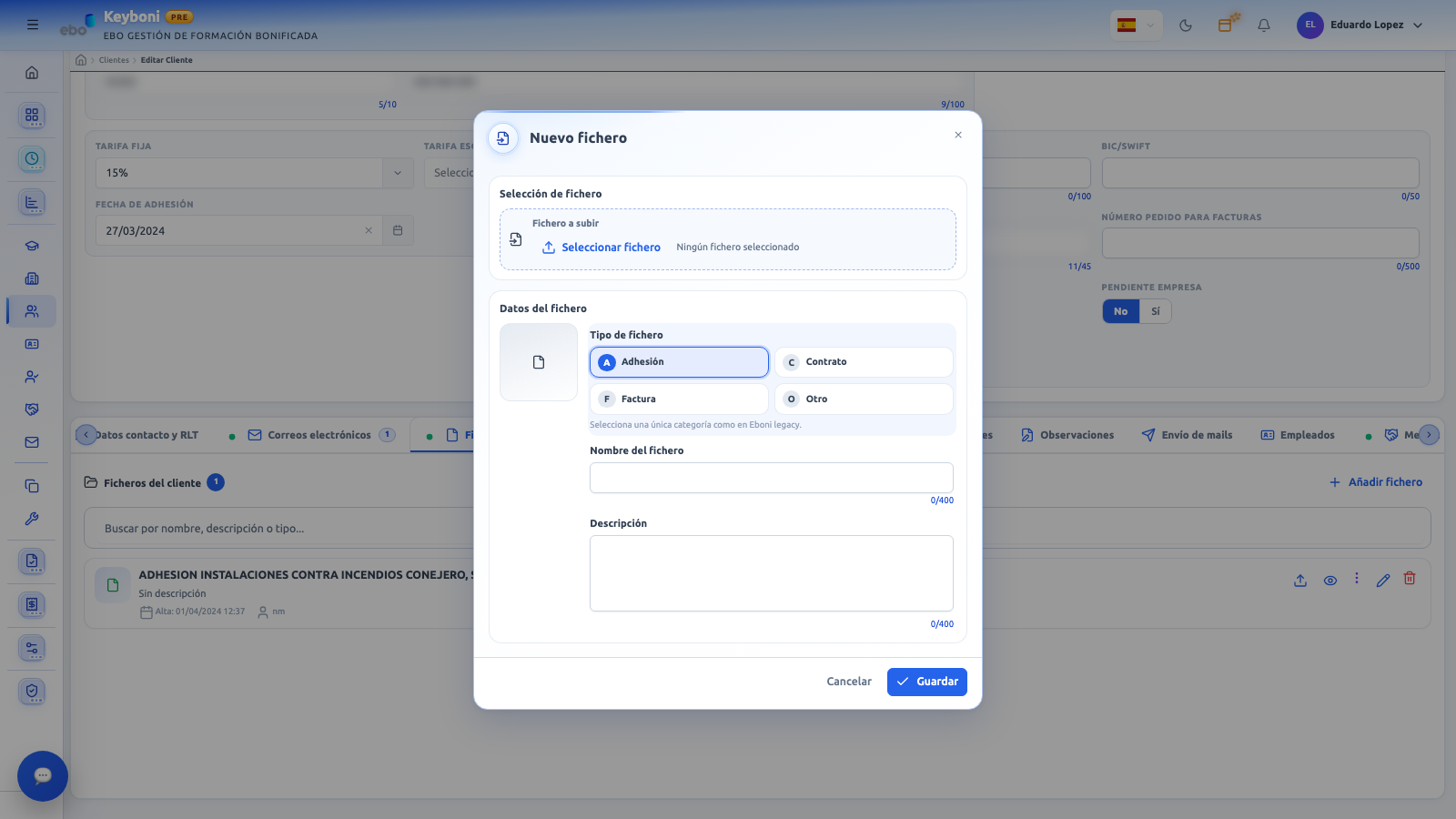
Diálogo de alta: selección del archivo, tipo, nombre y descripción.
| Elemento | Qué hace |
|---|---|
| Fichero a subir (alta) | Botón Seleccionar fichero y, al lado, el nombre elegido o «Ningún fichero seleccionado». |
| Acciones sobre fichero actual (edición) | Previsualizar actual y Descargar actual, desactivados si no hay contenido. |
| Reemplazar fichero (edición) | Seleccionar reemplazo para cambiar el archivo; indica «No se ha seleccionado reemplazo» mientras no elijas uno. |
| Tipo de fichero | Una sola opción: A Adhesión, C Contrato, F Factura u O Otro. En un alta nueva arranca en A. |
| Nombre del fichero | Hasta 400 caracteres. Si lo dejas vacío, se usa el nombre del archivo elegido. |
| Descripción | Opcional, hasta 400 caracteres. |
| Cancelar / Guardar | Cierra el diálogo o guarda. Mientras guarda, el botón indica «Guardando…» y el diálogo no se puede cerrar. |
Si el archivo elegido es una imagen, se muestra una miniatura. En edición se ve también el número del fichero.
Al guardar, primero se crea o actualiza el registro y después se sube el archivo, si hay uno. En edición el archivo no es obligatorio: puedes cambiar solo el tipo, el nombre o la descripción.
| Aviso | Qué significa |
|---|---|
| «Debes seleccionar un fichero para darlo de alta.» | En un alta falta el archivo. |
| «La adhesión se está analizando. Recibirás una notificación cuando esté lista para revisar.» | Se ha subido un PDF de tipo A (ver «Revisión de una adhesión recibida»). |
| «No se pudo guardar el fichero.» | Ha fallado el guardado. |
| «No se pudo subir el contenido.» | Ha fallado la subida con el botón de la flecha. |
| «No se pudo descargar el fichero.» | Ha fallado la descarga. |
| «No se pudo eliminar el contenido.» | Ha fallado al quitar solo el contenido. |
| «No se pudo eliminar el fichero.» | Ha fallado el borrado. |
| «No se pudo previsualizar el fichero.» | Ha fallado la vista previa. |
No hay avisos de éxito al guardar, subir, quitar contenido o borrar: la lista simplemente se actualiza.
Borrados
| Acción | Cómo funciona |
|---|---|
| Eliminar fichero | La fila se marca y el botón pasa a Cancelar borrado. Si no lo pulsas, a los pocos segundos (algo más de 2) se elimina el registro completo y su contenido. No hay ventana de confirmación. |
| Quitar solo el contenido guardado | Elimina el archivo al momento y deja el registro como Sin contenido. No pide confirmación ni tiene retardo. |
Si falla la subida, queda una fila sin contenido. Si el registro se crea pero el archivo no se sube, aparece «No se pudo guardar el fichero.» y el registro ya existe como Sin contenido. Si vuelves a pulsar Guardar con el archivo, se crea otra fila y quedará duplicada: en ese caso usa la flecha de subir de la fila existente y borra la sobrante.
La pantalla no limita el tamaño ni el tipo de archivo que se sube.
Revisión de una adhesión recibida
Cuando se sube la adhesión firmada por el cliente, el sistema la lee y propone cargar sus datos en la ficha. El proceso es este:
- Sube un fichero de tipo A (Adhesión) en formato PDF, con Añadir fichero o reemplazando el contenido de uno existente. Otros tipos, o una adhesión que no sea PDF, no se analizan.
- La fila queda con la etiqueta En curso y aparece el aviso «La adhesión se está analizando. Recibirás una notificación cuando esté lista para revisar.».
- Cuando el análisis termina, recibes una notificación con enlace a la ficha del cliente. La etiqueta pasa a Completado; si falla pasa a Reintentando y, si agota los intentos, a Con error. No hay botón de reintento manual.
- Al llegar la notificación, o cada vez que abres la ficha del cliente, si hay una revisión pendiente se abre sola el diálogo Revisar adhesión recibida. Se muestra sobre toda la ficha, no dentro de una pestaña.
- Revisa los datos y pulsa Aceptar y cargar o Rechazar.
Diálogo «Revisar adhesión recibida»:
| Elemento | Qué hace |
|---|---|
| Introducción | «Revisa y, si hace falta, corrige los valores antes de cargarlos en la ficha. Puedes restaurar cada campo al valor leído del documento.» |
| Número de documento / Razón social | Datos de la empresa leídos del documento. |
| Documento de adhesión | Visor del PDF, con botón de ampliar. Si no se puede cargar el PDF, el visor no aparece. |
| Valores a aplicar | Columna editable, con un campo por dato (por ejemplo nombre, dirección, representante, teléfono, número de empleados, fecha de adhesión o cuenta de Seguridad Social). Debajo de cada campo: «Del documento: valor leído». |
| Datos actuales en la ficha | Columna de solo lectura con lo que la ficha tiene hoy. |
| Borde naranja | El valor a aplicar es distinto del actual de la ficha. |
| Borde azul y «Restaurar» | Has cambiado el valor respecto a lo leído del documento. Restaurar vuelve al valor leído. |
| Rechazar | Descarta la adhesión. Avisa «Adhesión rechazada.». |
| Aceptar y cargar | Aplica los valores revisados al cliente. Avisa «Datos de adhesión aplicados al cliente.». |
Errores posibles: «No se pudo rechazar la adhesión.» y «No se pudieron aplicar los datos de la adhesión.».
Tras aceptar o rechazar, el diálogo se cierra y la ficha se recarga desde el servidor: los cambios que tuvieras sin guardar en el formulario se sustituyen por los del servidor.
Ni Aceptar y cargar ni Rechazar piden confirmación.
Puedes cerrar el diálogo con la X sin resolverlo, incluso mientras está aceptando o rechazando, y no avisa. La revisión sigue pendiente y volverá a abrirse la próxima vez que abras la ficha.
La revisión se ofrece a cualquier persona que abra la ficha del cliente, no solo a quien recibió la notificación.
Documentos generados
PDF que la aplicación crea por cliente: Adhesión y Documento RLT. No hay otros tipos ni se pueden añadir.
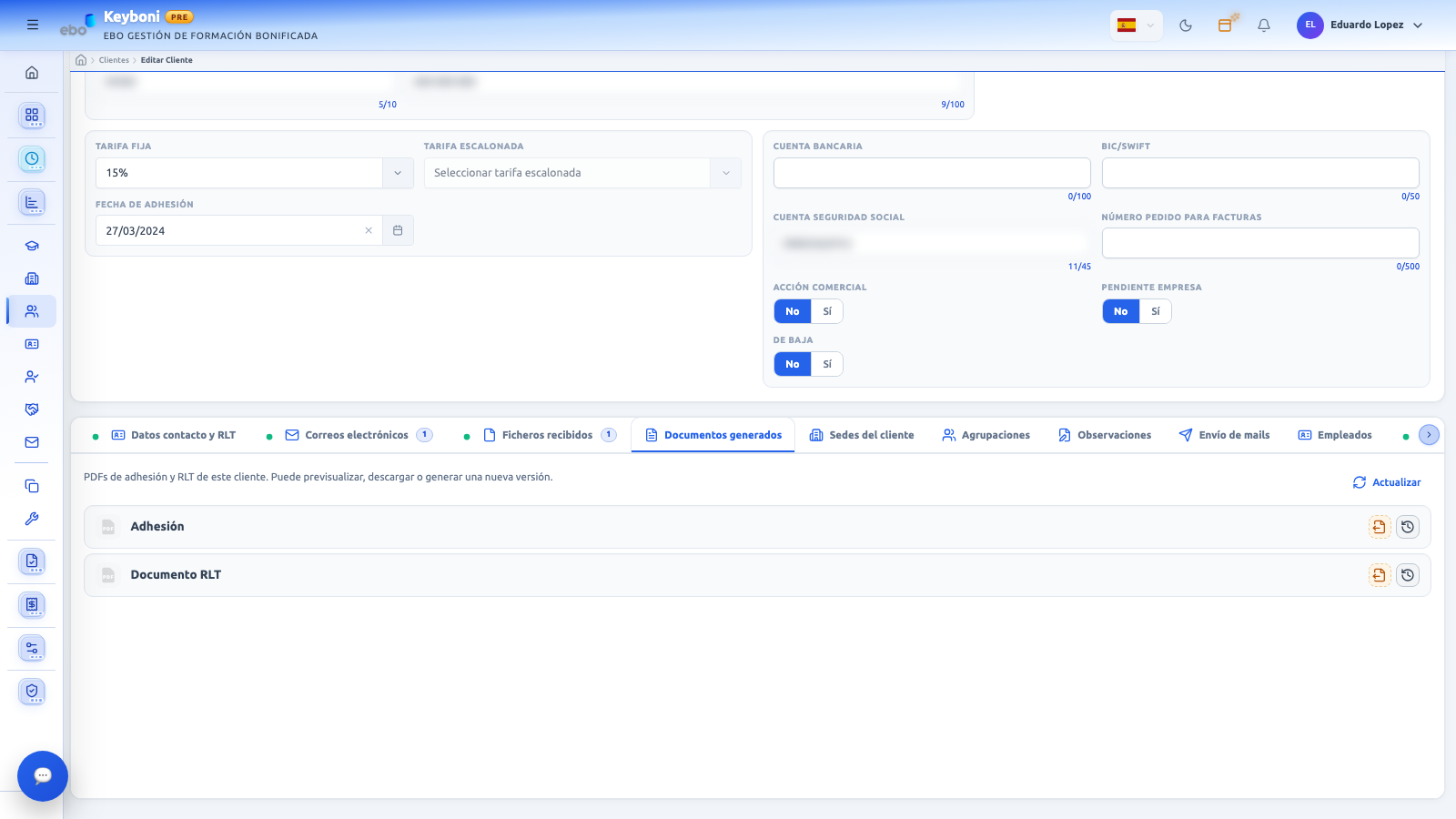
Pestaña Documentos generados: una fila por tipo de documento con sus botones y el botón «Actualizar».
| Elemento | Qué hace |
|---|---|
| Actualizar | Recarga la lista. Se desactiva mientras algo está en proceso. |
| Icono PDF | Activo (verde) si ya hay un PDF generado, «PDF disponible»; apagado si no, «Sin PDF generado». |
| Previsualizar (ojo) | Abre el PDF más reciente del tipo. Desactivado si no hay documento. |
| Descargar | Descarga el PDF más reciente. Desactivado si no hay documento. |
| Generar / Regenerar | «Generar» si aún no hay documento y «Regenerar» si ya lo hay. Mientras trabaja, el botón gira y dice «Generación en proceso…». |
| Historial | Abre el diálogo «Historial de generaciones». |
Mientras hay una operación en curso, el resto de botones quedan bloqueados. Si falla la carga, aparece «No se pudo cargar el archivo de documentos generados.». Si el cliente aún no está creado: «Guarde la ficha del cliente para ver y generar documentos.».
El archivo se nombra con el código del cliente y la fecha y hora de generación.
Generar el Documento RLT
- Pulsa Generar (o Regenerar) en «Documento RLT». No hay diálogo ni confirmación previa.
- Aparece «Generación en proceso…» («Se está generando el PDF. Espere un momento.»).
- Si todo va bien: «Documento generado y guardado.» y la lista se actualiza.
- Si falla: «No se pudo generar el documento.».
Si faltan datos de la pestaña Datos contacto y RLT, la pantalla solo mostrará «No se pudo generar el documento.», sin indicar qué dato falta.
Generar la Adhesión
Al pulsar Generar o Regenerar en «Adhesión» se abre el diálogo Generar documento de adhesión.
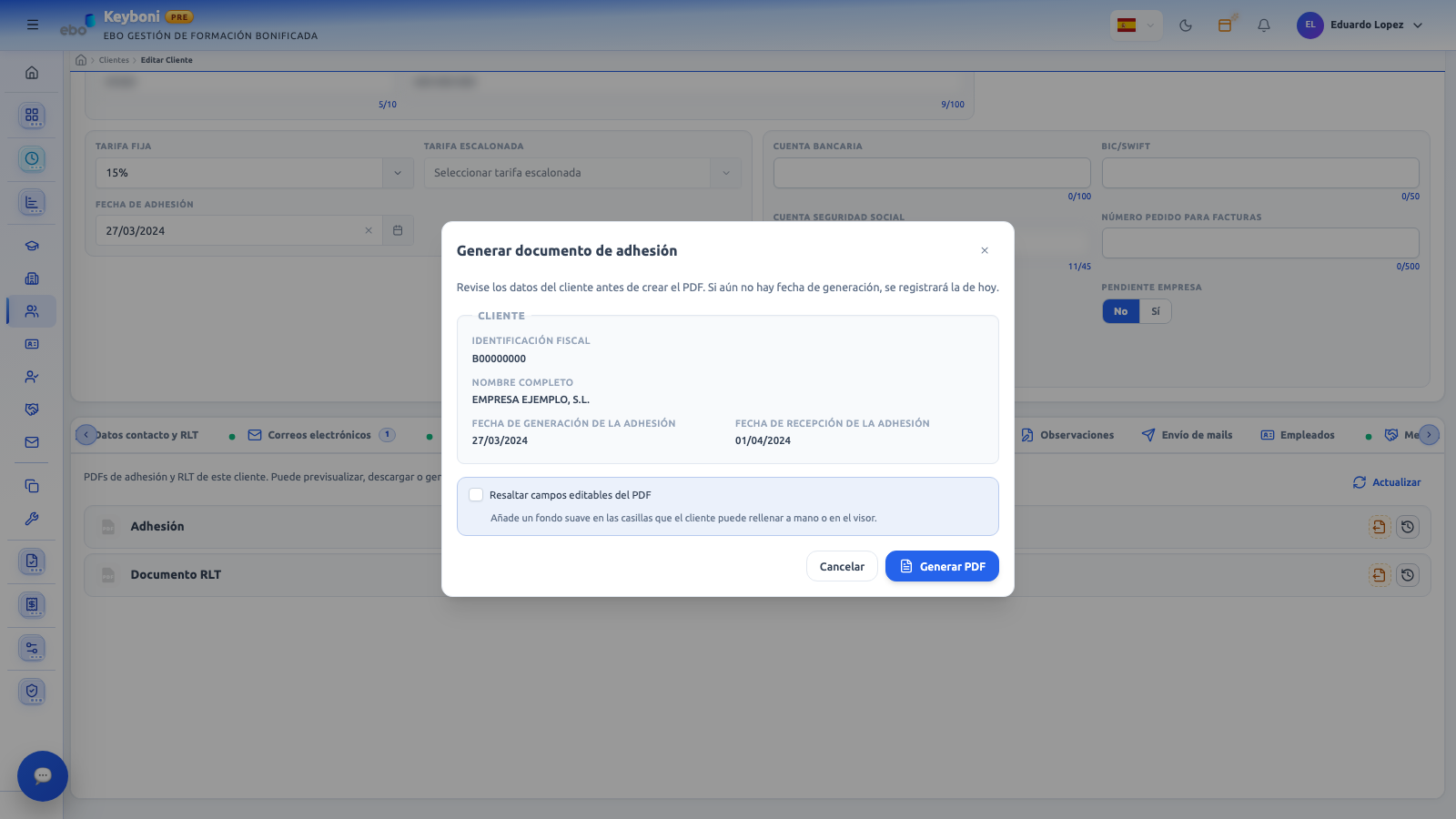
Diálogo «Generar documento de adhesión»: datos del cliente, casilla de resaltado y botones.
| Elemento | Qué hace |
|---|---|
| Texto de aviso | «Revise los datos del cliente antes de crear el PDF. Si aún no hay fecha de generación, se registrará la de hoy.» |
| Identificación fiscal y Nombre completo | Datos del cliente, de solo lectura. Si faltan, se ve «—». |
| Fecha de generación de la adhesión | La fecha de adhesión de la ficha, o «Sin generar». |
| Fecha de recepción de la adhesión | La fecha de recepción, o «Sin recibir». |
| Resaltar campos editables del PDF | Casilla, desmarcada cada vez que se abre. Añade un fondo suave en las casillas que el cliente puede rellenar a mano o en el visor. |
| Cancelar / Generar PDF | Cierra el diálogo o crea el PDF. Mientras genera no se puede cerrar. |
Las fechas se toman de la ficha en ese momento, aunque aún no estén guardadas. Al confirmar, el proceso es el mismo que en el Documento RLT. Si todo va bien, el diálogo se cierra y, si la «Fecha de adhesión» de la ficha estaba vacía, se rellena con la de hoy; si ya tenía fecha, no se toca. La fecha de recepción no cambia al generar. Si falla, el diálogo se queda abierto.
Previsualizar y descargar
Previsualizar abre un visor con el nombre del PDF como título. Para los PDF muestra el aviso «Previsualización orientativa.»: algunos campos de formulario, como las casillas marcadas, pueden no verse; para comprobarlo tal cual, descarga el PDF y ábrelo con un lector como Adobe Acrobat Reader. El visor incluye el botón Descargar PDF.
Si falla, aparece «No se pudo abrir o descargar el documento.».
Historial de generaciones
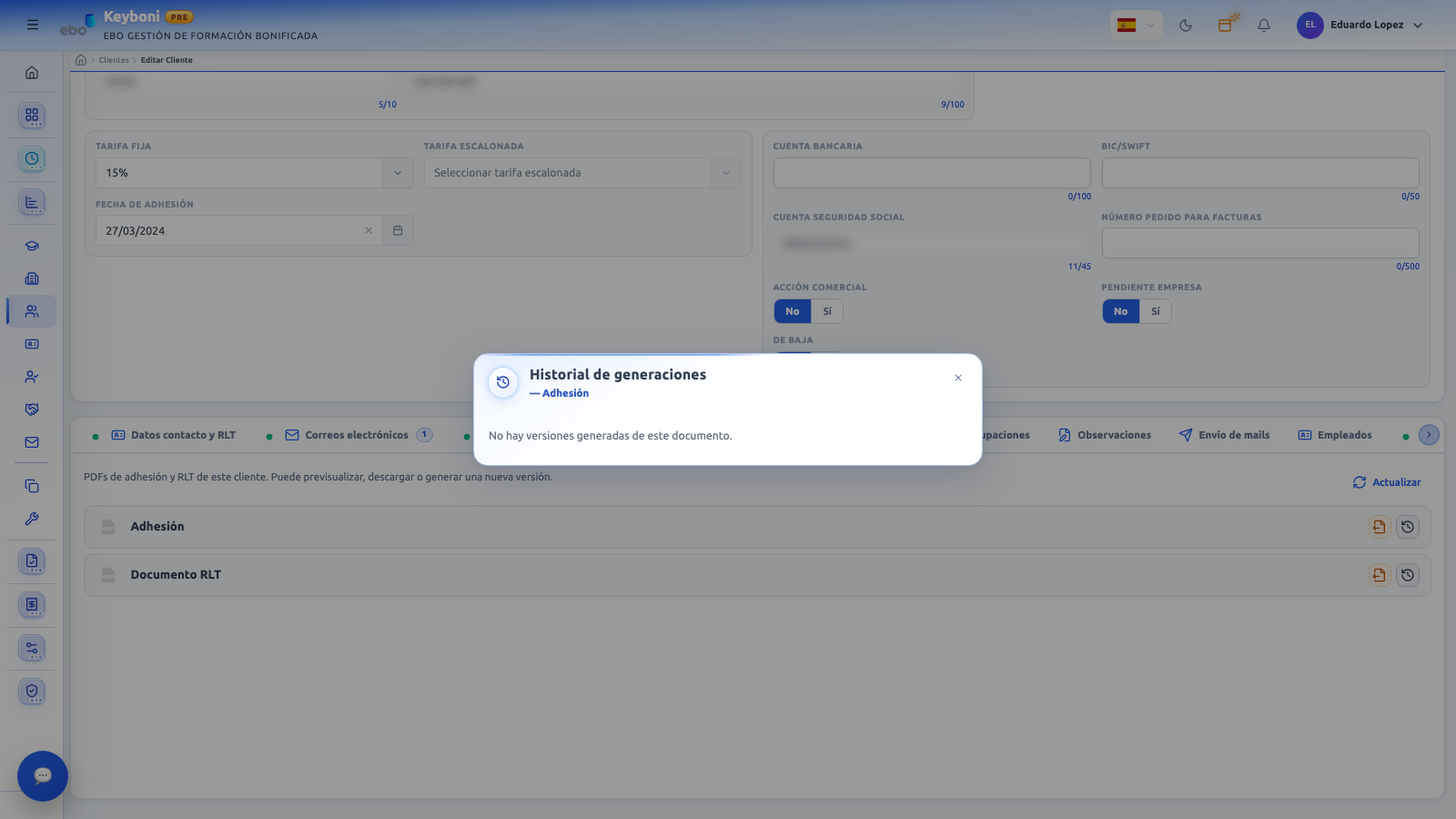
Diálogo «Historial de generaciones» de la Adhesión, sin versiones generadas todavía.
Muestra todas las versiones generadas del documento. Si no hay: «No hay versiones generadas de este documento.».
| Elemento | Qué hace |
|---|---|
| Fecha y hora | Cuándo se generó la versión. |
| Usuario y tamaño | Quién la generó y cuánto ocupa. |
| Previsualizar / Descargar | Abren o descargan esa versión concreta. |
| Borrar esta generación (papelera) | Borra la versión tras un retardo de 3 segundos; vuelve a pulsar para cancelar. Sin confirmación. |
Al borrar, avisa «Elemento eliminado correctamente.» y, si estaba abierta la vista previa, se cierra.
Regenerar no pide confirmación y no borra la versión anterior: crea una versión nueva y las anteriores quedan en el historial.
Se pueden borrar todas las versiones, incluida la más reciente, que es la que usan la vista previa y la descarga.
Avisos importantes
- Ambas pestañas guardan al instante: no hay botón Guardar.
- Muchas acciones destructivas no piden confirmación: quitar solo el contenido de un fichero es inmediato; borrar un fichero, un correo o una versión generada solo ofrece unos segundos para cancelar.
- Durante una subida o un borrado desde la lista, la fila no muestra ningún indicador; solo cambia el círculo de estado de la pestaña a naranja mientras trabaja.
- Otras pestañas del cliente: datos de contacto y RLT, correos y envío de mails y empleados y mediaciones.